Einrichtungen

Ihre Meinung zählt - kurze Umfrage zur eBeurkundung
Zur nutzerorientierten Weiterentwicklung unserer Software-Produkte benötigen wir Ihre Einschätzung.
Bitte nehmen Sie sich zwei Minuten Zeit, um an unserer kurzen Kundenzufriedenheitsumfrage teilzunehmen. Klicken Sie einfach auf den unten stehenden Button und beantworten Sie den kurzen, anonymen Fragebogen.
Wir freuen uns über Ihre Teilnahme!
Technischer Aufbau und Ablauf
I. Technische Voraussetzungen
Vor der Durchführung der ersten elektronischen Präsenzbeurkundung, empfehlen wir folgende technische Voraussetzungen im Notarbüro zu erfüllen.
1. Hardware
- Laptop/Computer mit der XNP-Anwendung und Textverarbeitungsprogramm
- Kartenlesegerät
- ein separater Bildschirm zum Teilen des Urkundenentwurfs für die Beteiligten
- ein Unterschriften-Pad für Bürger
- je nach Anzahl der USB-Steckplätze wird ein USB-Hub benötigt
a) Computer oder Laptop
Wir empfehlen aus praktischen Gründen die Verwendung eines Laptops im Beurkundungszimmer. Dieser hat im Vergleich zu stationären Geräten eine Reihe von Vorteilen:
- mobil einsetzbar
- keine Peripheriegeräte notwendig (Bildschirm, Tastatur, etc.)
Alternativ kann z.B. ein Surface-Tablet (ggf. inkl. externer Tastatur und Maus) genutzt werden.
b) Kartenlesegerät
Standardgerät (wie bisher bereits verwendet) genügt.
c) ggf. separater Bildschirm
Die Verwendung eines separaten Bildschirms ist gesetzlich nicht vorgeschrieben. Sie erleichtert den Beteiligten jedoch das Nachvollziehen des Urkundeninhalts sowie des Unterschriftsprozesses.
Die Auswahl eines passenden externen Monitors richtet sich wesentlich nach den konkreten Begebenheiten vor Ort. Für die meisten Beurkundungszimmer dürfte die Verwendung eines Bildschirms mit 65 Zoll Diagonale sowie einer 4K-Auflösung ausreichen. Bei kleinen oder besonders großen Räumlichkeiten sind ggf. kleinere Geräte ausreichend oder größere notwendig.
Die Darstellung für die Beteiligten kann zudem über die Einstellungen zur Anzeige sowie ggf. über die Zoomstufe im Textverarbeitungsprogramm optimiert werden.
D) Unterschriften-Pads
Für die Erbringung von Unterschriften durch den Mandanten werden im Rahmen der Präsenzbeurkundung Unterschriften-Pads verwendet.
Die Geräte sind grundsätzlich „Plug & Play“-fähig und erfordern keine Installationen von Treibern. Bitte überprüfen Sie die Funktionalität des Unterschriften-Pads durch einen Test-Durchlauf der eBeurkundung.
Aktuell werden folgende Unterschriften-Pads durch die eBeurkundung unterstützt:
Wacom STU-430
Wacom Pad STU-540
signotec Delta
signotec Gamma
signotec Omega ST-CE1075-2-U100
signotec Sigma ST-BE105-2-U100
signotec Sigma ST-BE105-2-FT100 (Terminal-Server-kompatibel)
Evolis Sig100
Evolis Sig200
Sollten Sie eine Terminal-Server-Umgebung nutzen, benötigen Sie das Unterschriften-Pad signotec Sigma ST-BE105-2-FT100, welches ausgestattet ist mit FTDI-Technologie (virtueller Port) sowie die Installation eines entsprechenden Treibers. Wir empfehlen in diesem speziellen Fall die Einschaltung Ihres IT-Systemadministrators.
Bitte beachten Sie, dass beim Verwenden der Evolis-Pads in der Pad-Verwaltung als Bezeichnung folgendes angezeigt wird: Evolis Sig100 → Signotec Sigma und Evolis Sig200 → Signotec Omega.
Kabellose Unterschriften-Pads werden derzeit von keinem Hersteller angeboten, da kein kabelloser Standard die hohen Sicherheitsanforderungen an ein Unterschriften-Pad erfüllt.
Wir empfehlen die Nutzung eines einzelnen Geräts. Da die Beteiligten ohnehin aus technischen Gründen nacheinander unterschreiben (und hierzu einzeln aufgefordert werden müssen), bringt die Verwendung mehrerer Geräte keinen Zeitgewinn.
Es können allerdings auch mehrere Unterschriften-Pads verwendet werden. Für eine bessere Zuordnung im Beurkundungsraum können diese in der Pad-Verwaltung individuell bezeichnet werden.
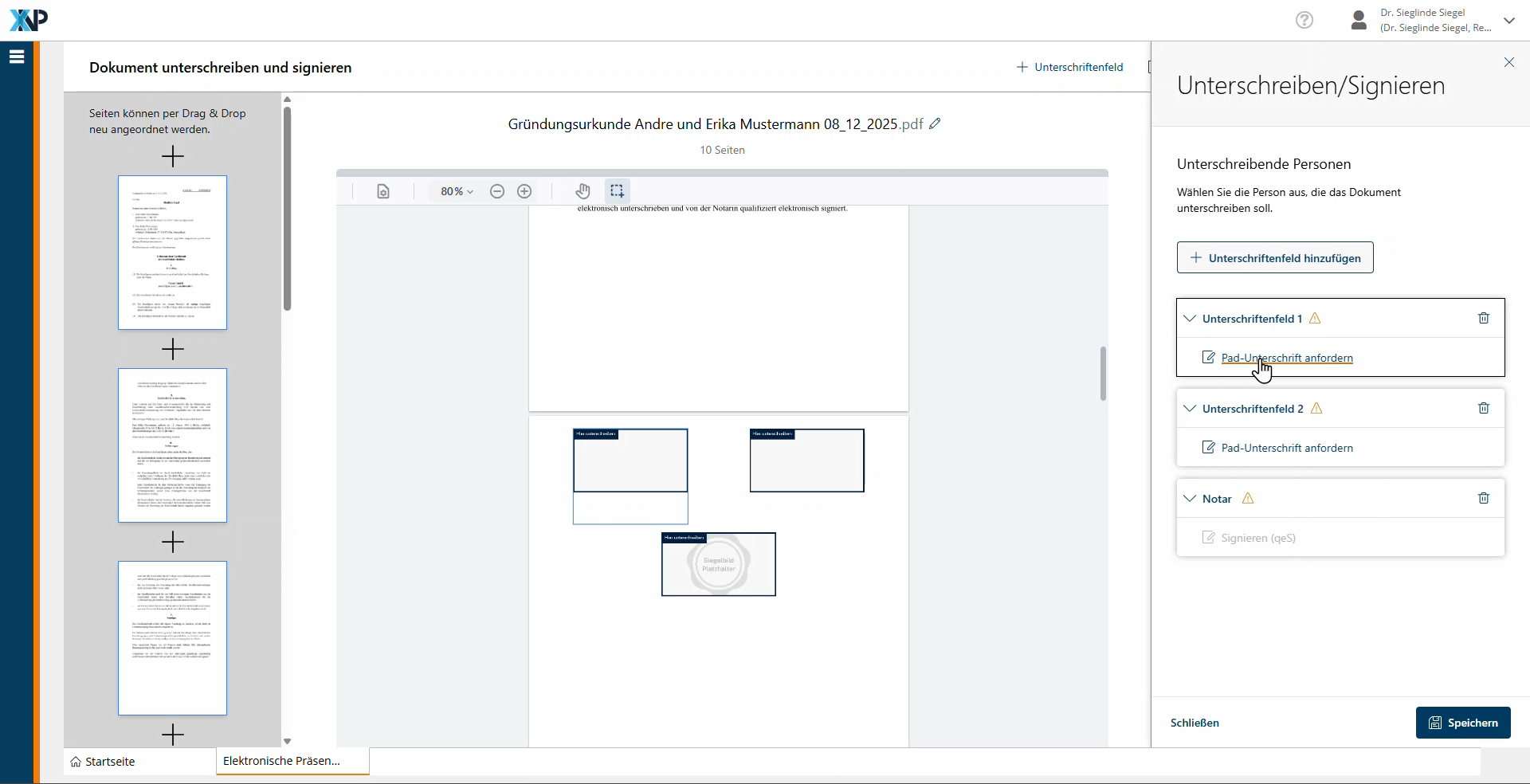
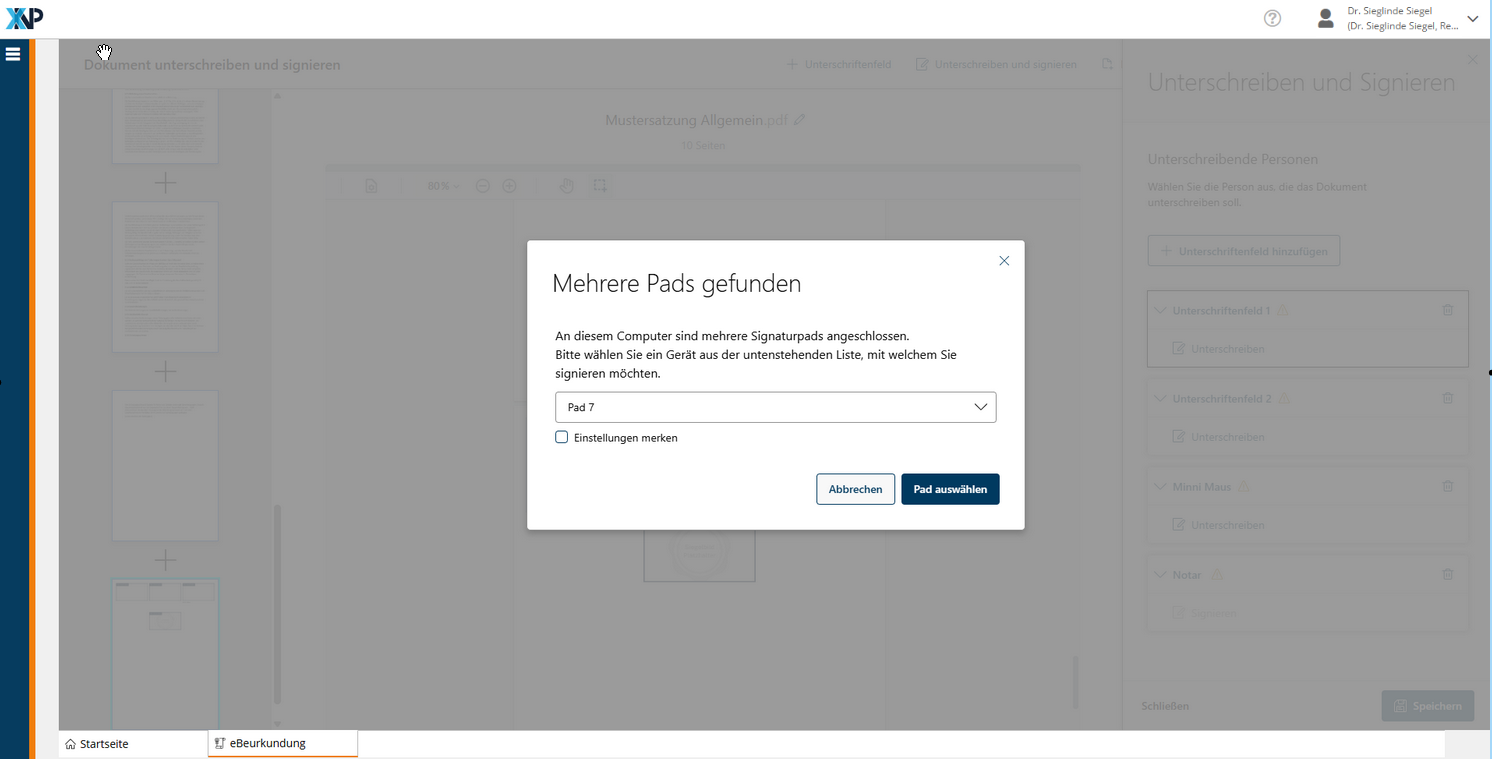
Bei Aufforderung der Bürger zur Unterzeichnung wird die Notarin oder der Notar darauf hingewiesen, dass mehrere Pads angeschlossen sind. Es kann dann das entsprechende Unterschriften-Pad ausgewählt werden.
Weitere Informationen zum Einrichten der Unterschriften-Pads finden Sie unter Einrichten der eBeurkundung.
e) USB-HUB
Je nach Anzahl der USB-Steckplätze wird ein USB-HUB benötigt, um alle Geräte anschließen zu können. Sie können hier Hubs mit eigener Stromversorgung oder ohne diese verwenden.
2. Software
Auf dem Computer /Laptop muss sowohl XNP als auch das benötigte Programm für die Textverarbeitung installiert sein. Sofern Sie ein Dokument über Ihre Notariatssoftware teilen möchten, muss diese entsprechend ebenfalls installiert sein.
II. Technischer Aufbau und technischer Ablauf Beurkundungszimmer
1. Schaubild
2. Austattung des Beurkundungszimmers
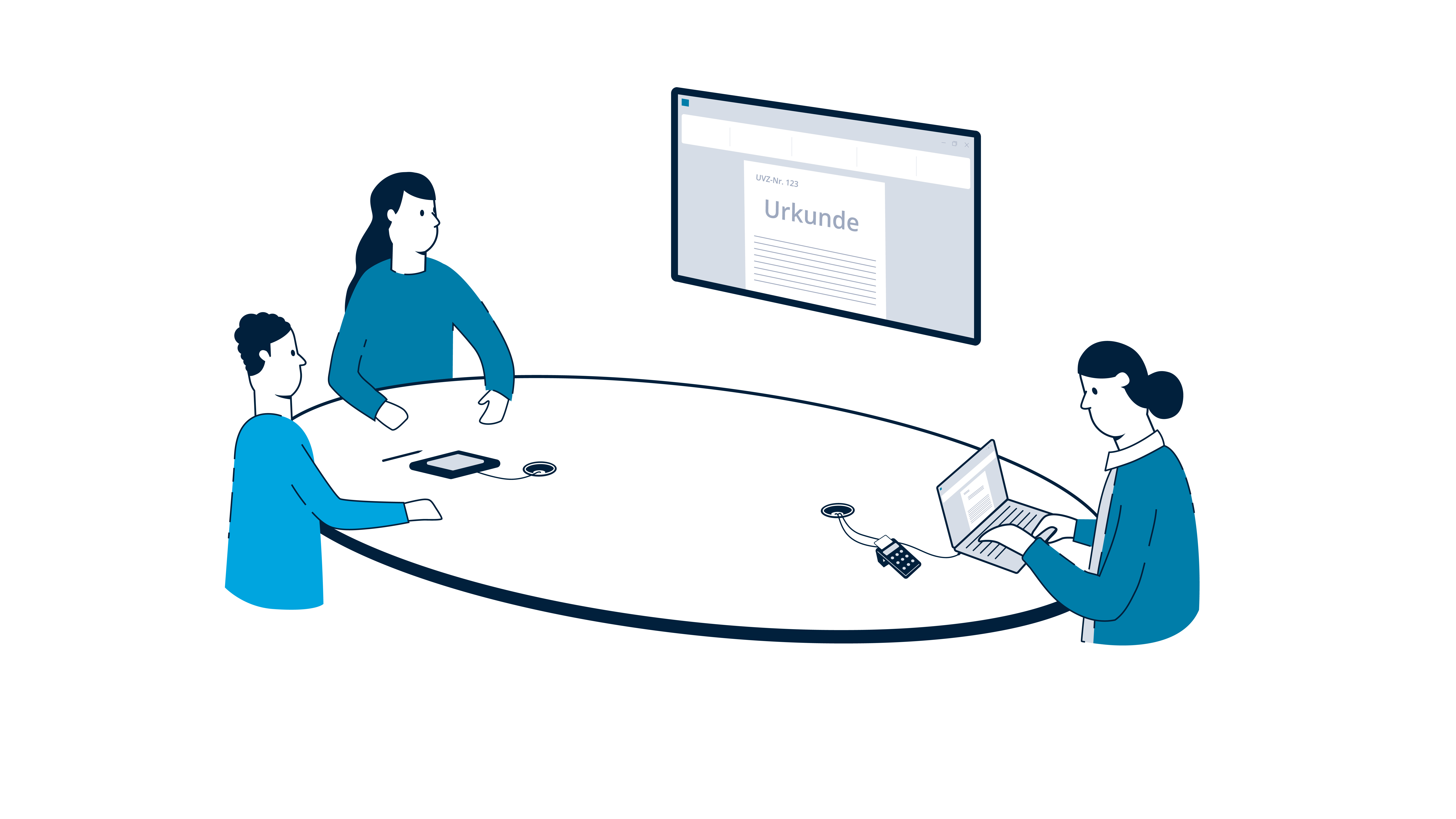
Wir empfehlen aus praktischen Gründen die Verwendung eines Laptops im Beurkundungszimmer. Der ggf. verwendete externe zweite Monitor sollte so im Raum platziert sein, dass die Beteiligten auf diesem mitlesen können.
Das Unterschriften-Pad sollte für die Beteiligten bequem erreichbar sein. Beachten Sie hierzu ggf. die Länge des Kabels.
3. Verbinden mit dem zweiten Monitor
Für die Verbindung des Laptops/Computers mit dem externen zweiten Bildschirm ist folgendes zu beachten:
a) Einstellung zur Anzeige des Laptop-Bildschirms
Der Bildschirm des Laptops sollte (bei 14 Zoll Diagonale) in den Anzeigeeinstellungen zur Skalierung maximal auf der Zoomstufe 125% stehen. Durch die Auswahl höherer Stufen kann die Funktionalität des Moduls eBeurkundung in XNP durch die vergrößerte Ansicht beeinträchtigt werden.
b) Einstellung „Anzeige duplizieren oder erweitern“
Während der elektronischen Präsenzbeurkundung können Inhalte auf einem externen Monitor geteilt werden. Hierfür empfehlen wir über das Betriebssystem die Einstellung Anzeige duplizieren.
Grundsätzlich können Sie auch die Einstellung Anzeige erweitern verwenden. Für ein möglichst einfaches Verlesen sollte dabei jedoch die Positionierung des externen Monitors berücksichtigt werden. Darüber hinaus ist diese Option in der technischen Umsetzung etwas komplizierter.
In jedem Fall bietet es sich an, das Teilen von Inhalten kurzfristig deaktivieren zu können. Dies kann etwa gewünscht sein, wenn in der Oberfläche der Notariatssoftware gearbeitet oder der Urkundenentwurf in einer Ordnerstruktur abgespeichert wird. Mithin sollte es die technische Lösung ermöglichen, das Teilen von Inhalten im Wechsel kurzfristig deaktivieren und aktivieren zu können.
Insbesondere durch Systembenachrichtigungen über eingehende E-Mails oder Chat-Nachrichten kann es leicht passieren, dass Sie ungewollt weitere Informationen teilen. Diese Benachrichtigungen (und ggf. ähnliche Funktionalitäten externer Programme) sollten deaktiviert werden.
4. Vorbereitung Start eBeurkundung
XNP sollte zum Start des Beurkundungsvorgangs bereits gestartet sein, um einen fließenden Übergang vom Textverarbeitungsprogramm zu ermöglichen. Dabei muss die Anmeldung per Signaturkarte erfolgen, damit die Urkunden im späteren Prozess signiert werden können.
Cookie-Einstellungen
Wir verwenden analytische Cookies, um die Inhalte unserer Website kontinuierlich zu verbessern. Wenn Sie mehr über unsere Cookies erfahren möchten, klicken Sie auf „Individuelle Cookie-Einstellungen“. Durch einen Klick auf „Ich akzeptiere“ stimmen Sie der Verwendung aller Cookies zu. Sie können Ihre Einstellungen jederzeit ändern oder widerrufen.
Individuelle Cookie-Einstellungen
Datenschutzeinstellungen
Hier finden Sie eine Übersicht über alle verwendeten Cookies. Sie können Ihre Zustimmung zu ganzen Kategorien geben oder sich weitere Informationen anzeigen lassen und so nur bestimmte Cookies auswählen.
Notwendige Cookies
Diese Cookies ermöglichen grundlegende Funktionen und sind für die einwandfreie Funktion der Website erforderlich.
Cookie-Informationen anzeigen
Staticfilecache
| Cookiename: | staticfilecache |
| Laufzeit: | 1 Stunde |
Persistence
| Cookiename: | persistence |
| Laufzeit: | Session Cookie |
Typo3 Frontend User
| Cookiename: | fe_typo_user |
| Laufzeit: | Session Cookie |
waconcookiemanagement
speichert die hier getroffene Auswahl
| Anbieter: | Typo3 Extension: wacon_cookie_management |
| Cookiename: | waconcookiemanagement |
| Laufzeit: | 365 Tage |
| Datenschutzlink: | https://onlinehilfe.bnotk.de/datenschutzerklaerung-onlinehilfe.html |
Cookies für Statistiken
Statistik-Cookies erfassen Informationen anonym. Diese Informationen helfen uns zu verstehen, wie unsere Besucher unsere Website nutzen.
Cookie-Informationen anzeigen
Matomo
Unsere Webseite benutzt den Open Source Webanalysedienst Matomo. Matomo benutzt Technologien, die die seitenübergreifende Wiedererkennung des Nutzers zur Analyse des Nutzerverhaltens ermöglichen. So können die Anzahl der Seitenaufrufe und nutzerbezogene Informationen zu statistischen und analytischen Zwecken erhoben werden.
| Anbieter: | Matomo |
| Cookiename: | _pk_id; _pk_ses |
| Laufzeit: | 395 Tage (_pk_id); 30 Minuten (_pk_ses) |
| Datenschutzlink: | https://onlinehilfe.bnotk.de/datenschutzerklaerung-onlinehilfe.html |