Einrichtungen

Ihre Meinung zählt - kurze Umfrage zur eBeurkundung
Zur nutzerorientierten Weiterentwicklung unserer Software-Produkte benötigen wir Ihre Einschätzung.
Bitte nehmen Sie sich zwei Minuten Zeit, um an unserer kurzen Kundenzufriedenheitsumfrage teilzunehmen. Klicken Sie einfach auf den unten stehenden Button und beantworten Sie den kurzen, anonymen Fragebogen.
Wir freuen uns über Ihre Teilnahme!
Einrichten der eBeurkundung
Erklärvideo Einrichten der eBeurkundung
Die Anwender können folgende Einstellungen im Modul vornehmen:
| Einstellung | Beschreibung |
|---|---|
| Ordnerverwaltung | Ermöglicht es, Ordner bzw. Speicherorte für Dokumente und Siegelbilder festzulegen. |
Siegelverwaltung
| Mit dieser Funktion können der Anwendung Siegelbilder zugeführt werden. Bei einem Siegelbild handelt es sich um eine grafische Wiedergabe des Amtssiegels ohne rechtliche Wirkung. Maßgeblich für die Rechtswirksamkeit der Urkunde ist allein die qualifizierte elektronische Signatur der Notarin oder des Notars. |
| Pad-Verwaltung | Die Pad-Verwaltung stellt dem Nutzer die Funktion bereit, an das System angeschlossene Signaturpads verwalten zu können. |
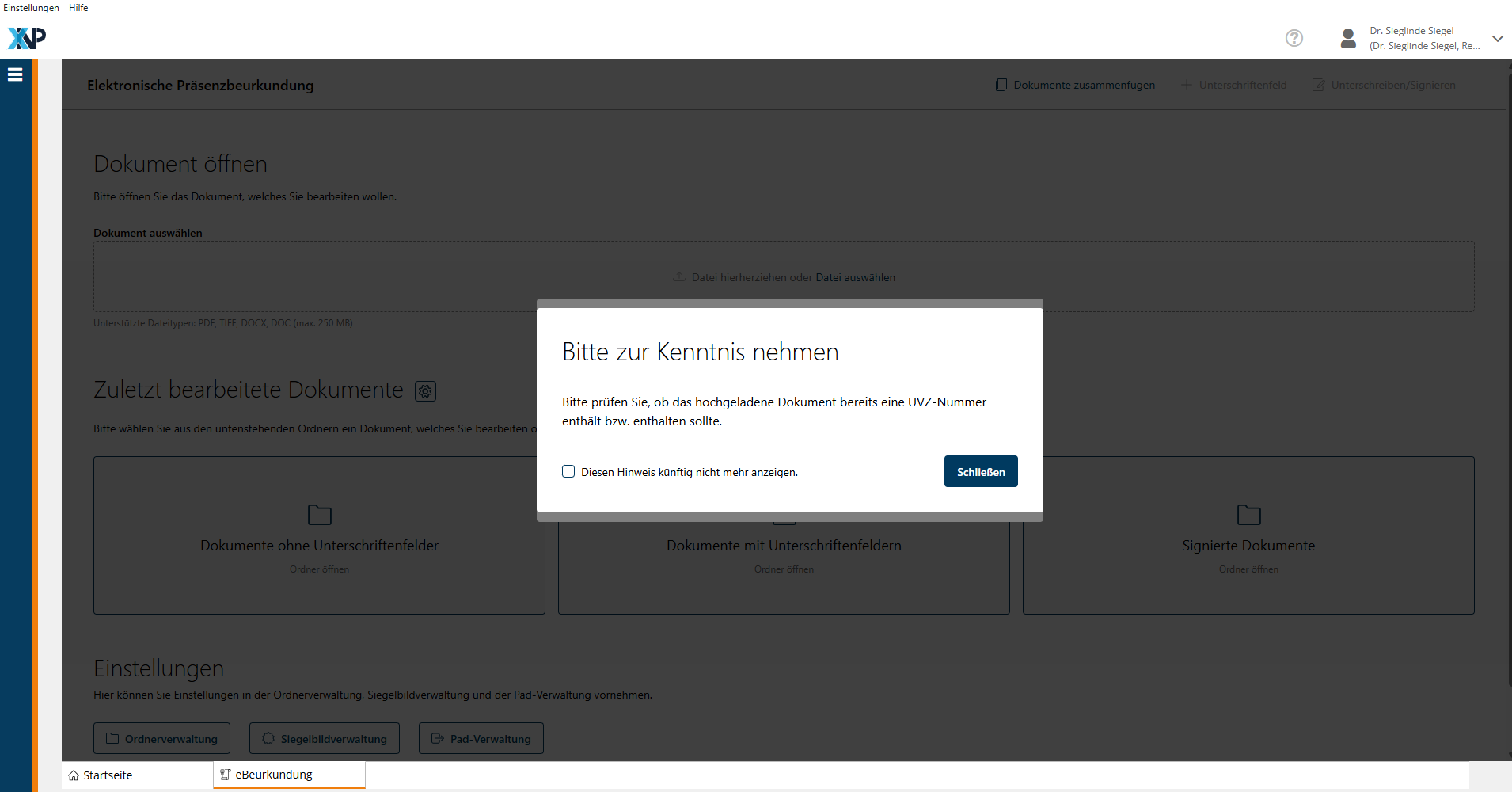
Hinweis UVZ-Nummer
Prüfen Sie bitte, ob die Dokumente eine UVZ-Nummer enthalten sollten. Die Ergänzung der UVZ-Nummer nach Anbringung einer qualifizierten elektronischen Signatur führt zur Ungültigkeit der Signatur.
Bitte schließen das Hinweisfenster nach Kenntnisnahme.
I. Ordnerverwaltung
1. Standardordner für die eBeurkundung
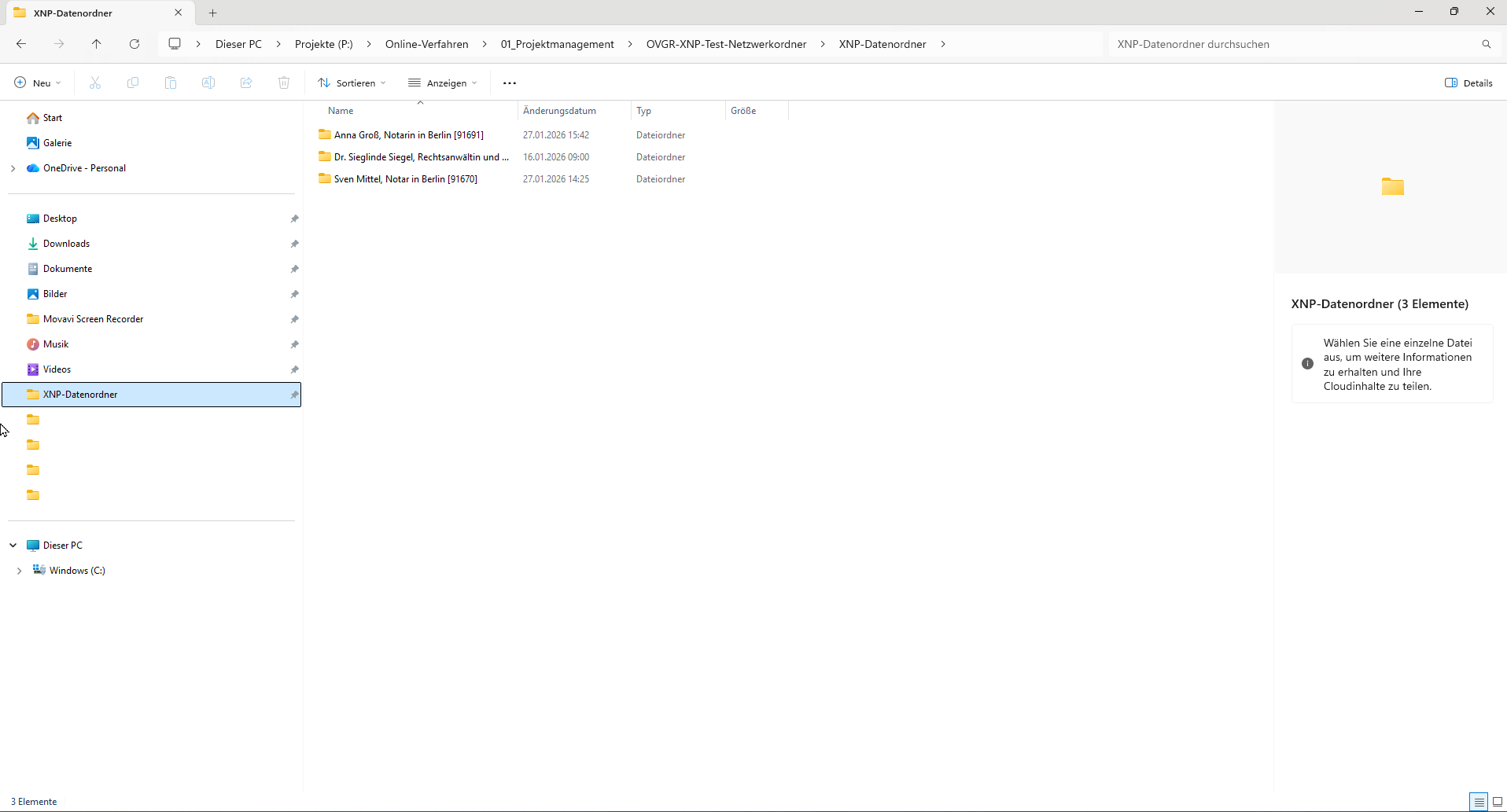
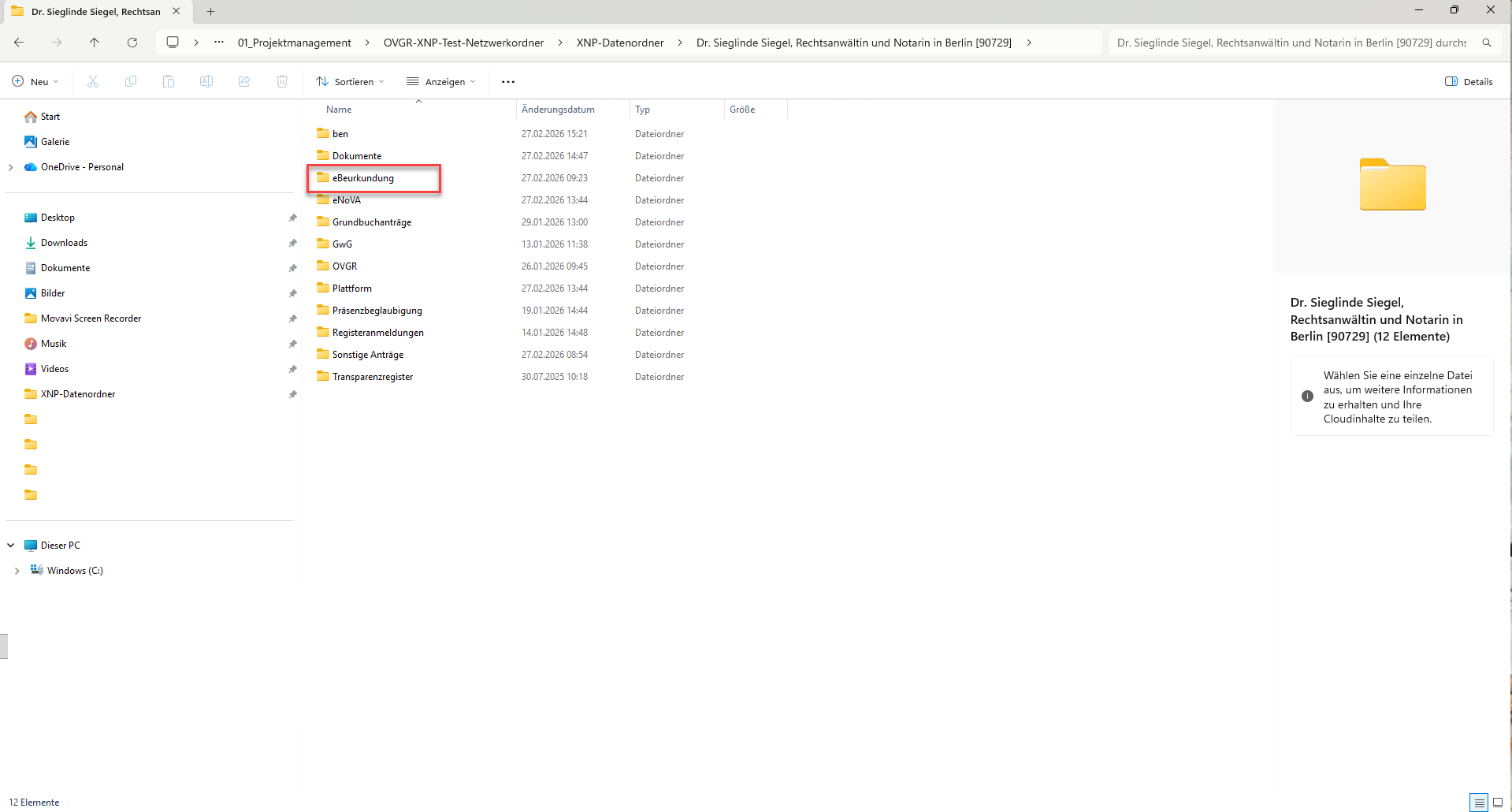
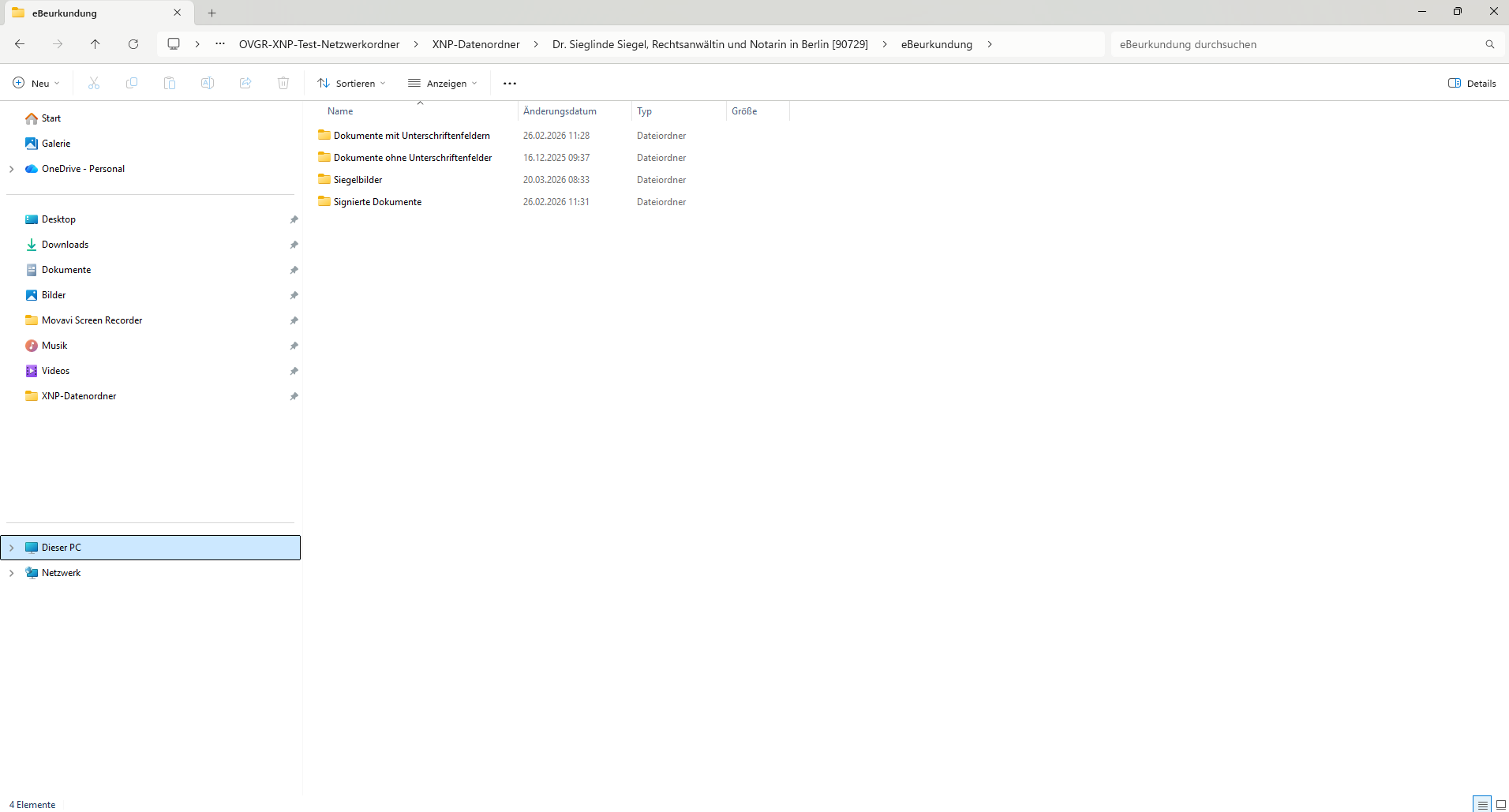
Mit erstmaliger Nutzung des XNP-Moduls eBeurkundung wird ein Standardordner eBeurkundung unter Ihrer Amtstätigkeit in Ihrem XNP-Datenordner automatisch angelegt. In diesem werden drei Unterordner erstellt, in denen über das Modul standardmäßig Dokumente ablegt werden können sowie ein weiterer Ordner für die Siegelbildverwaltung.
2. Speicherort ändern bzw. für das Modul eBeurkundung ausgewählter Ablageordner
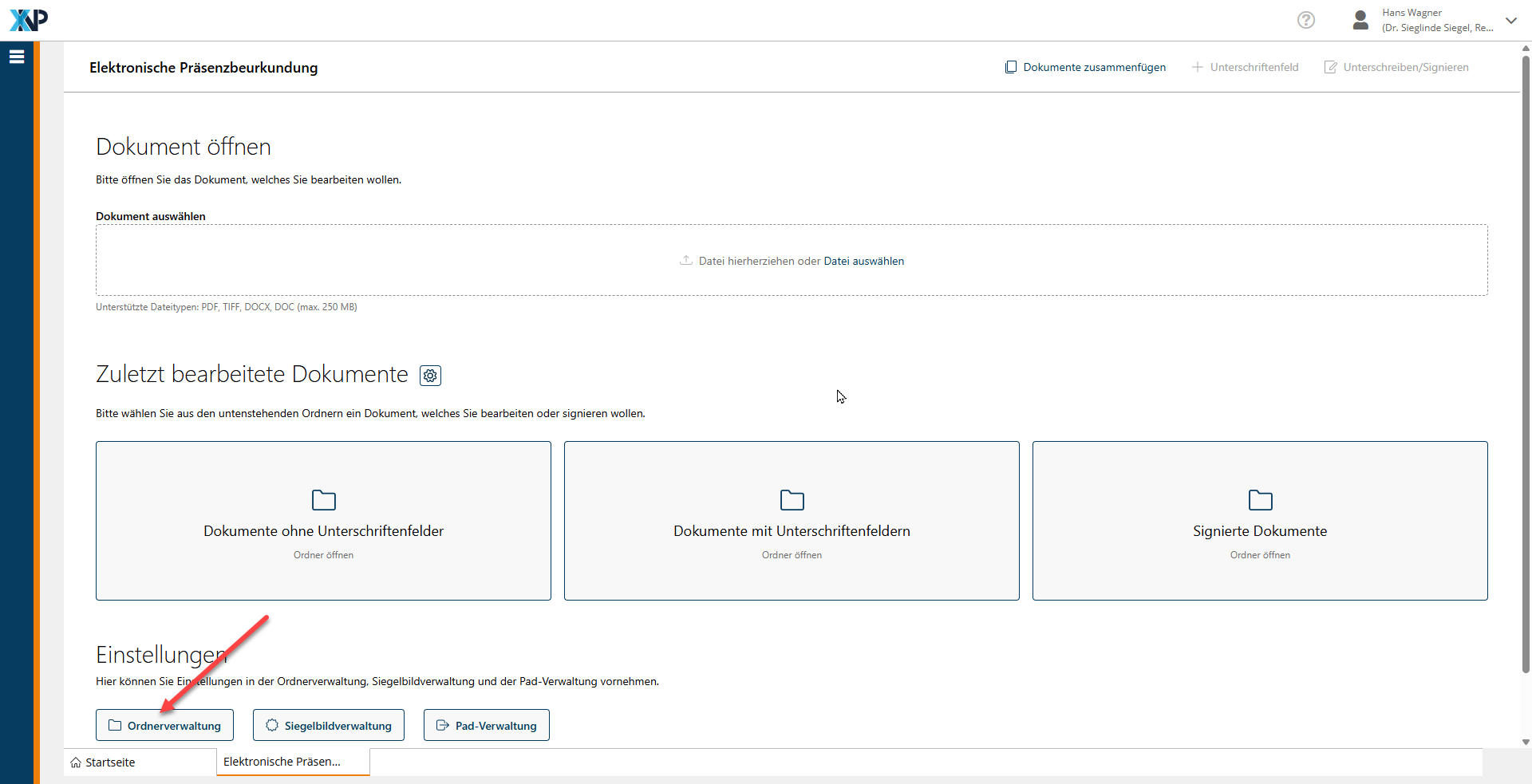
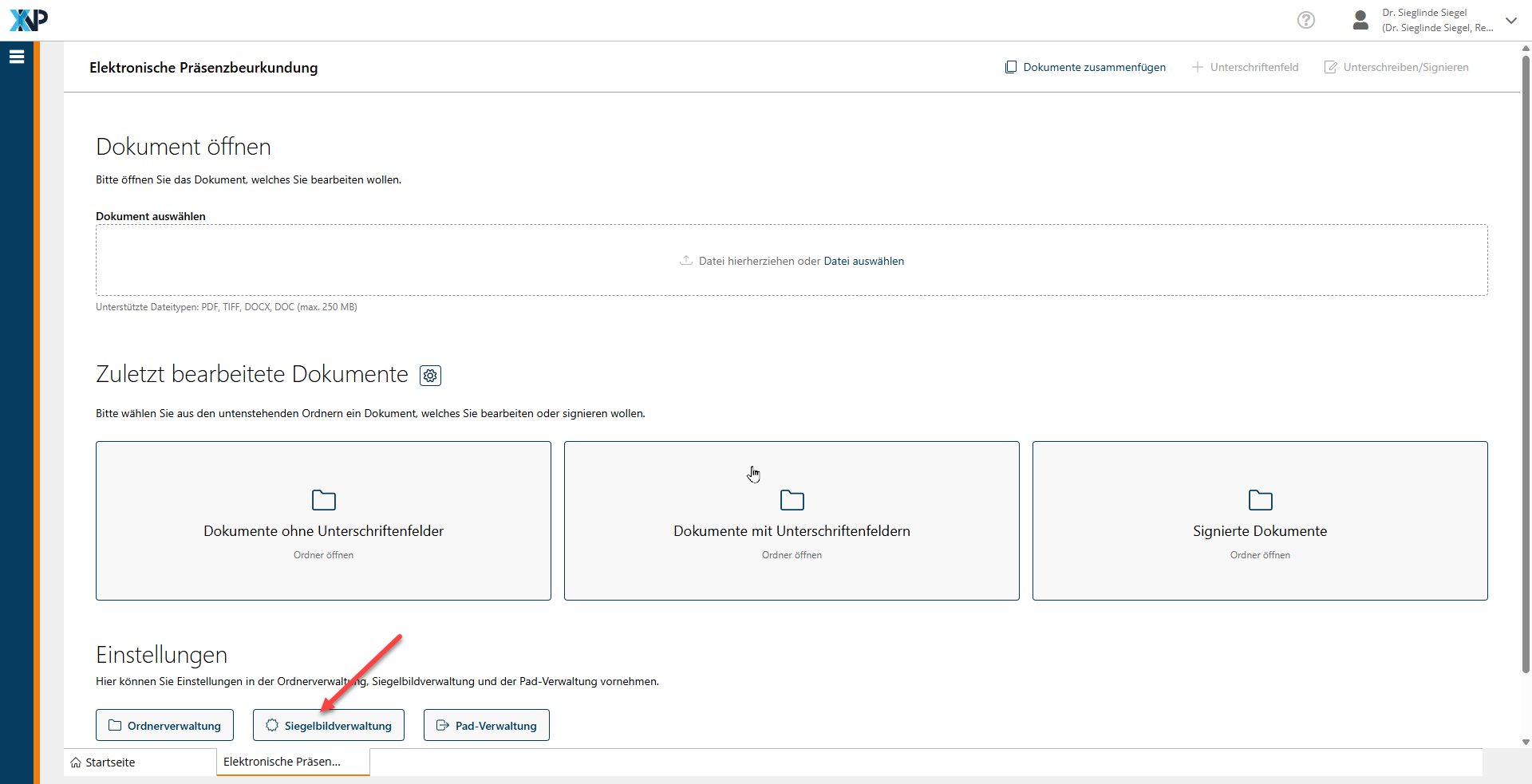
Sie können die Ordnerverwaltung über die Startseite des Moduls im Bereich Einstellungen öffnen.
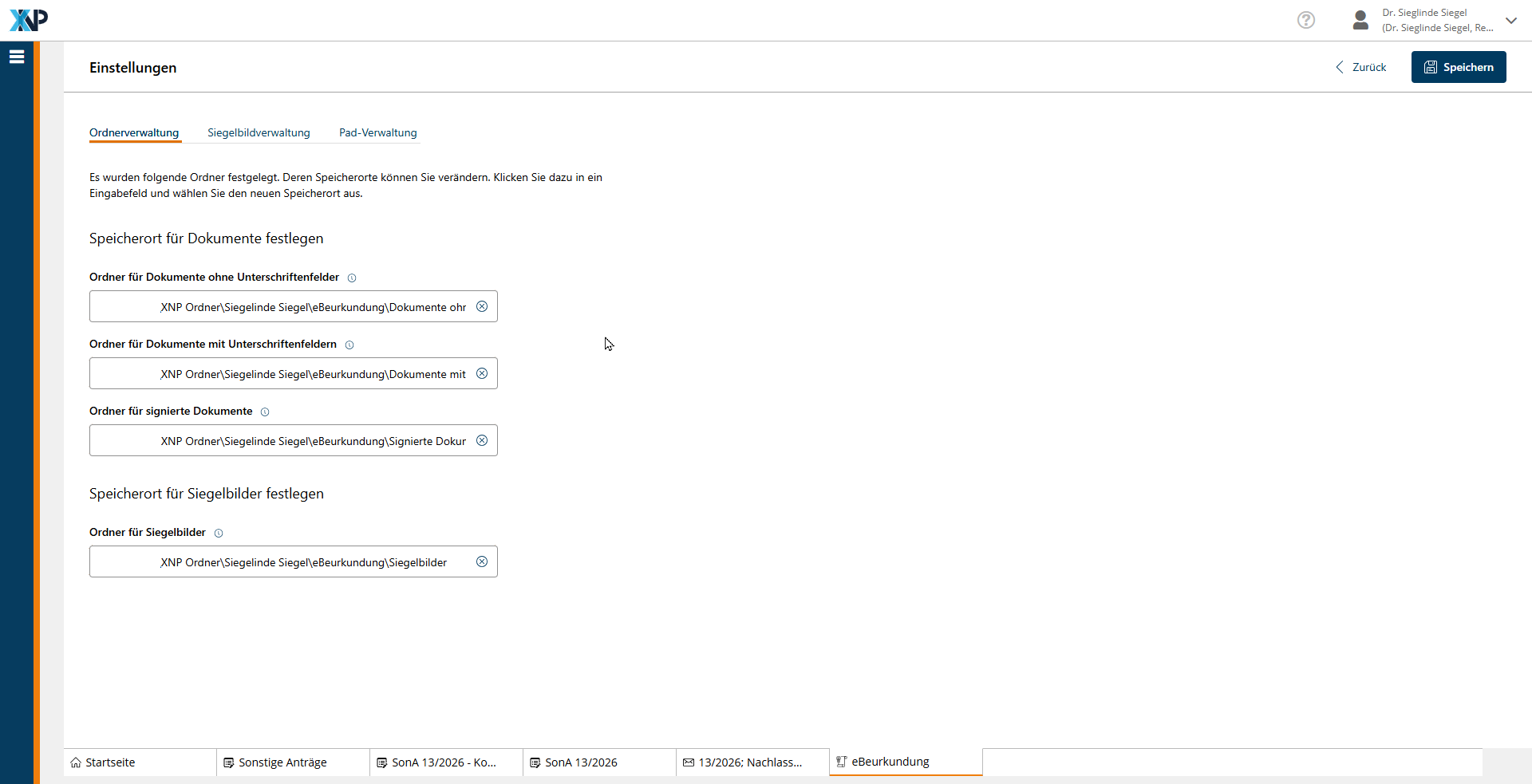
In dieser werden die drei Ordner angezeigt, die im Zuge der Einrichtung für das Modul eBeurkundung angelegt wurden. Die einzelnen Speicherorte können Sie hier jetzt verändern. Klicken Sie dazu in das jeweilige Eingabefeld und wählen jeweils einen neuen Ordner aus.
Der neue Speicherpfad wird daraufhin aktualisiert angezeigt.
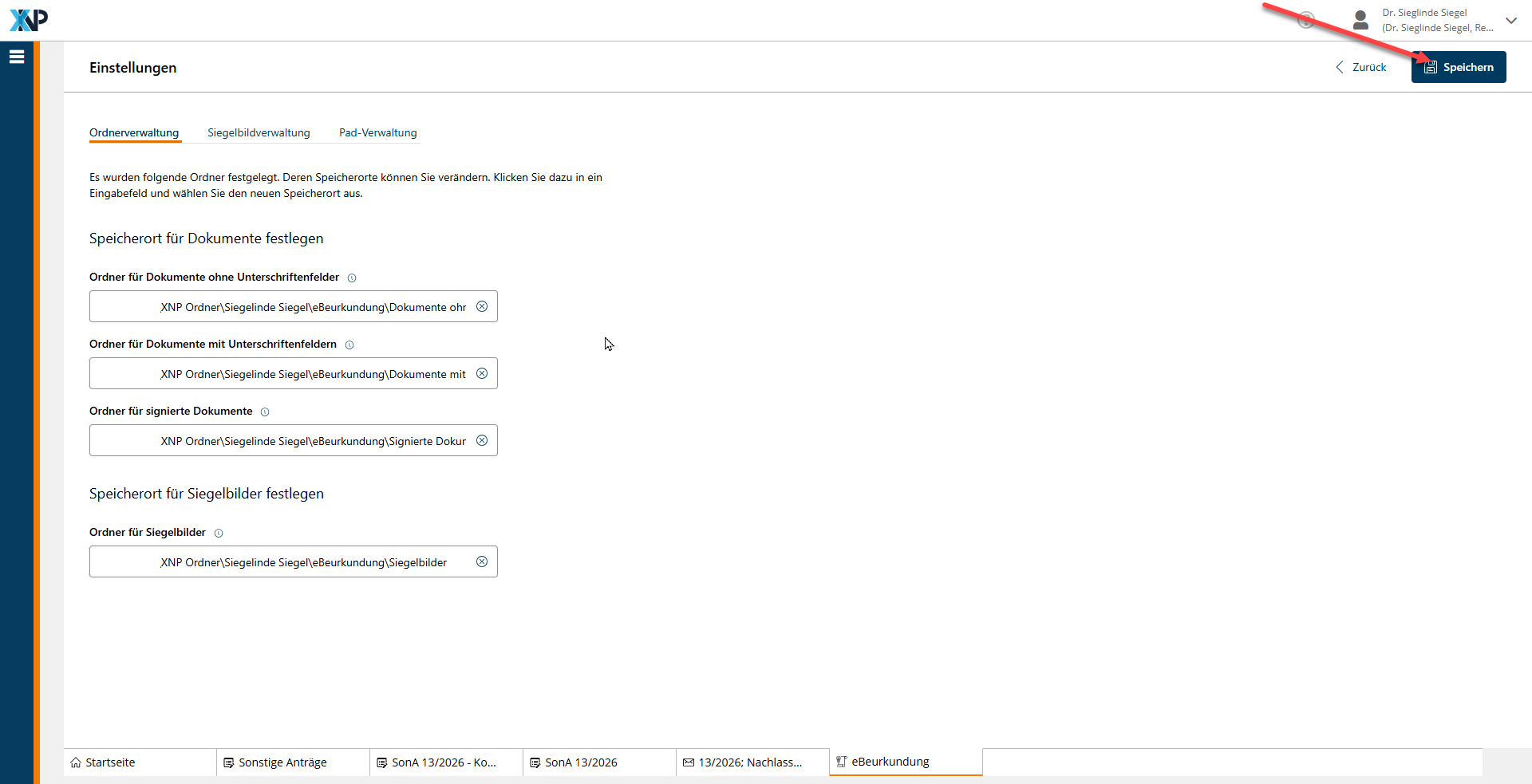
Änderungen an den Einstellungen der Ordnerverwaltung müssen durch einen Klick auf die Schaltfläche Speichern bestätigt werden.
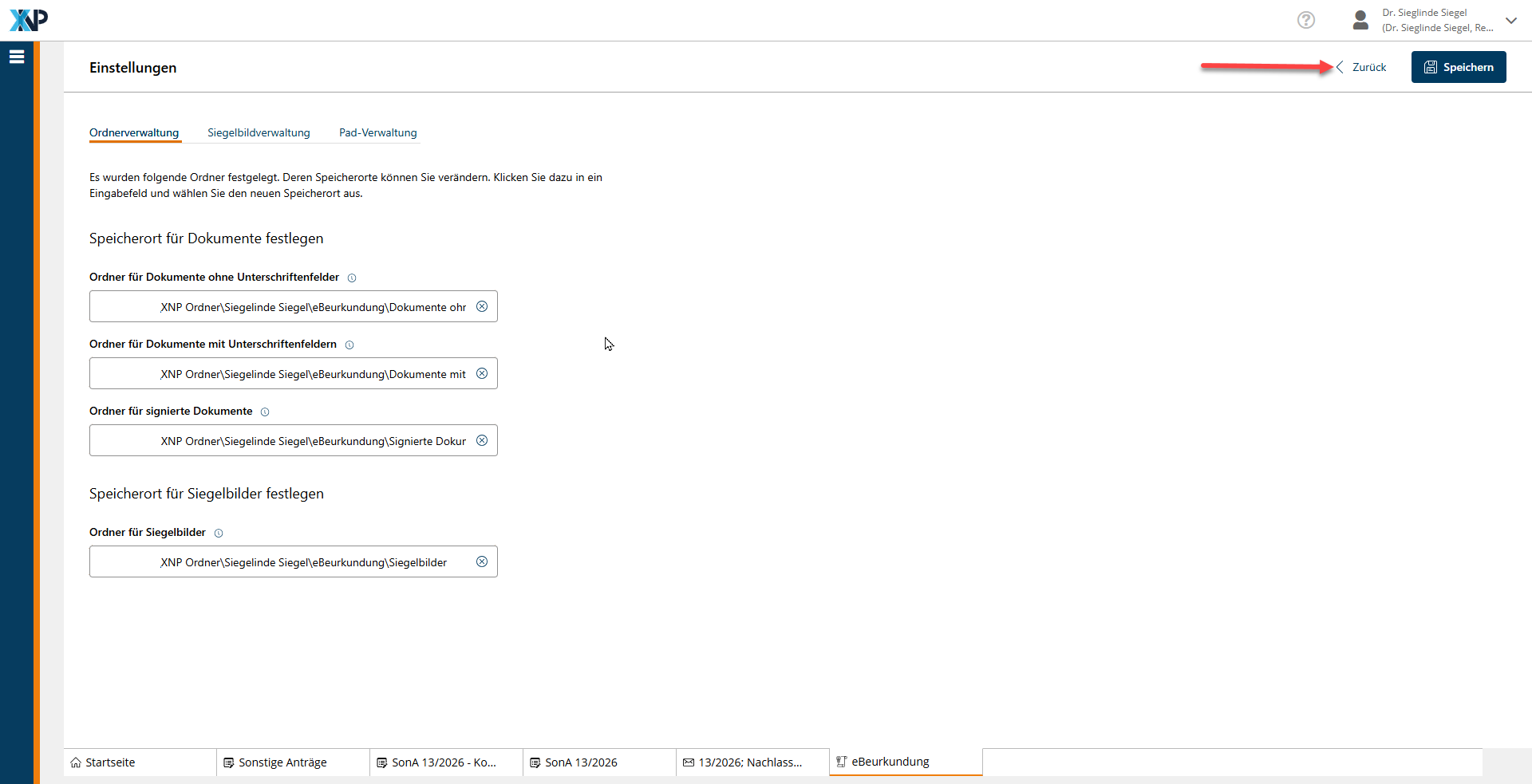
Mit der Option Zurück kommen Sie wieder auf die Startseite der eBeurkundung.
II. Siegelbildverwaltung
1. Siegelbild einstellen
Klicken Sie unter Einstellungen auf die Schaltfläche Siegelbildverwaltung.
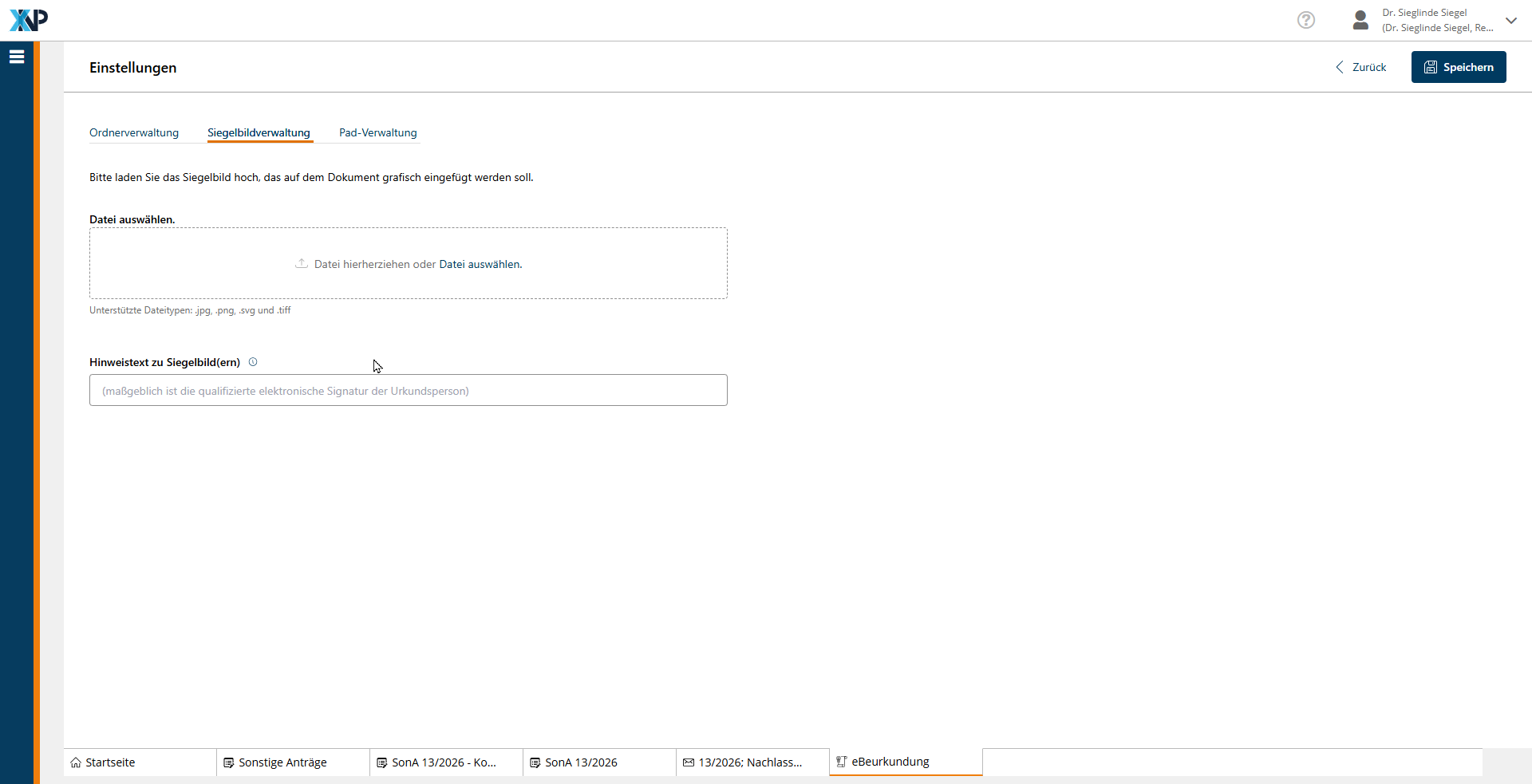
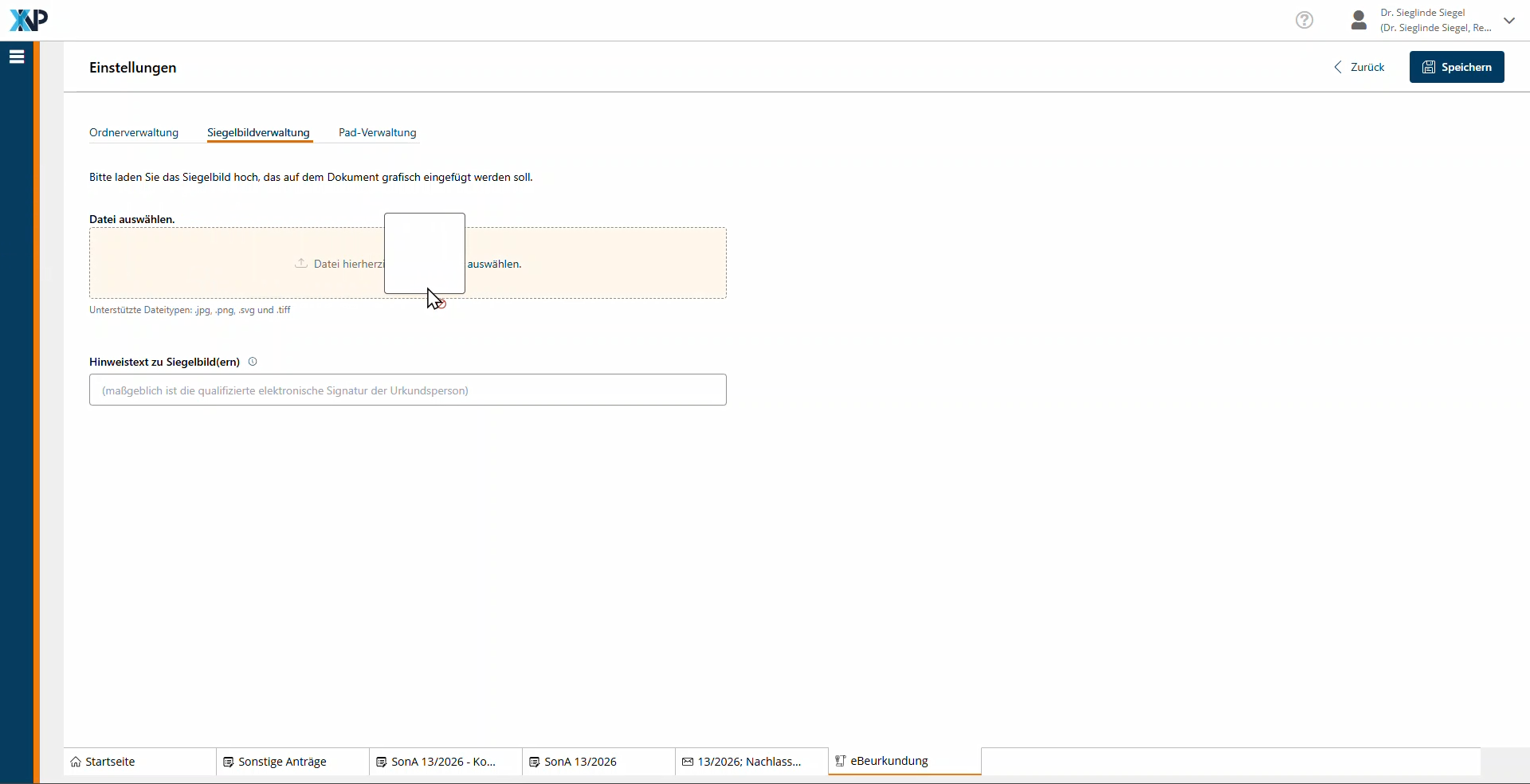
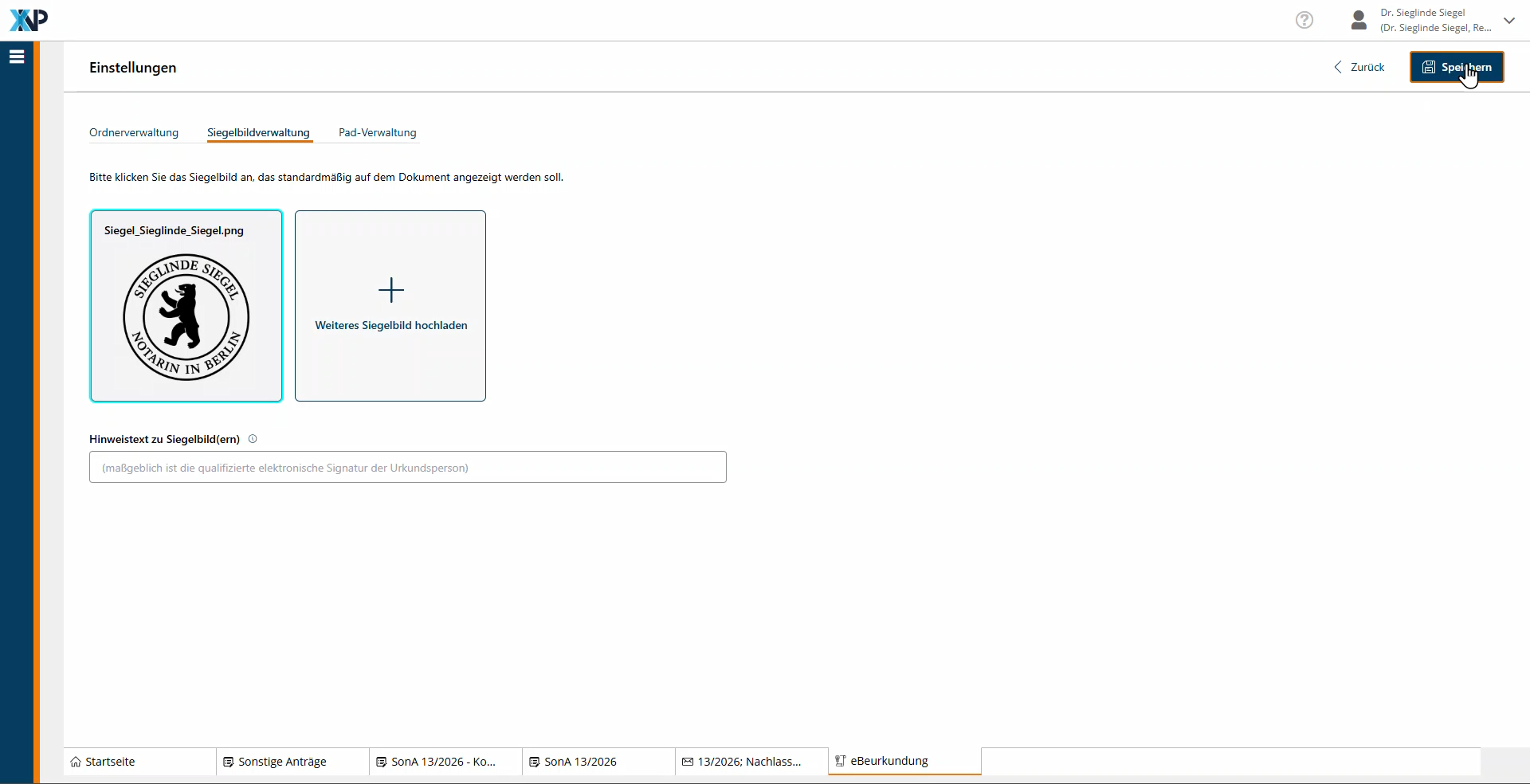
Per „Drag & Drop" oder Klick auf Datei auswählen können Sie ein Bild auswählen. Dieses wird standardmäßig bei der Erstellung von notarseitigen Signaturen verwendet.
Als Bildformate werden *.tif, *tiff, *.jpg, *.png und *.svg unterstützt.
Gespeichert wird es im von der Anwendung automatisch im Standardordner angelegten Unterordner Siegelbilder.
§ 14a DONot (Inkrafttreten 1. Januar 2026) bestimmt, dass eine grafische Wiedergabe des Amtssiegels auf elektronischen Urkunden abgebildet werden kann. Bei den hier beschriebenen Siegelbildern handelt es sich um eine solche grafische Wiedergabe. Der Begriff der Wiedergabe dürfte dabei implizieren, dass eine weitestgehende bildliche Übereinstimmung zum physischen Amtssiegel gegeben sein sollte. Für den Bezug der Siegelbilder kann es sich daher anbieten, Kontakt mit den Herstellern der (physischen) Amtssiegel aufzunehmen.
§ 14a DONot (Inkrafttreten 1. Januar 2026) bestimmt, dass bei der grafischen Wiedergabe des Amtssiegels darauf hinzuweisen ist, dass allein die qualifizierte elektronische Signatur der Notarin oder des Notars maßgeblich ist. Im Hinweistext zum Siegelbild ist standardmäßig ein entsprechender Hinweis hinterlegt.
2. Siegelbild löschen
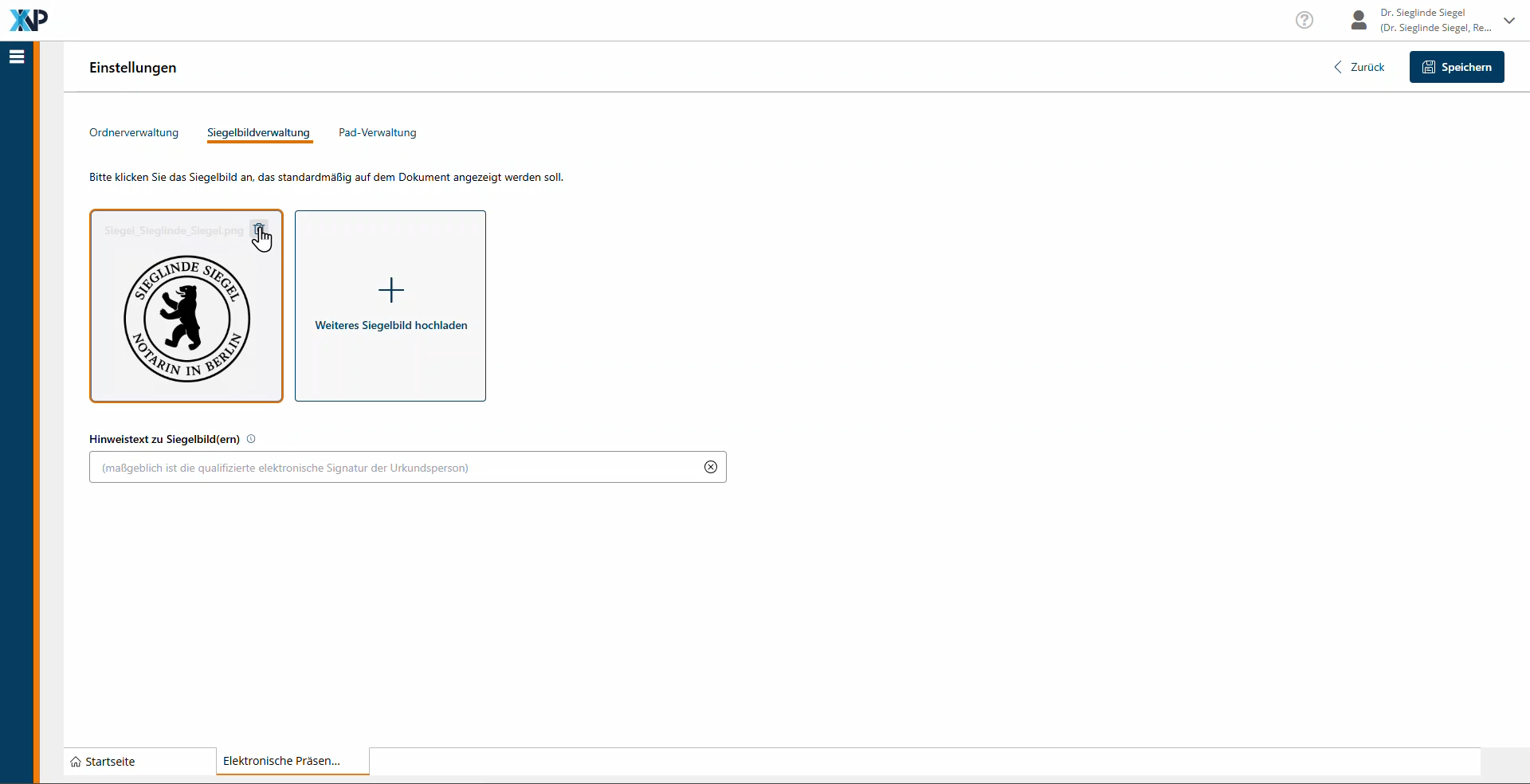
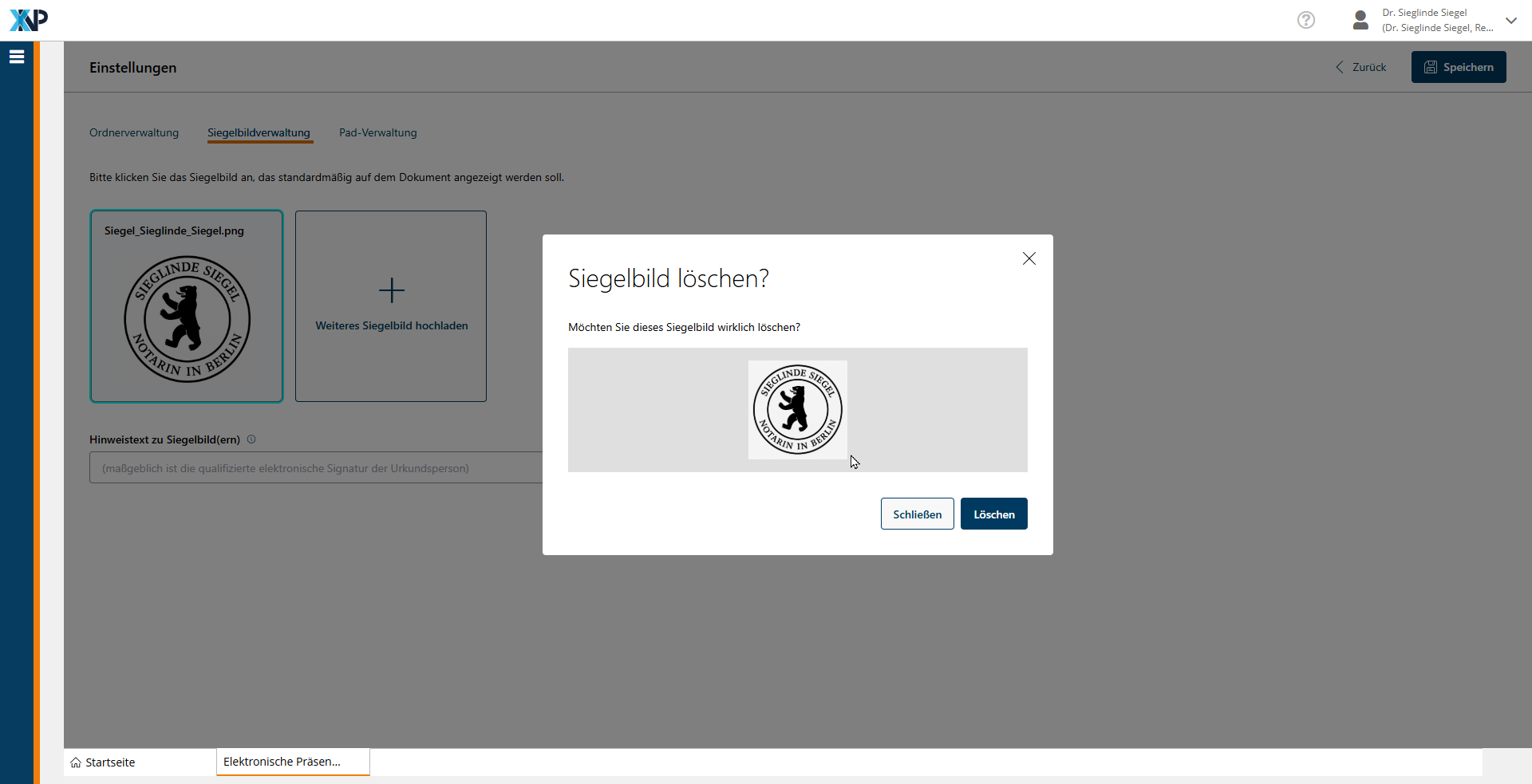
Über einen Klick auf das Papierkorb-Symbol (rechts oben am Bild bei Mouseover) können Bilder entfernt werden.
3. Siegelbildordner anpassen
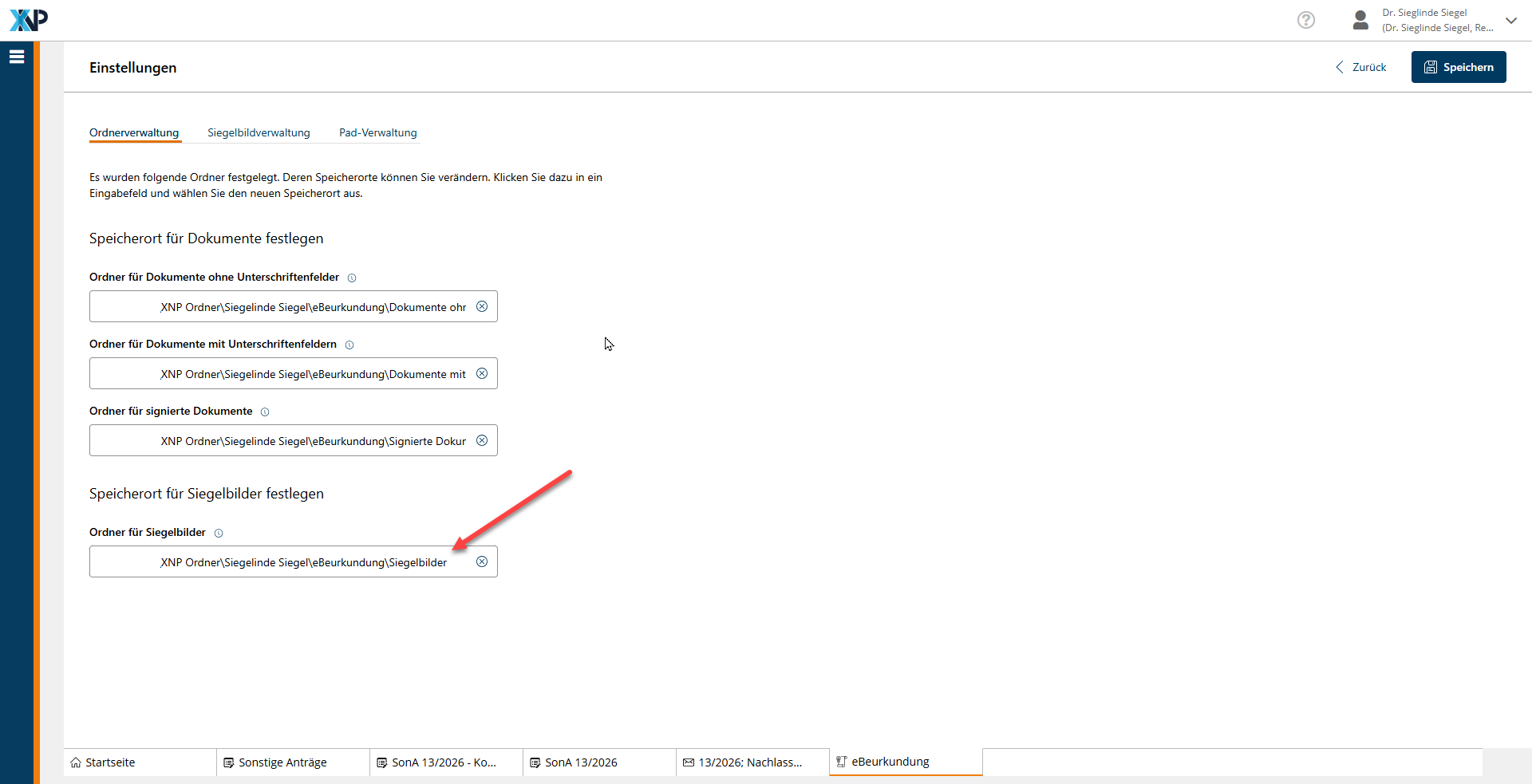
Sie können den Ordner, in dem die Anwendung das Siegelbild speichert, im Bereich Ordnerverwaltung anpassen. In der Regel sollte das jedoch nicht erforderlich sein.
4. Siegelbildverwaltung beenden
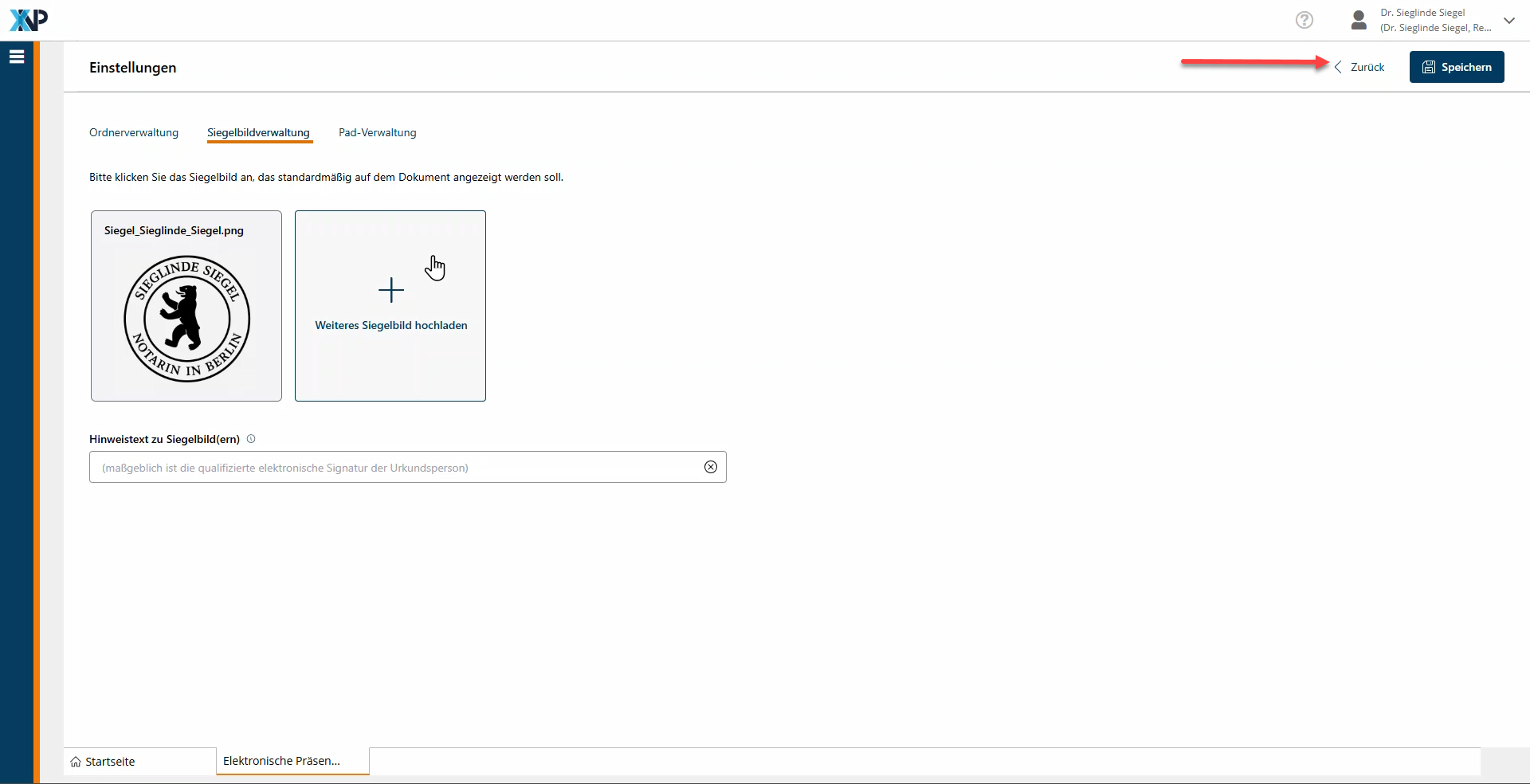
Die Siegelbildverwaltung kann mittels der Schaltfläche Zurück verlassen werden. Dabei gelangen Sie auf die Startseite der eBeurkundung zurück. Zu diesem Zeitpunkt hochgeladene Siegelbilder bleiben erhalten.
III. Pad-Verwaltung
Um zu prüfen, ob die angeschlossenen Geräte von Ihrem System erkannt werden, steht Ihnen die Pad-Verwaltung zur Verfügung.
Welche Unterschriften-Pads verwendet werden können, finden Sie unter technischer Aufbau und Ablauf.
1. Aufruf der Pad-Verwaltung
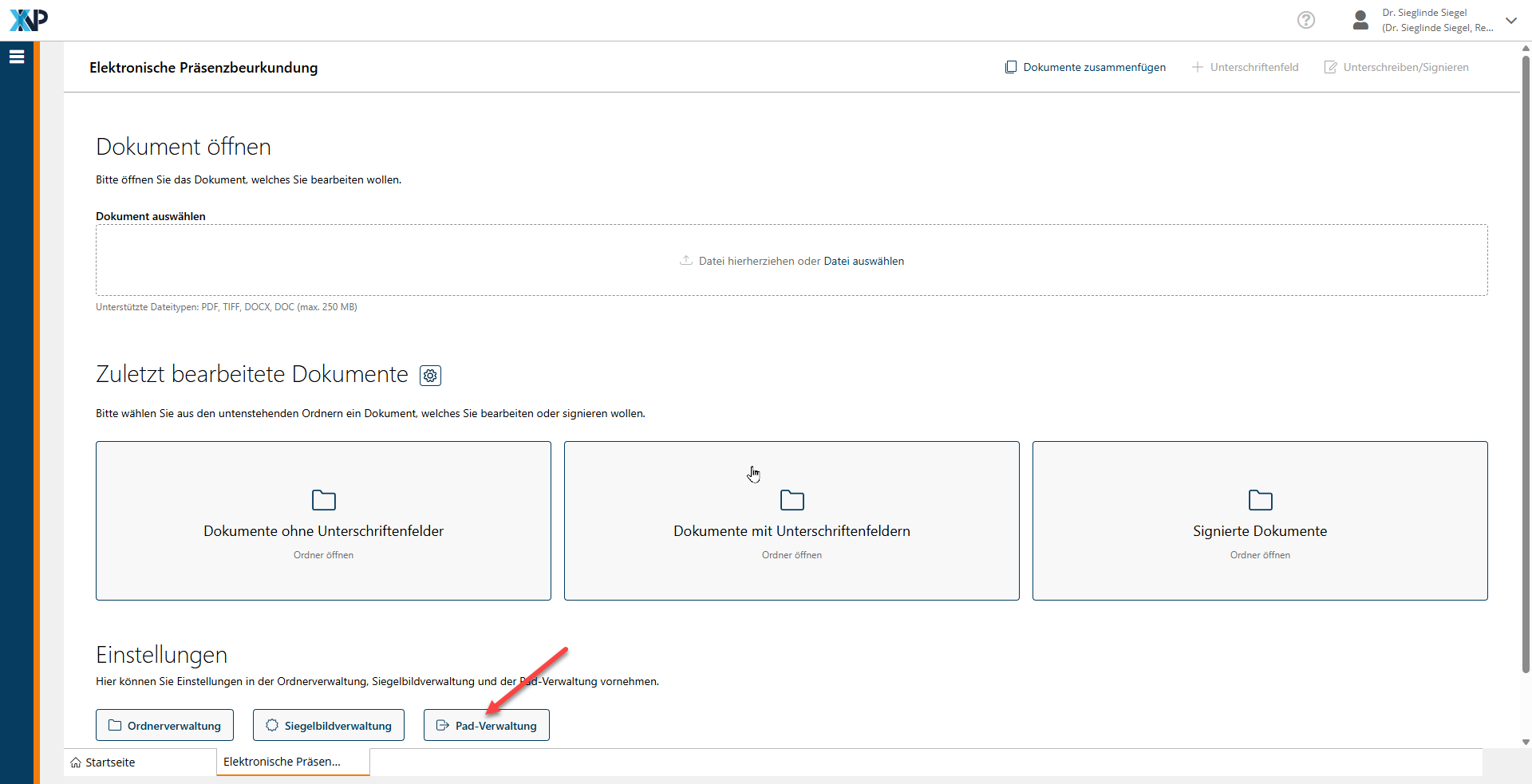
Klicken Sie unter Einstellungen auf die Schaltfläche Pad-Verwaltung.
Erkennung/Anzeige von Geräten
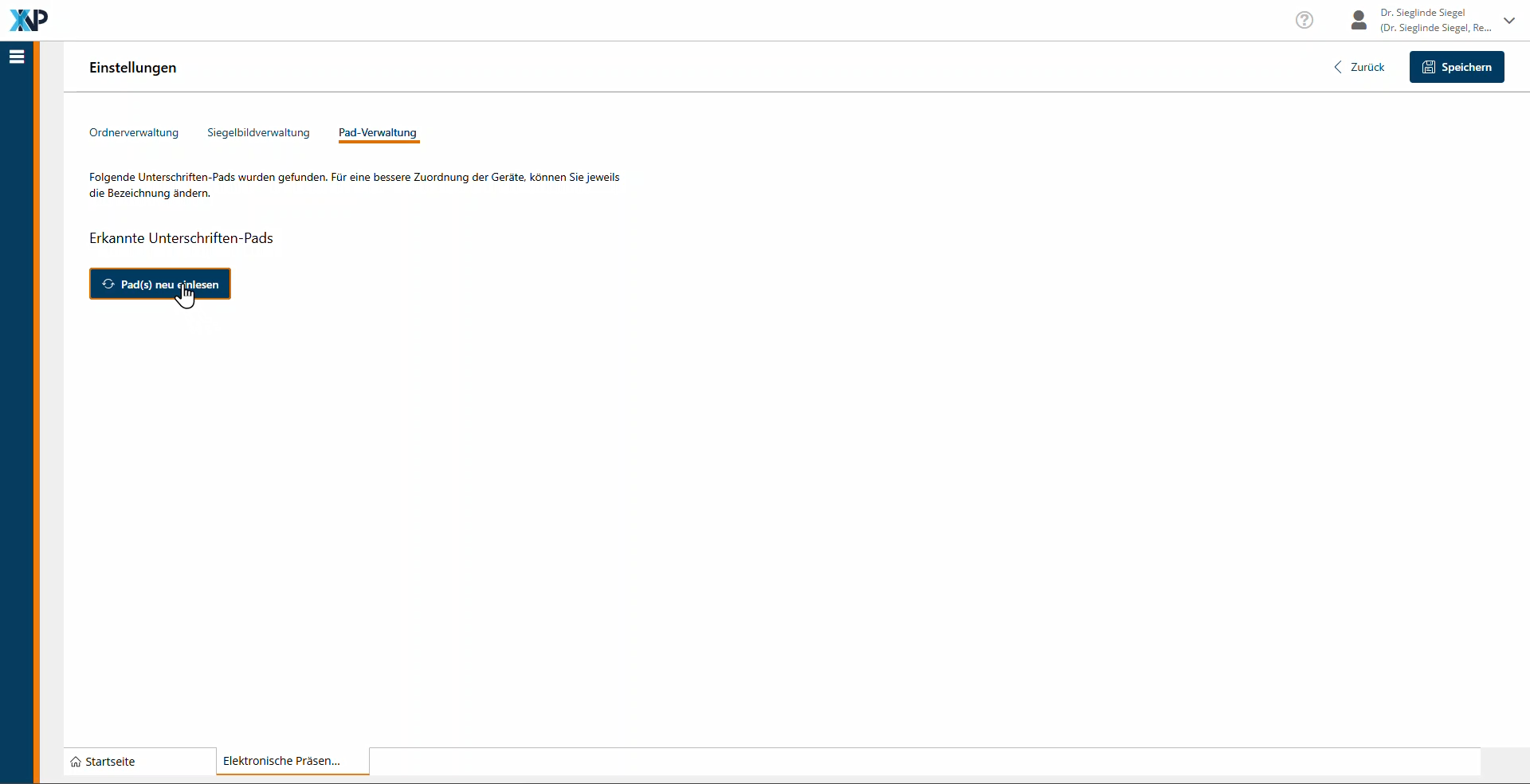
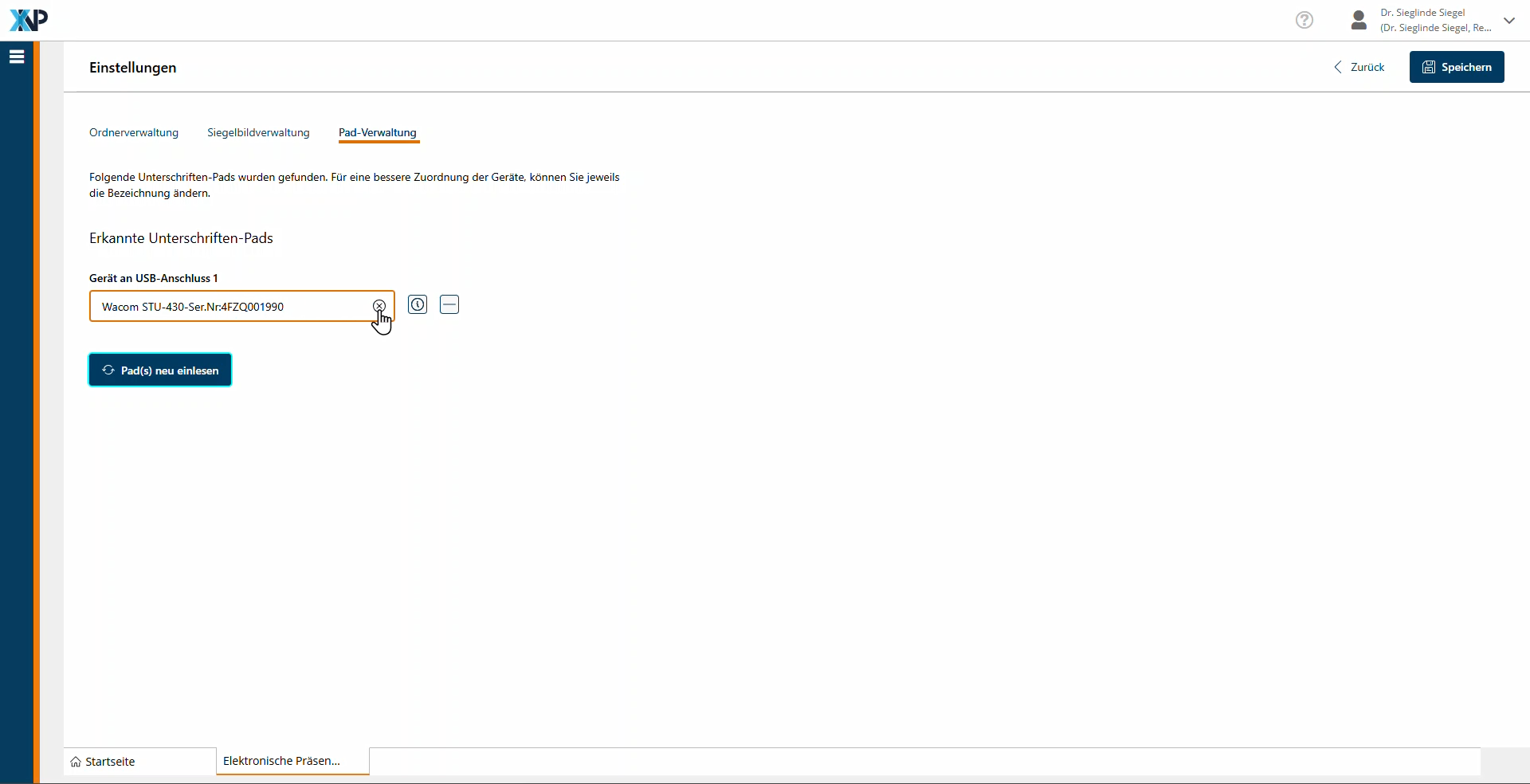
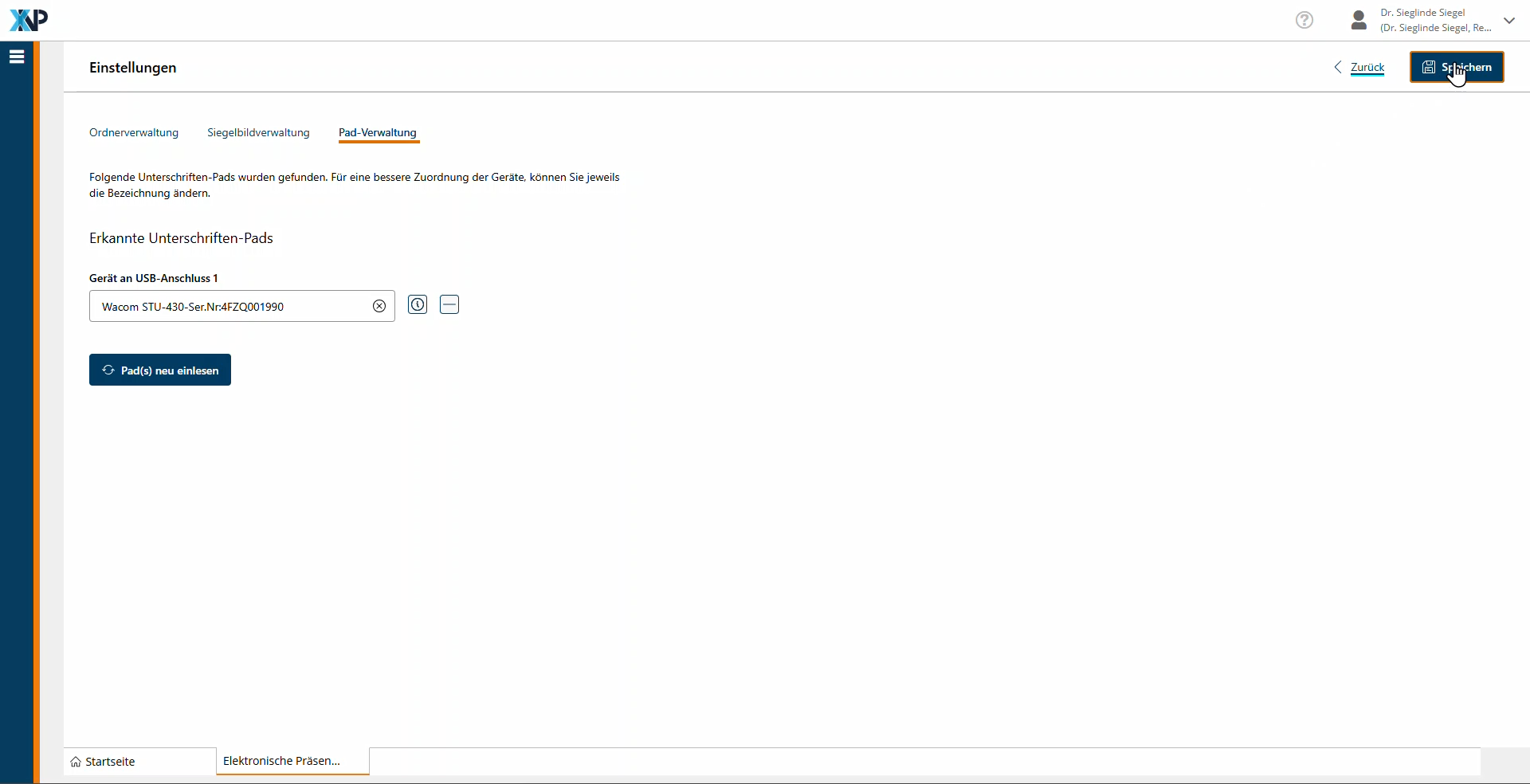
Die Pad-Verwaltung zeigt die aktuell vom System erkannten Geräte an.
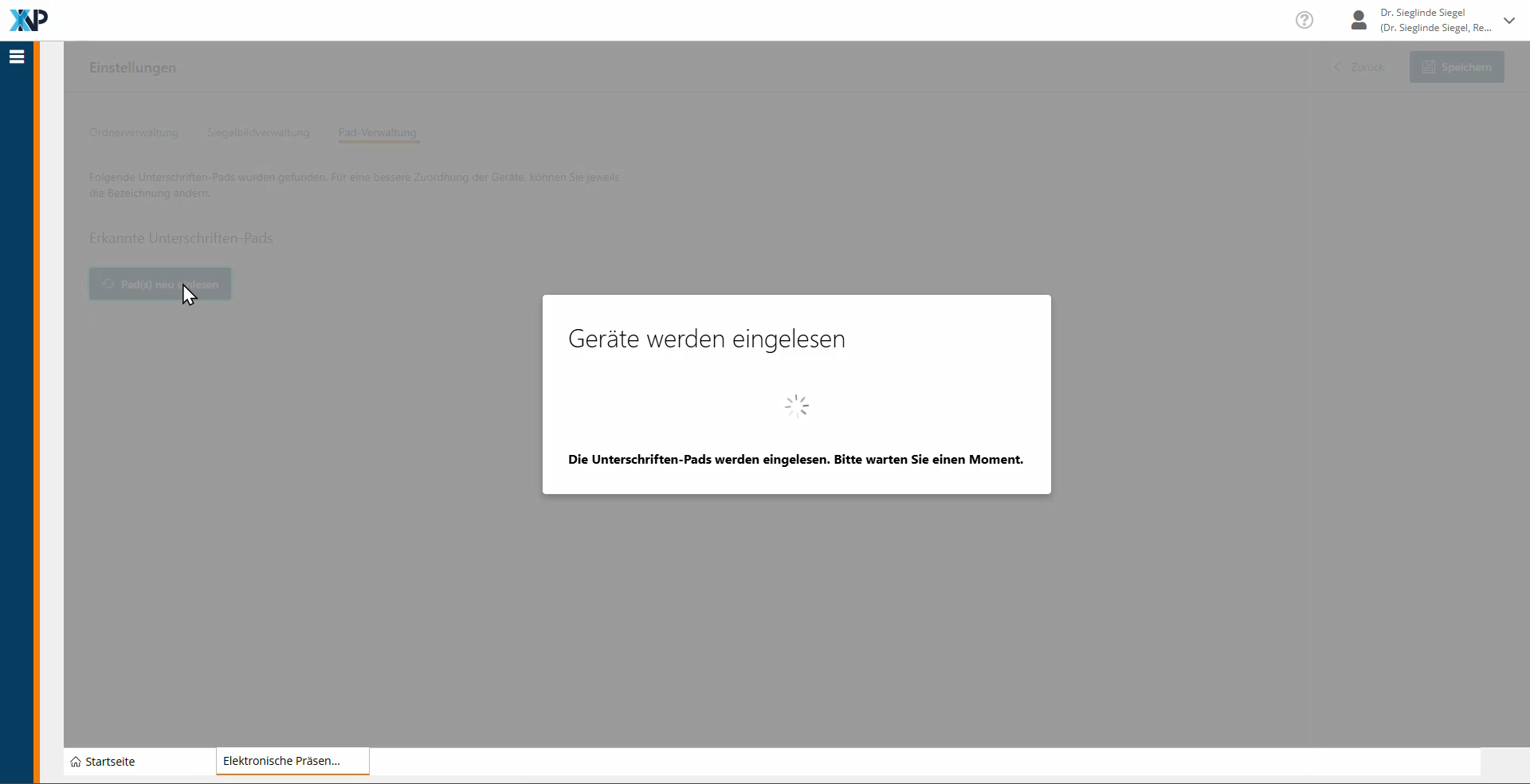
Sofern keine Geräte erkannt wurden, können Sie über einen Klick auf Pad(s) neu einlesen eine erneute Suche nach Geräten starten.
Erkannte und eingelesene Geräte können sofort verwendet werden.
Sollten Sie eine Terminal-Server-Umgebung nutzen, benötigen Sie das Unterschriften-Pad Signotec Sigma ST-BE105-2-FT100 - ausgestattet mit FTDI-Technologie - virtueller Port sowie die Installation eines entsprechenden Treibers. Wir empfehlen in diesem speziellen Fall die Einschaltung Ihres IT-Systemadministrators.
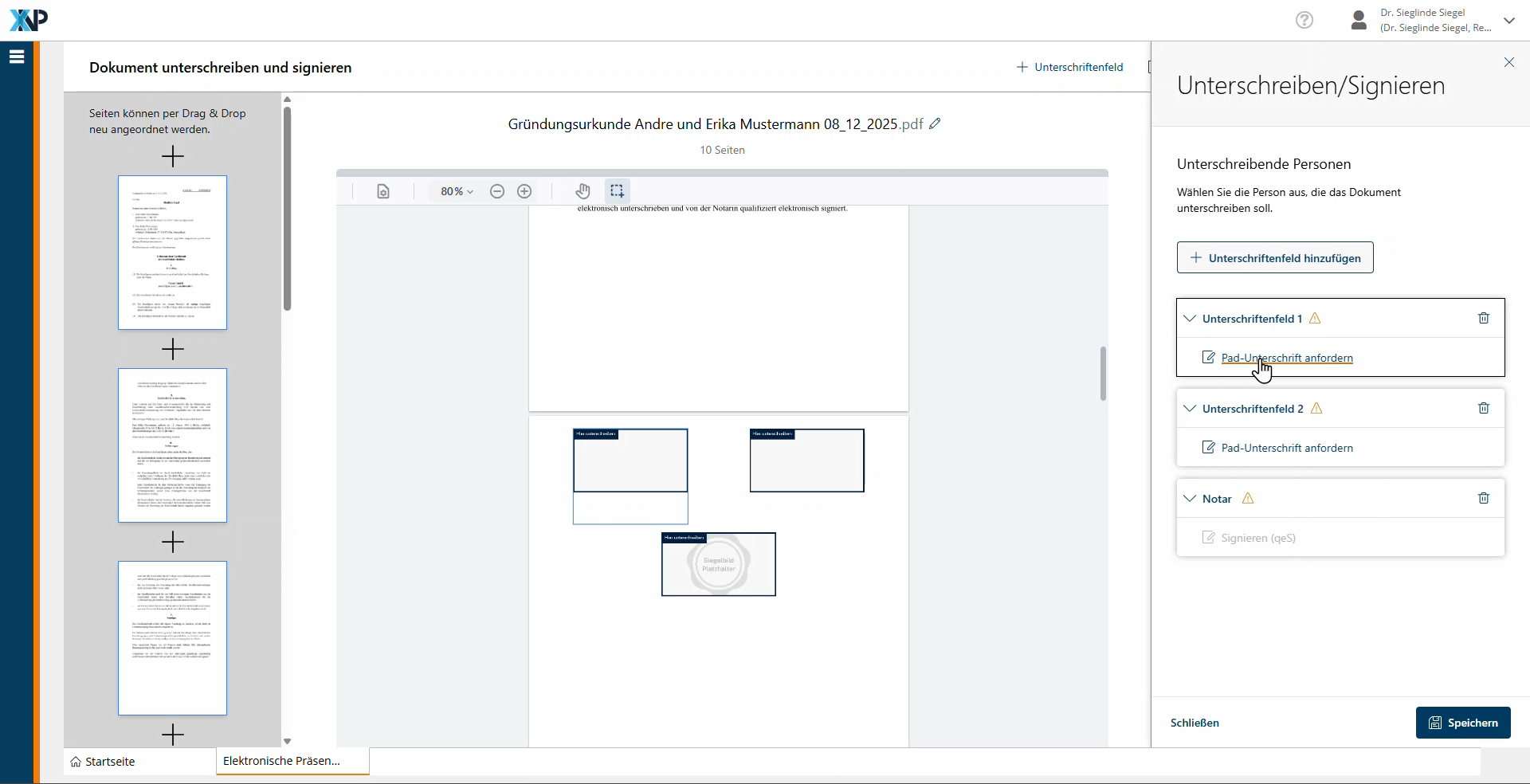
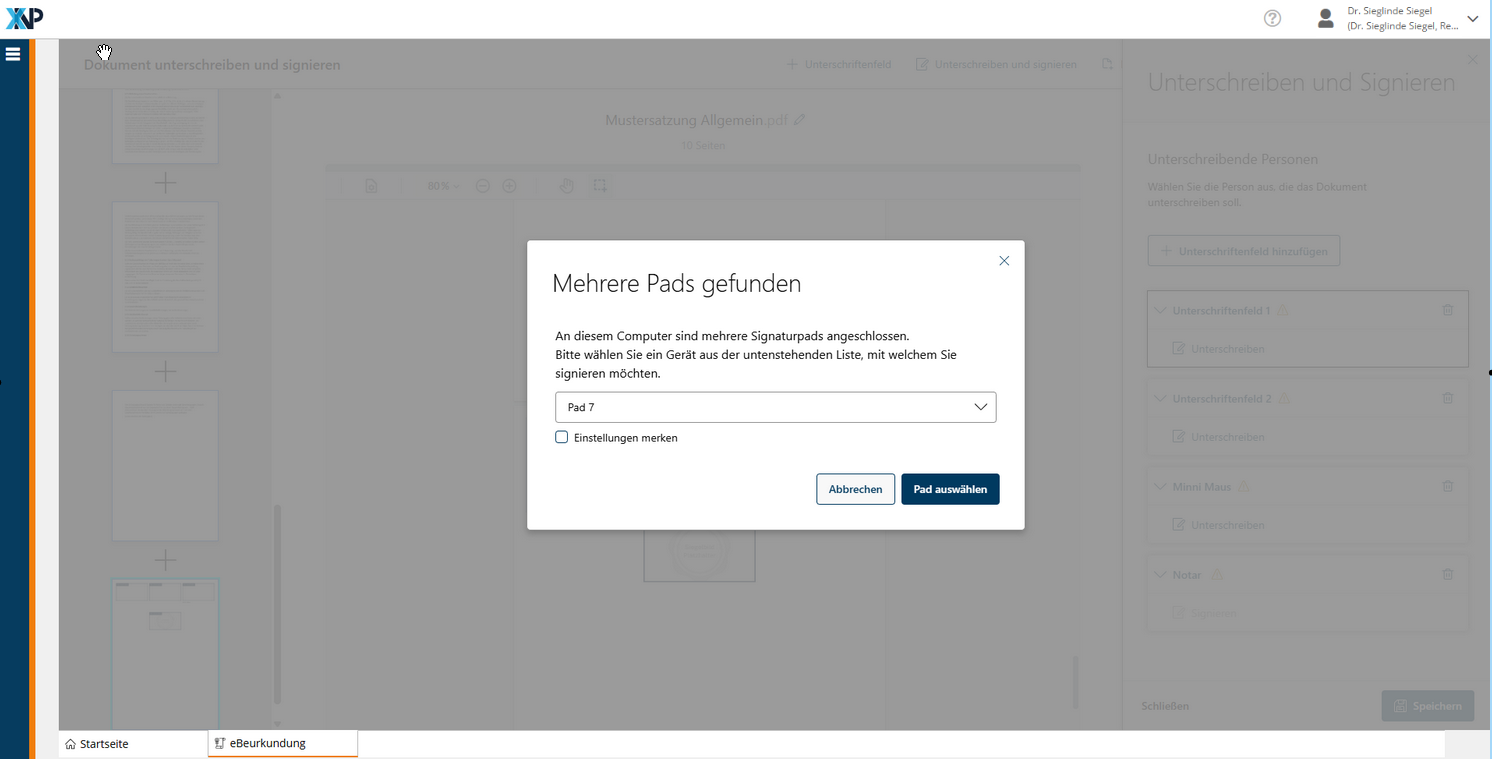
Es können auch mehrere Unterschriften-Pads verwendet werden. Bei der Aufforderung der Bürger zur Unterzeichnung wird die Notarin oder der Notar darauf hingewiesen, dass mehrere Pads angeschlossen sind. Hier kann die Notarin oder der Notar dann das entsprechende Unterschriften-Pad auswählen.
Um die Unterschriften-Pads besser zuordnen zu können, können diese individuell bezeichnet werden.
Bezeichnungen der Geräte
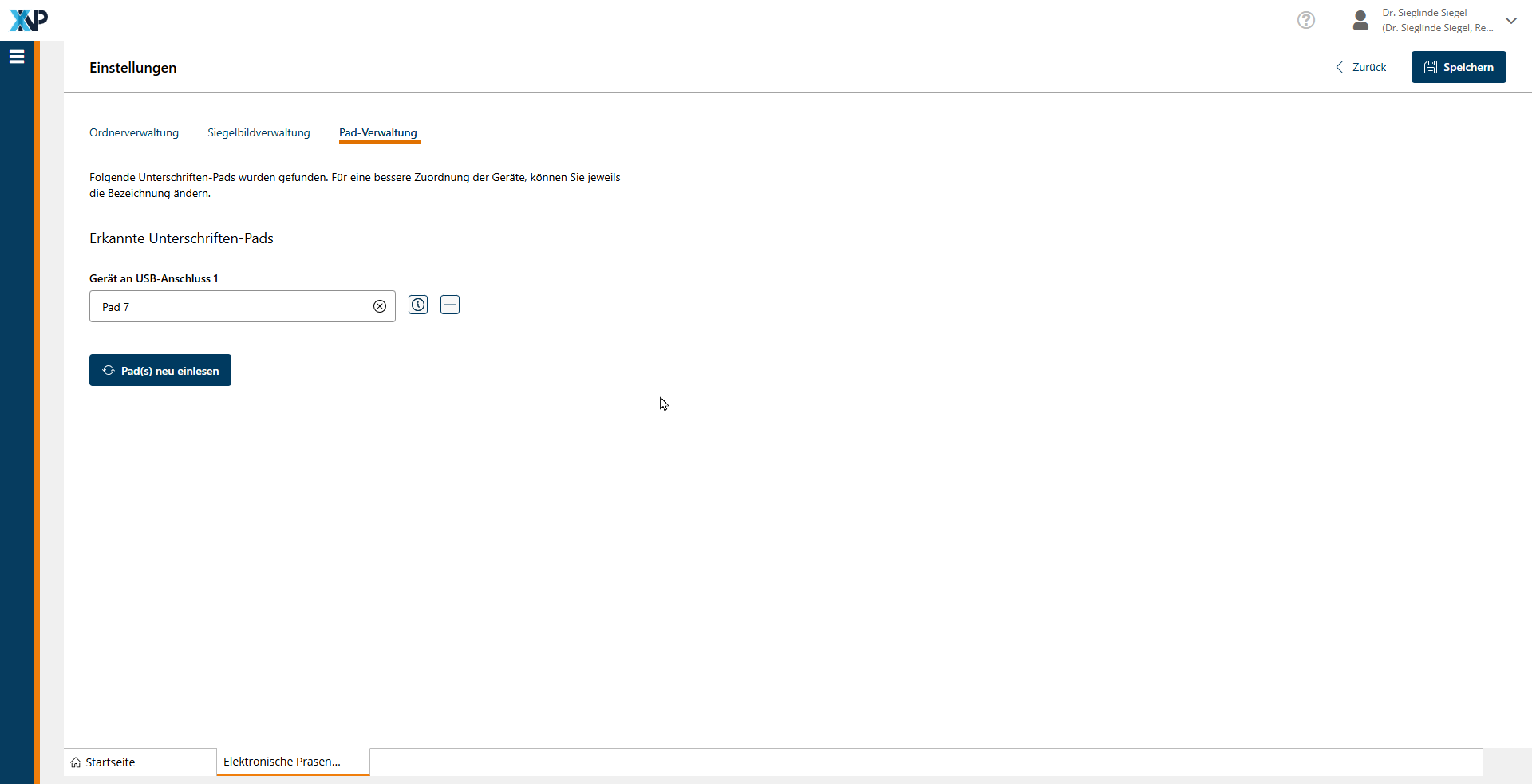
Die erkannten Geräte werden standardmäßig mit dem aus dem System ausgelesenen Bezeichnungen aufgelistet.
Es lassen sich jedoch auch eigene Bezeichnungen für diese vergeben, speichern und dem jeweiligen Gerät dauerhaft zuweisen.
Pad aus der Liste entfernen
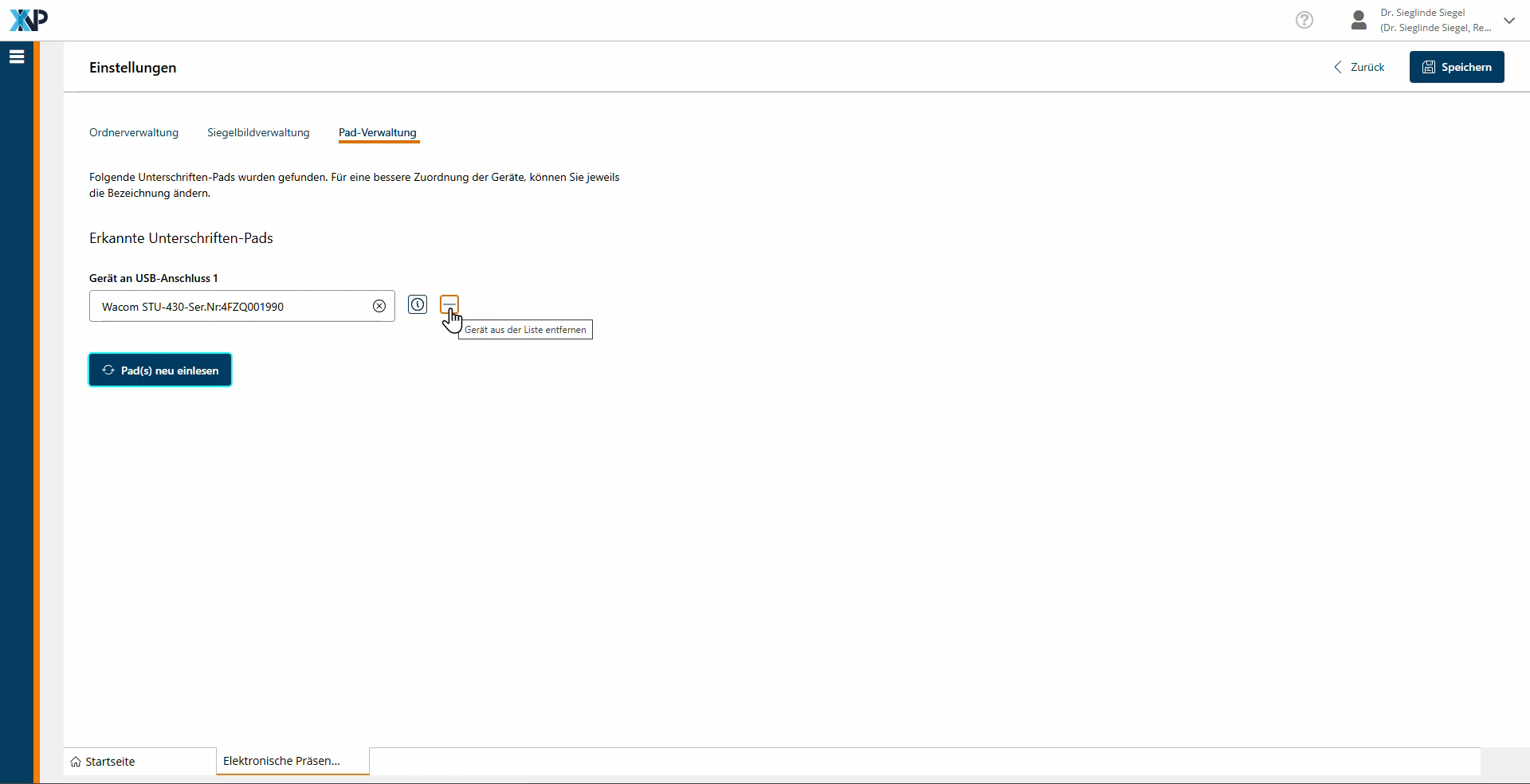
Über das Minus-Symbol kann das eingelesene Pad aus der Liste auch wieder entfernt werden.
2. Pad-Verwaltung beenden
Über den Button Speichern übernehmen Sie das erkannte Unterschriften-Pad und beenden die Pad-Verwaltung.
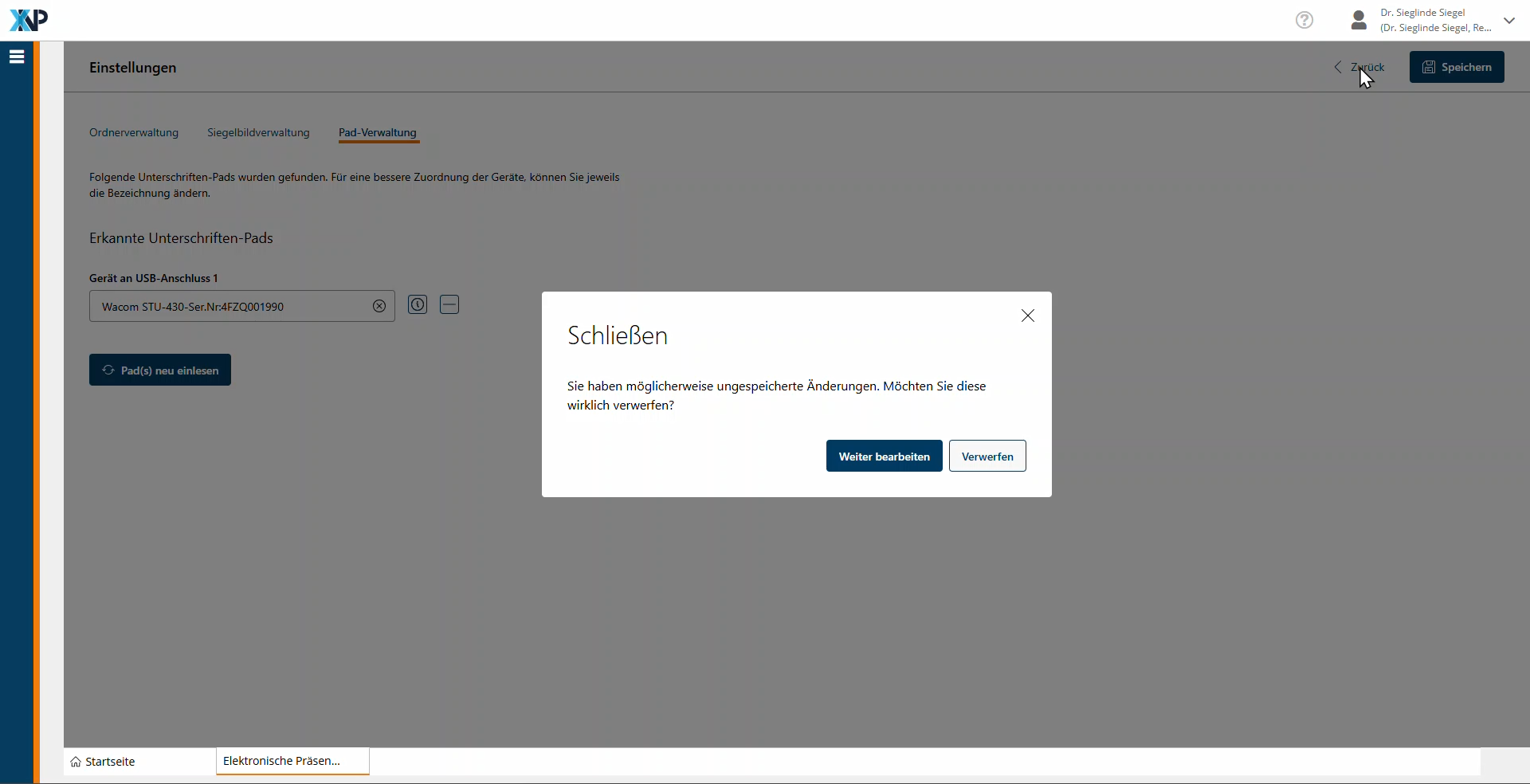
Die Pad-Verwaltung kann auch mittels der Option Zurück beendet werden. Sollten Sie das eingelesene Unterschriften-Pad noch nicht gespeichert haben, erhalten Sie einen entsprechenden Hinweis.
Anschließend kehren Sie zurück auf die Startseite der eBeurkundung.
Cookie-Einstellungen
Wir verwenden analytische Cookies, um die Inhalte unserer Website kontinuierlich zu verbessern. Wenn Sie mehr über unsere Cookies erfahren möchten, klicken Sie auf „Individuelle Cookie-Einstellungen“. Durch einen Klick auf „Ich akzeptiere“ stimmen Sie der Verwendung aller Cookies zu. Sie können Ihre Einstellungen jederzeit ändern oder widerrufen.
Individuelle Cookie-Einstellungen
Datenschutzeinstellungen
Hier finden Sie eine Übersicht über alle verwendeten Cookies. Sie können Ihre Zustimmung zu ganzen Kategorien geben oder sich weitere Informationen anzeigen lassen und so nur bestimmte Cookies auswählen.
Notwendige Cookies
Diese Cookies ermöglichen grundlegende Funktionen und sind für die einwandfreie Funktion der Website erforderlich.
Cookie-Informationen anzeigen
Staticfilecache
| Cookiename: | staticfilecache |
| Laufzeit: | 1 Stunde |
Persistence
| Cookiename: | persistence |
| Laufzeit: | Session Cookie |
Typo3 Frontend User
| Cookiename: | fe_typo_user |
| Laufzeit: | Session Cookie |
waconcookiemanagement
speichert die hier getroffene Auswahl
| Anbieter: | Typo3 Extension: wacon_cookie_management |
| Cookiename: | waconcookiemanagement |
| Laufzeit: | 365 Tage |
| Datenschutzlink: | https://onlinehilfe.bnotk.de/datenschutzerklaerung-onlinehilfe.html |
Cookies für Statistiken
Statistik-Cookies erfassen Informationen anonym. Diese Informationen helfen uns zu verstehen, wie unsere Besucher unsere Website nutzen.
Cookie-Informationen anzeigen
Matomo
Unsere Webseite benutzt den Open Source Webanalysedienst Matomo. Matomo benutzt Technologien, die die seitenübergreifende Wiedererkennung des Nutzers zur Analyse des Nutzerverhaltens ermöglichen. So können die Anzahl der Seitenaufrufe und nutzerbezogene Informationen zu statistischen und analytischen Zwecken erhoben werden.
| Anbieter: | Matomo |
| Cookiename: | _pk_id; _pk_ses |
| Laufzeit: | 395 Tage (_pk_id); 30 Minuten (_pk_ses) |
| Datenschutzlink: | https://onlinehilfe.bnotk.de/datenschutzerklaerung-onlinehilfe.html |