
Ihre Meinung zählt - kurze Umfrage zur eBeurkundung
Zur nutzerorientierten Weiterentwicklung unserer Software-Produkte benötigen wir Ihre Einschätzung.
Bitte nehmen Sie sich zwei Minuten Zeit, um an unserer kurzen Kundenzufriedenheitsumfrage teilzunehmen. Klicken Sie einfach auf den unten stehenden Button und beantworten Sie den kurzen, anonymen Fragebogen.
Wir freuen uns über Ihre Teilnahme!
Best Practice eBeurkundung
Diese Kurzanleitung dient als Leitfaden für die Durchführung einer elektronischen Präsenzbeurkundung (eBeurkundung). Geschildert wird der von der Bundesnotarkammer empfohlene Ablauf einer eBeurkundung („Best Practice“).
- I. Automatische Einrichtung des Ablageordners & Hochladen eines Siegelbildes
- II. Allgemeine Voraussetzungen
- III. Einrichten des Beurkundungszimmers
- IV. Beginn der Beurkundung
- V. XNP-Modul der eBeurkundung
- VI. Einstellen der elektronischen Dokumente ins UVZ
I. Automatische Einrichtung des Ablageordners & Hochladen eines Siegelbildes
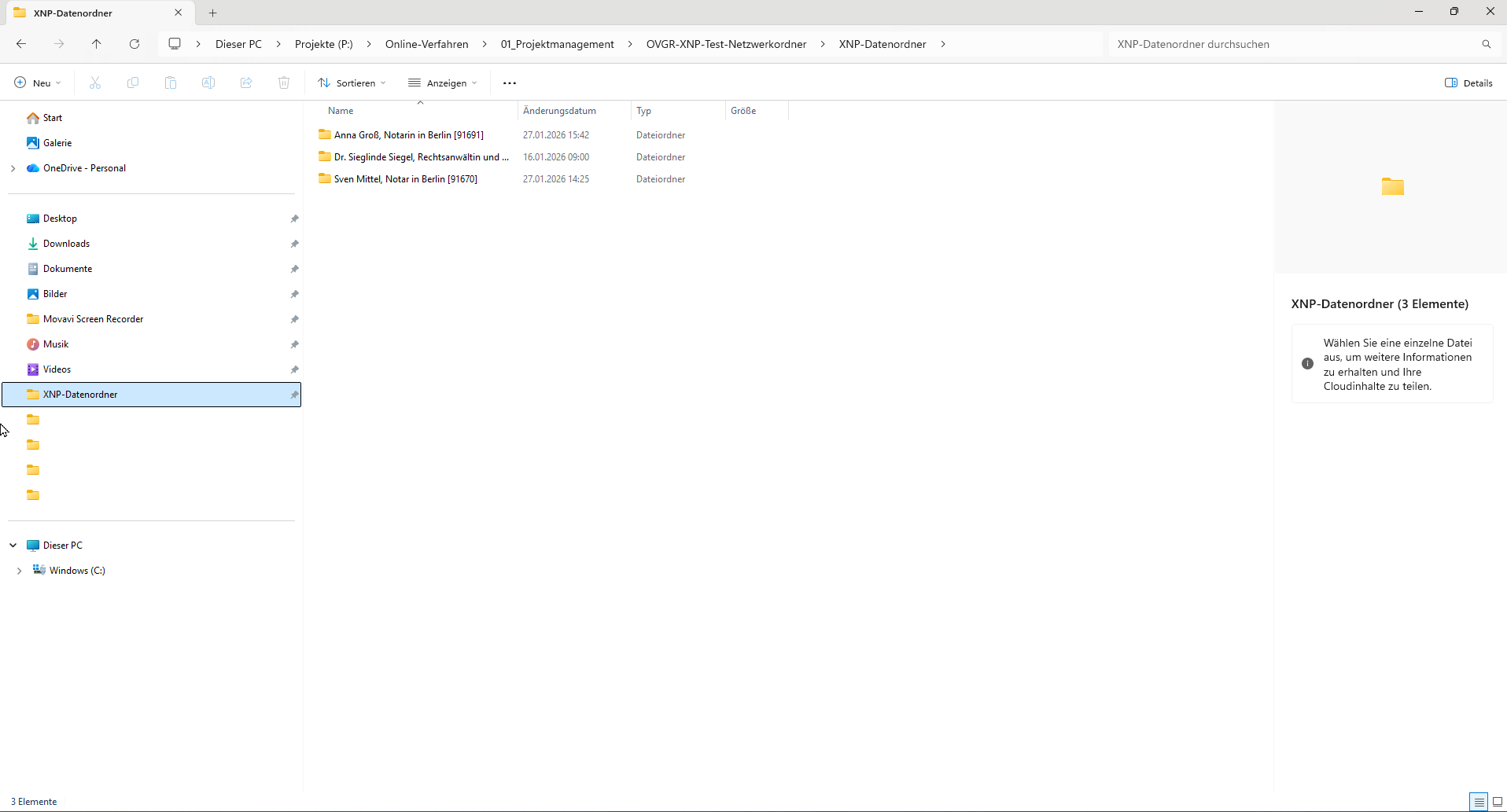
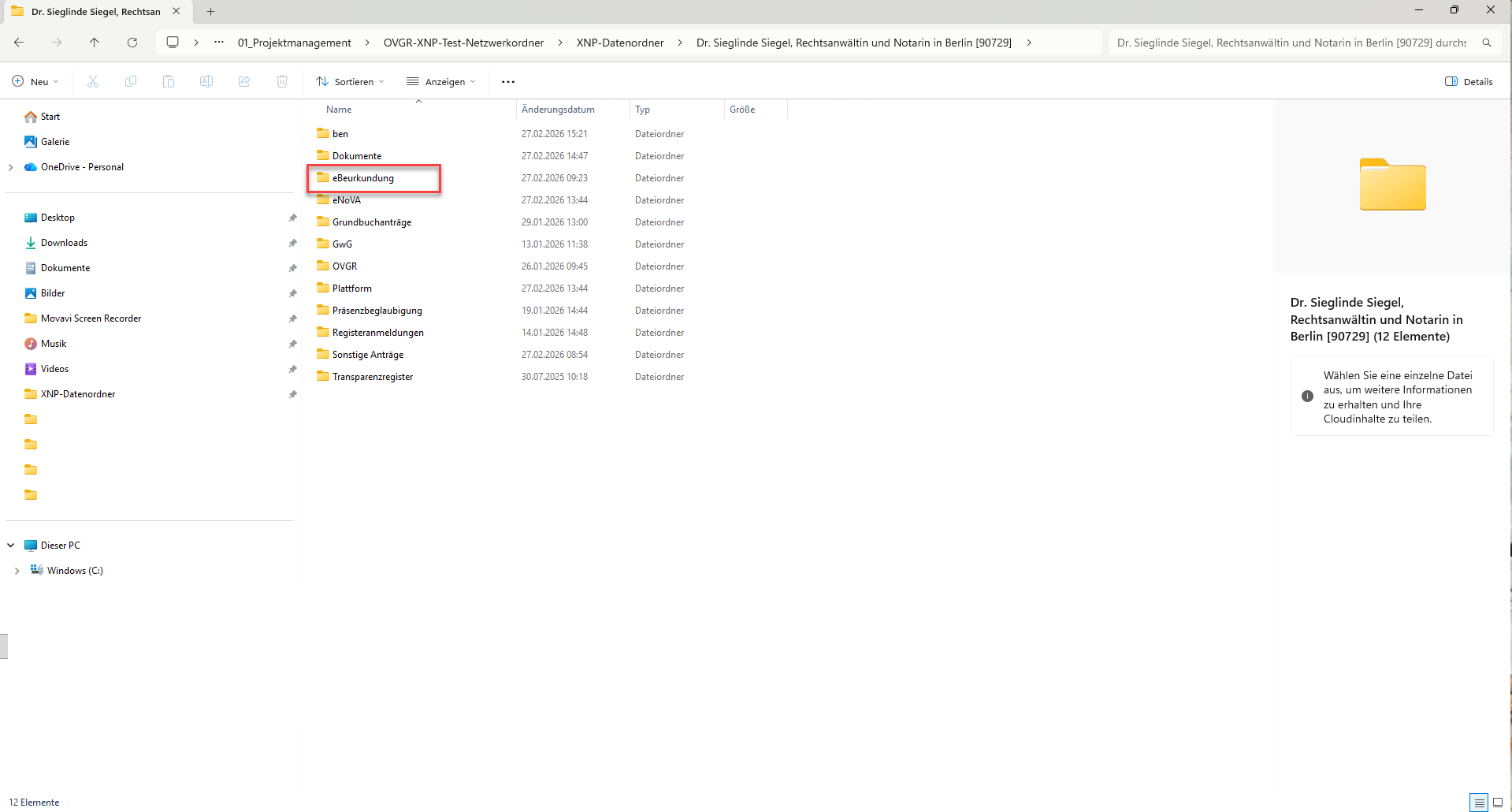
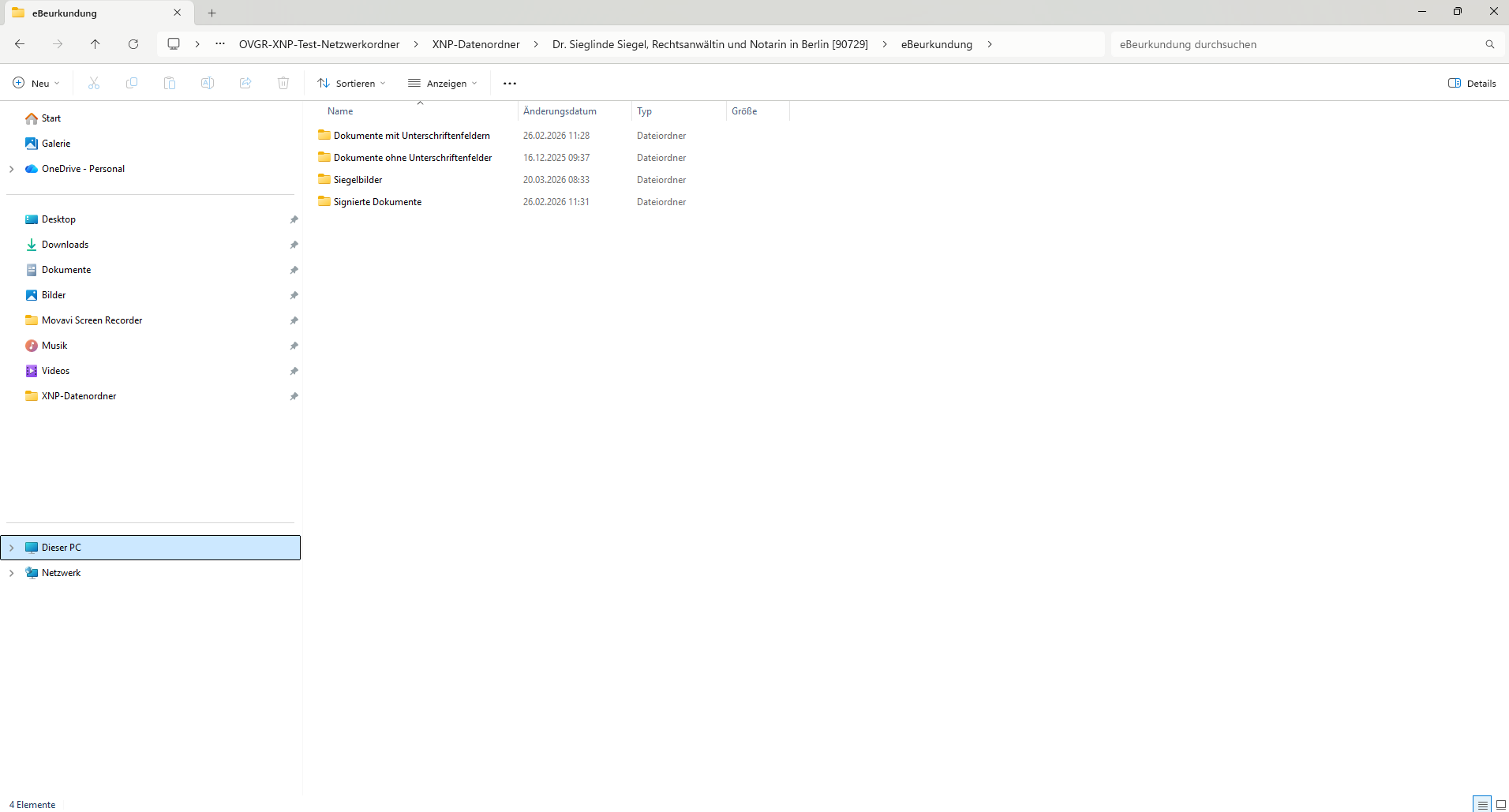
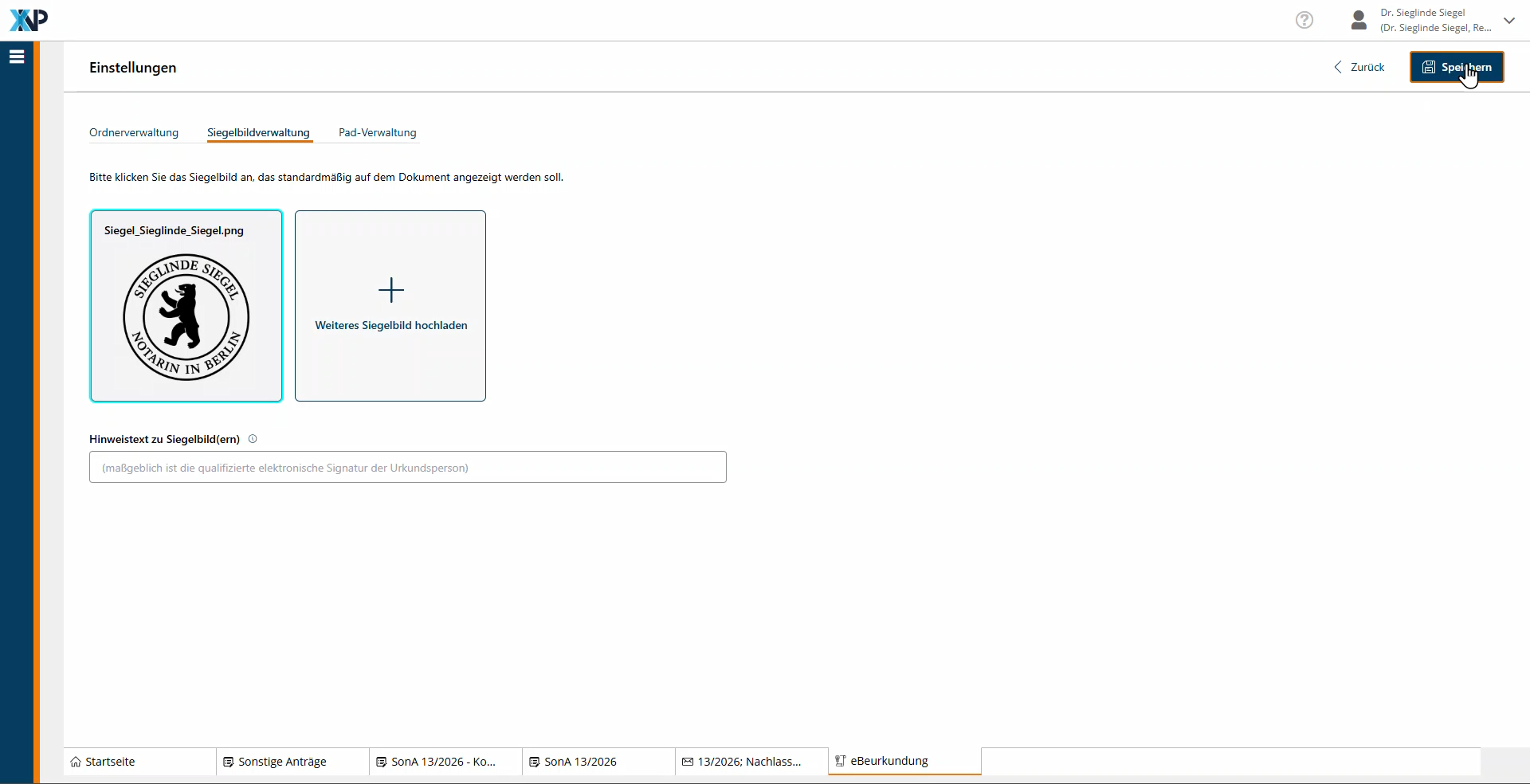
Mit der ersten Nutzung der eBeurkundung werden automatisch im XNP-Datenordner unter Ihrer Amtstätigkeit der Ordner eBeurkundung mit drei Unterordner erstellt, in denen das Modul standardmäßig Dokumente ablegt sowie ein Ordner für die Siegelbildverwaltung.
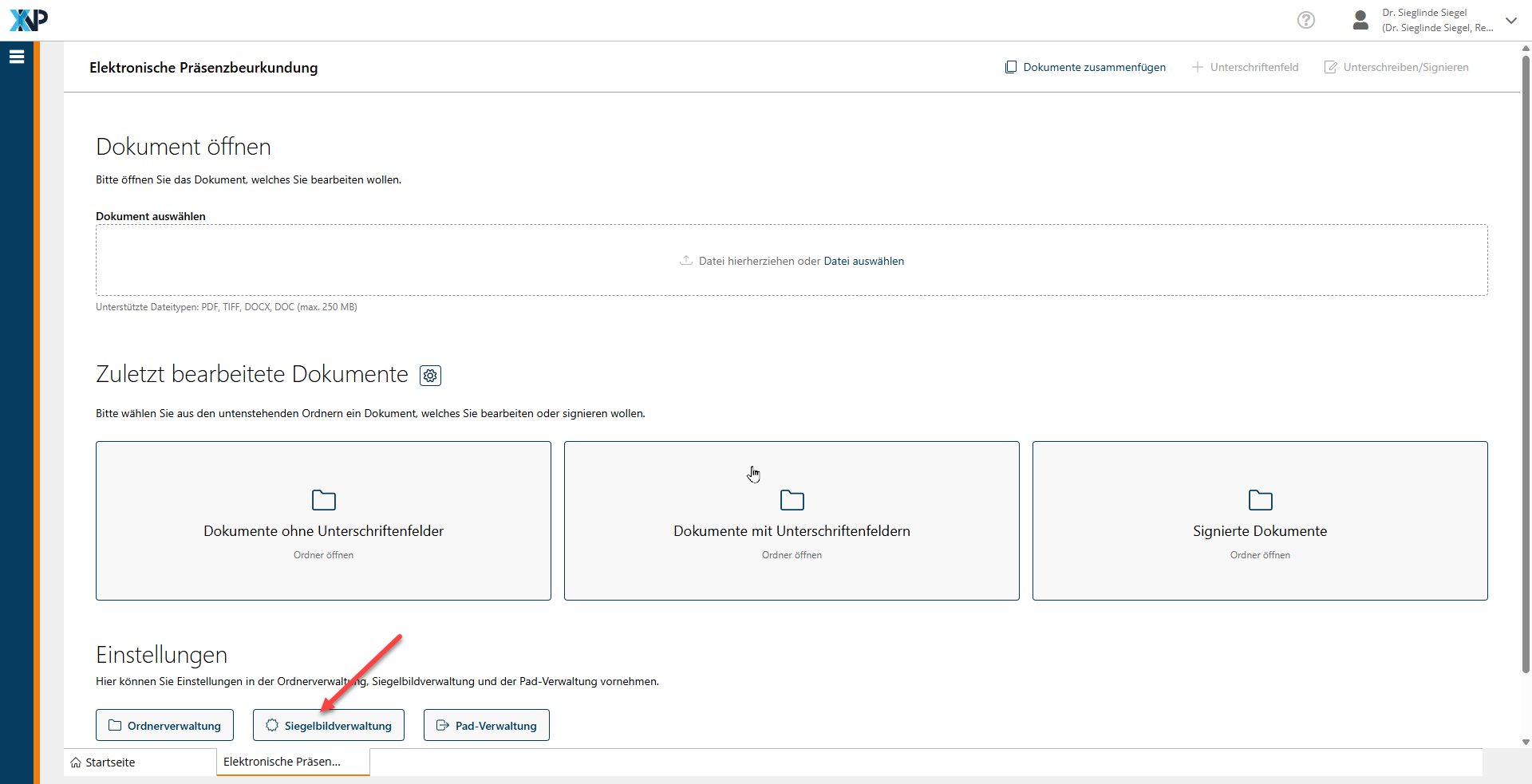
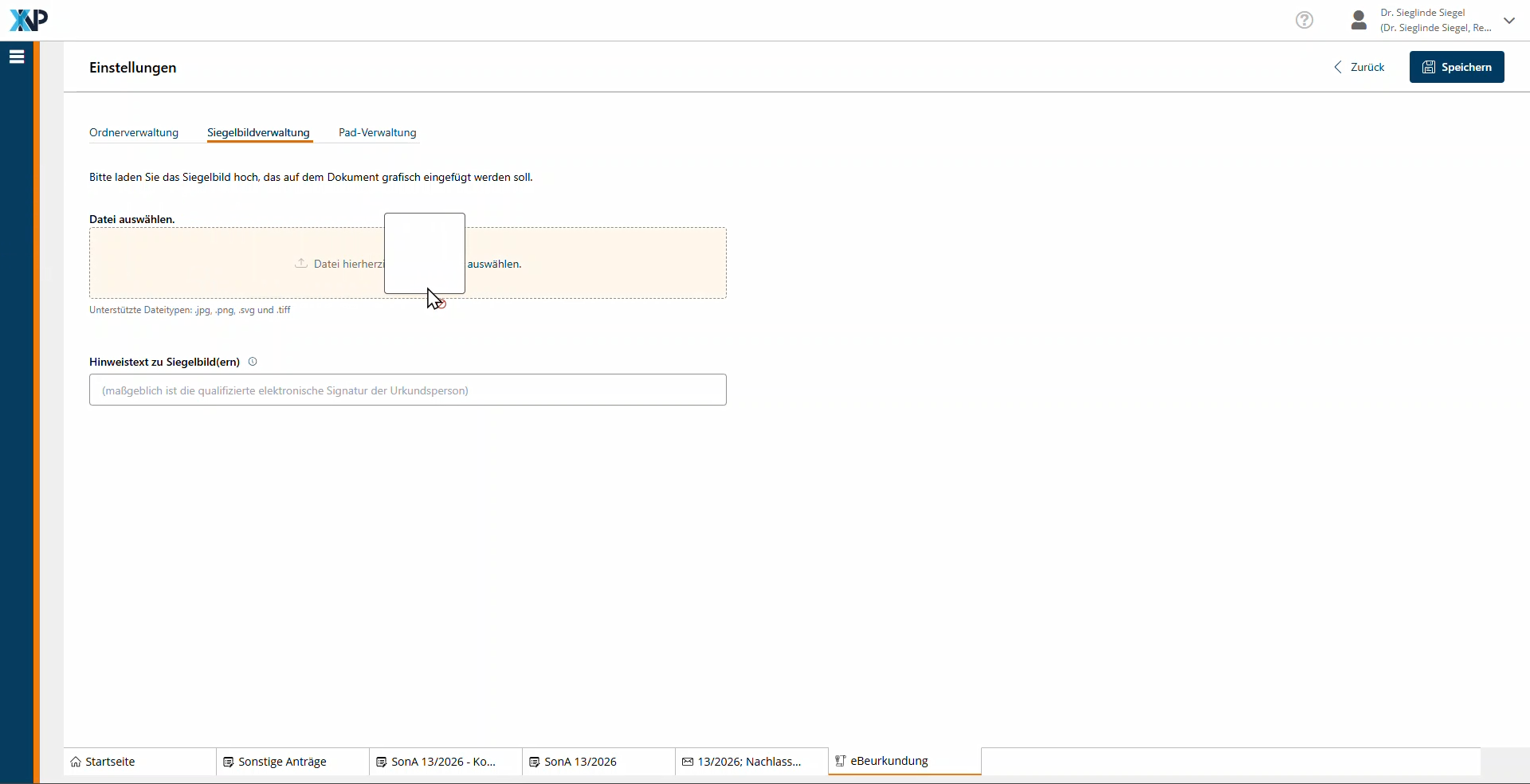
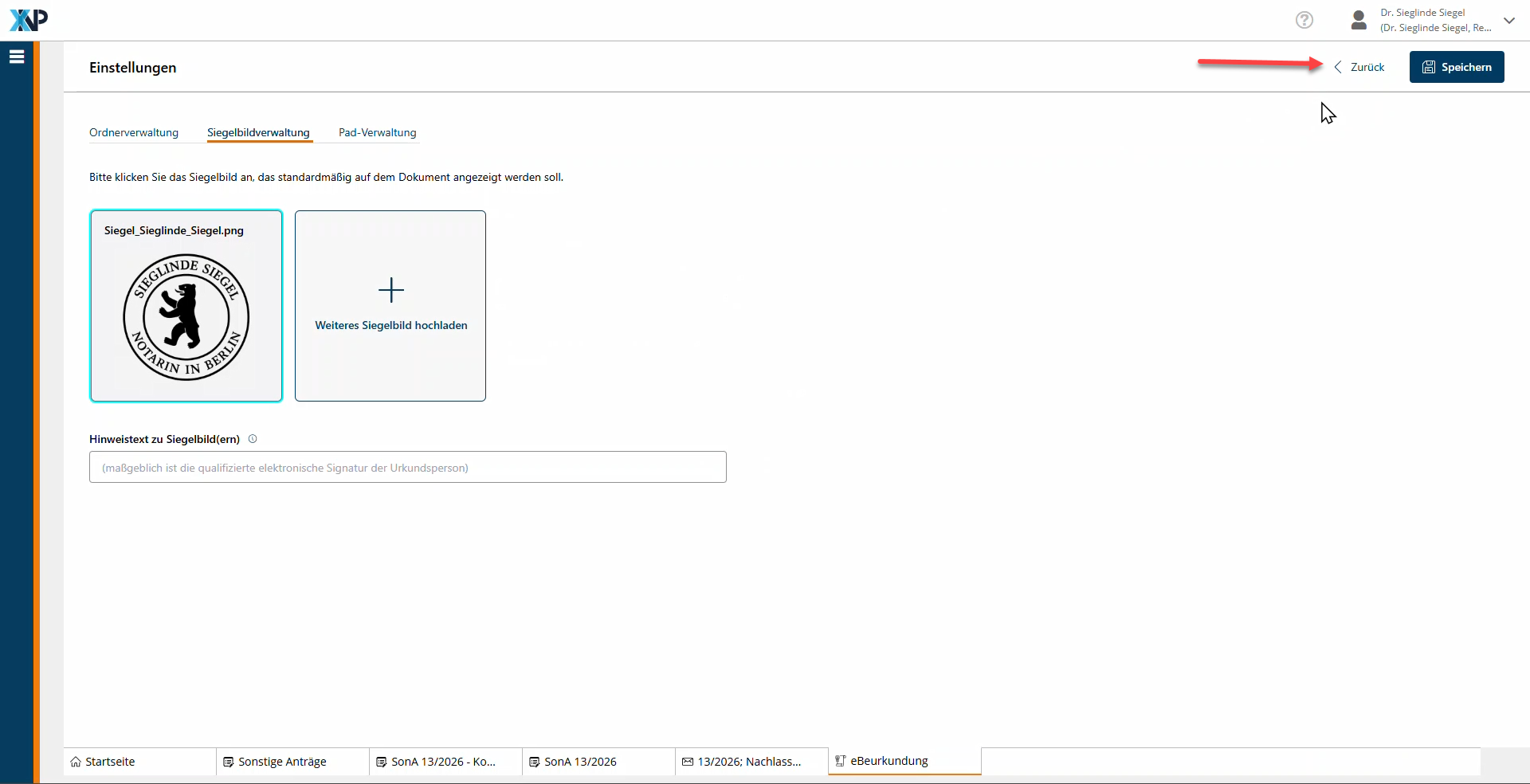
Klicken Sie unter Einstellungen auf die Schaltfläche Siegelbildverwaltung. Per „Drag & Drop“ oder Klick auf Datei auswählen können Sie ein Bild auswählen. Dieses wird standardmäßig bei der Erstellung von notarseitigen Signaturen verwendet.
Nähere Informationen finden Sie in der Onlinehilfe unter Einrichten der eBeurkundung.
II. Allgemeine Voraussetzungen
Vor der Durchführung der ersten elektronischen Präsenzbeurkundung, empfehlen wir folgende technische Voraussetzungen im Notarbüro zu erfüllen.
1. Ausstattung
1. Laptop / Computer mit der XNP-Anwendung und Textverarbeitungsprogramm
2. Kartenleser und Signaturkarte (der Notarin / des Notars)
3. ein Unterschriften-Pad für Bürger
4. optional: ein separater Bildschirm zum Teilen des Urkundenentwurfs für die Beteiligten
5. optional: je nach Anzahl der USB-Steckplätze wird ein USB-Hub benötigt
Weitere Informationen finden Sie in der Onlinehilfe unter technischer Aufbau und Ablauf.
a) Unterschriften-Pads
Für die Erbringung von Unterschriften durch den Bürger werden im Rahmen der elektronischen Präsenzbeurkundung Unterschriften-Pads verwendet.
Aktuell werden folgende Unterschriften-Pads durch die eBeurkundung unterstützt:
Wacom STU-430
Wacom Pad STU-540
signotec Delta
signotec Gamma
signotec Omega ST-CE1075-2-U100
signotec Sigma ST-BE105-2-U100
signotec Sigma ST-BE105-2-FT100 (Terminal-Server-kompatibel)
Evolis Sig100
Evolis Sig200
Sollten Sie eine Terminal-Server-Umgebung nutzen, benötigen Sie das Unterschriften-Pad signotecSigma ST-BE105-2-FT100, welches ausgestattet ist mit FTDI-Technologie (virtueller Port) sowie die Installation eines entsprechenden Treibers. Wir empfehlen in diesem speziellen Fall die Einschaltung Ihres IT-Systemadministrators.
Bitte beachten Sie, dass beim Verwenden der Evolis-Pads in der Pad-Verwaltung als Bezeichnung folgendes angezeigt wird: Evolis Sig100 → Signotec Sigma und Evolis Sig200 → Signotec Omega.
b) Kartenleser und Signaturkarte
Die Notarin oder der Notar bringt an der elektronischen Urkunde ihre oder seine qualifizierte elektronische Signatur an. Dafür sind geeignete Kartenleser und Signaturkarten zu verwenden.
2. Software
Für das Notarbüro erfolgt der Zugang zur elektronischen Präsenzbeurkundung der Bundesnotarkammer über XNP. In der dortigen Menüleiste wird automatisch das neue Modul eBeurkundung angezeigt. Auch Mitarbeitende können auf das Modul in XNP zugreifen.
III. Einrichten des Beurkundungszimmers
1. Ausstattung des Beurkundungszimmers
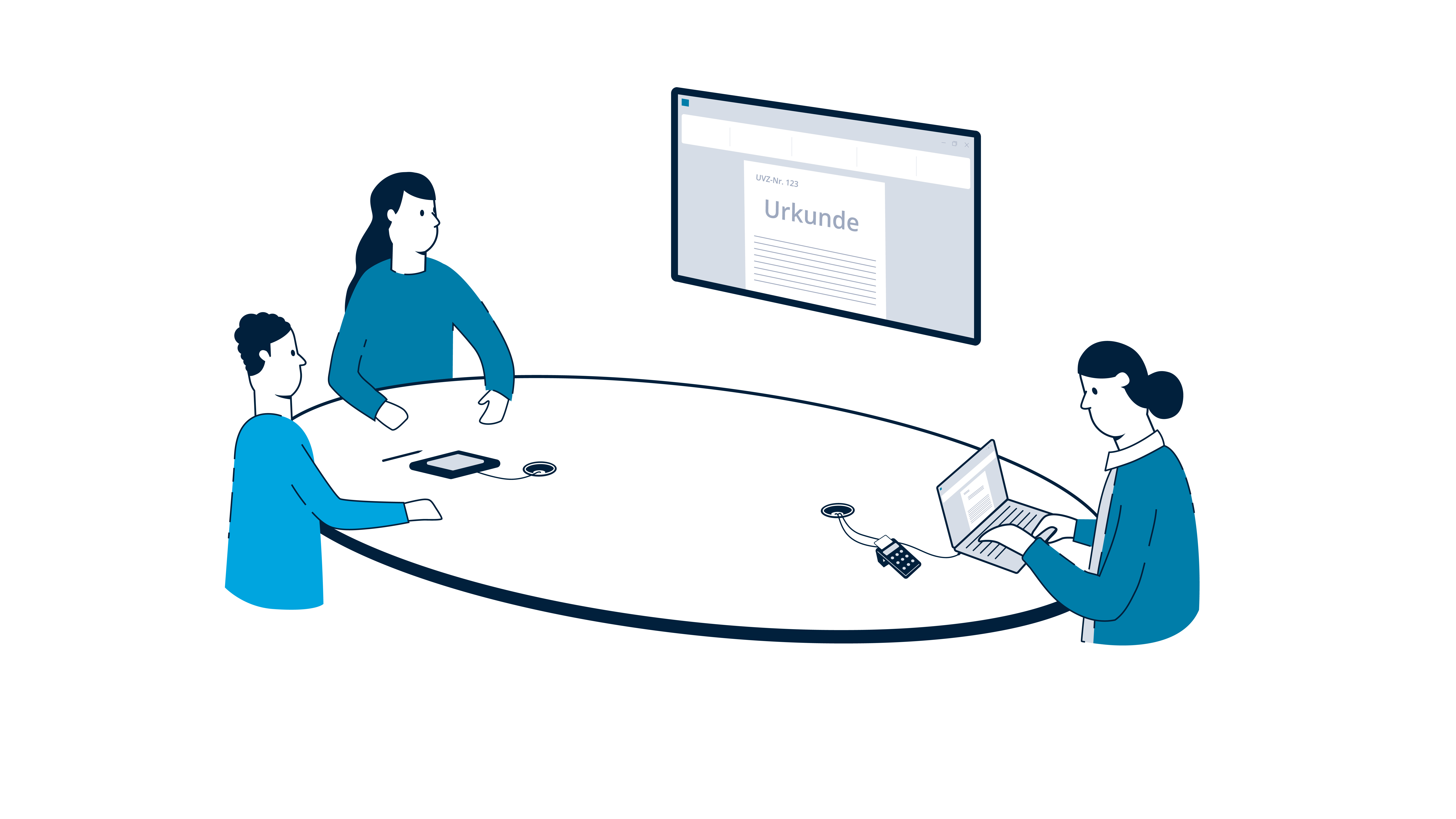
Für die elektronische Präsenzbeurkundung empfehlen wir, das Beurkundungszimmer mit einem Laptop oder Computer, einem Kartenlesegerät und mindestens einem Unterschriften-Pad für Bürger auszustatten.
Sollten nicht ausreichend USB-Steckplätze für Kartenlesegerät, Unterschriften-Pad(s), ggf. Maus und/oder Tastatur vorhanden sein, empfiehlt sich die Nutzung eines USB-Hubs.
Wenn die Bürger den Inhalt der Urkunde mitverfolgen können sollen, kann ein zweiter Bildschirm für die Bürger installiert werden. Dieses Vorgehen ist gesetzlich nicht vorgeschrieben, könnte sich jedoch für ein modernes Beurkundungserlebnis anbieten. In den weiteren Beschreibungen dieses Best Practice wird der Einsatz eines zweiten Bildschirms angenommen.
2. Verbinden mit einem weiteren Monitor
Für die Verbindung des Laptops/Computers mit dem externen zweiten Bildschirm ist Folgendes zu beachten:
Der Bildschirm des Laptops sollte (bei 14 Zoll Diagonale) in den Anzeigeeinstellungen zur Skalierung maximal auf der Zoomstufe 125% stehen. Durch die Auswahl höherer Stufen kann die Funktionalität des Moduls eBeurkundung in XNP durch die vergrößerte Ansicht beeinträchtigt werden.
Für den Ablauf einer eBeurkundung empfehlen wir, das Teilen von Inhalten auf dem externen Monitor über die Funktion Anzeige duplizieren vorzunehmen. Alternativ kommt auch die Funktion Anzeige erweitern in Betracht. Das Erweitern der Anzeige würde jedoch dazu führen, dass der angezeigte Text nicht vom eigenen Bildschirm verlesen werden kann und die technische Handhabung etwas komplexer ist. Hingegen wäre es bei der erweiterten Anzeige möglich, nicht sämtliche für die Notarin oder den Notar sichtbaren Inhalte mit den Beteiligten zu teilen.
IV. Beginn der Beurkundung
Die Zuarbeit eines Mitarbeitenden endet mit der Erstellung eines Urkundenentwurfs, der im Rahmen der Terminvorbereitung von der Notarin oder dem Notar freigegeben bzw. geprüft wurde.
Die eigentliche Beurkundung führt die Notarin oder der Notar allein mit den Beteiligten durch. Die Mitarbeitenden haben jedoch grundsätzlich, je nach eigenem Ablauf im Notarbüro, die Berechtigung im Modul eBeurkundung zu arbeiten und die Notarin oder den Notar zu unterstützen.
1. Öffnen des Urkundenentwurfs
Öffnen Sie das zu beurkundende Dokument in Ihrem Textverarbeitungsprogramm und stellen Sie die Anzeige auf Vollbildmodus.
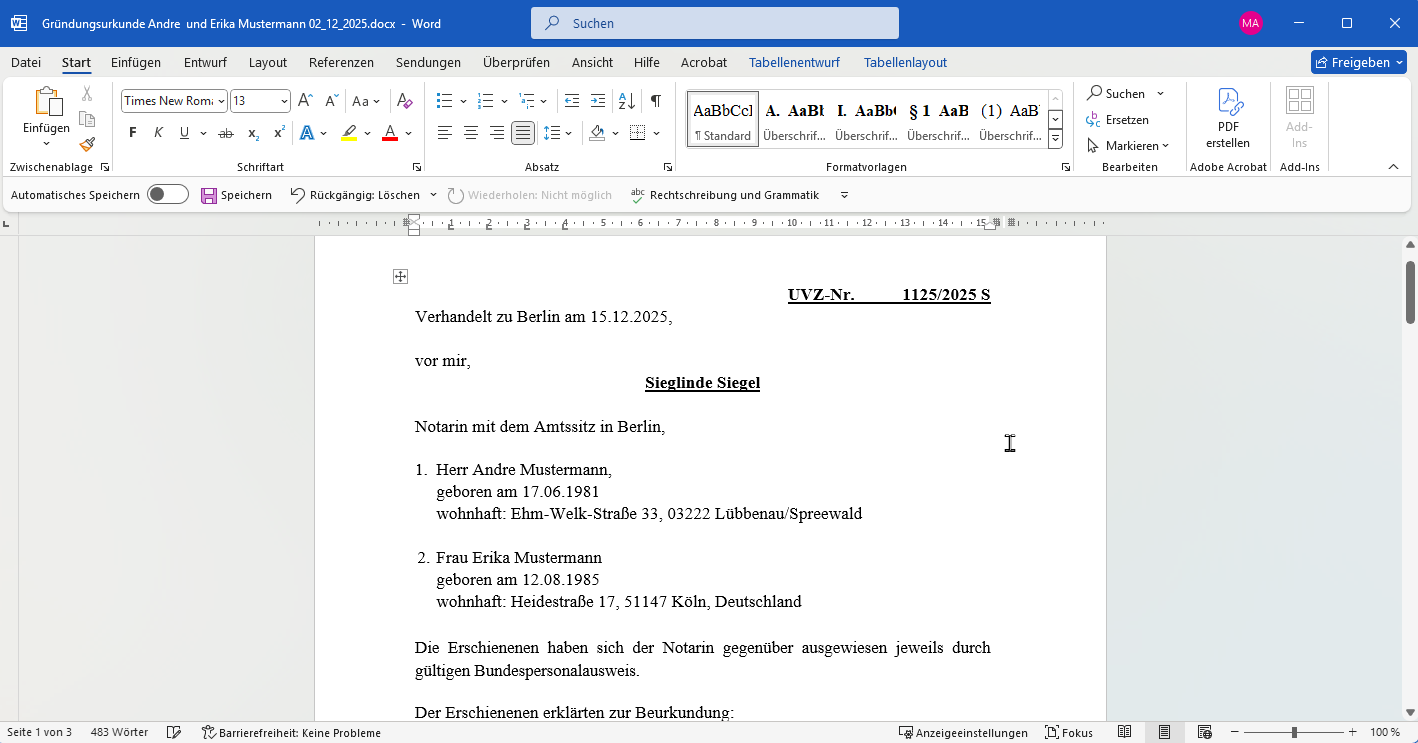
2. Teilen des Bildschirms mit den Beteiligten starten
Stellen Sie nun die Verbindung zum zweiten Bildschirm her, um Ihren Bildschirm mit den Beteiligten zu teilen.
Zum Starten und Beenden des Teilens bietet sich entweder der Wechsel des Eingangskanals auf dem Monitor, das Einstecken/Ausstecken des Kabels an Ihrem Laptop oder am Markt gängige Lösungen mit entsprechender Funktionalität an.
Auf diese Art kann die Notarin oder der Notar selbst im Vollbild auf dem eigenen Rechner arbeiten, während die Beteiligten dieselbe Ansicht - in deutlich größer - auf dem zweiten Monitor verfolgen können.
3. Verlesen des Dokuments und ggf. Einarbeiten von Änderungen
Verlesen Sie das zu beurkundende Dokument, während die Beteiligten auf dem Monitor mitlesen. Sofern erforderlich, nehmen Sie Änderungen am Dokument direkt im Textverarbeitungsprogramm vor und verlesen diese.
4. Teilen des Bildschirms mit den Beteiligten beenden
Beenden Sie das Teilen des Bildschirms.
Vor dem Speichern sollte das Teilen des Bildschirms beendet werden, damit nicht versehentlich sensible Informationen mit den Beteiligten geteilt werden. Auch durch Systembenachrichtigungen über eingehende E-Mails oder Chat-Nachrichten kann es leicht passieren, dass Sie ungewollt weitere Informationen teilen. Diese Benachrichtigungen (und ggf. ähnlich Funktionalitäten externer Programme) sollten zuvor deaktiviert werden.
5. Abspeichern des final abgestimmten Urkundenentwurfs
Vor dem Speichern sollte geprüft werden, ob in dem Dokument eine UVZ-Nummer eingefügt werden soll. In diesem Fall empfehlen wir, die UVZ-Nummer VOR dem Abspeichern des Dokuments und dem anschließenden Öffnen im Modul eBeurkundung einzufügen. Das Modul eBeurkundung sieht keine Möglichkeit vor, die UVZ-Nummer einzufügen. Das Einfügen der UVZ-Nummer nach Anbringen der qualifizierten elektronischen Signatur durch die Notarin oder den Notar würde zur Ungültigkeit der Signatur führen und die Verwendbarkeit der Urkunde im Rechtsverkehr beeinträchtigen.
6.Word-Add-in
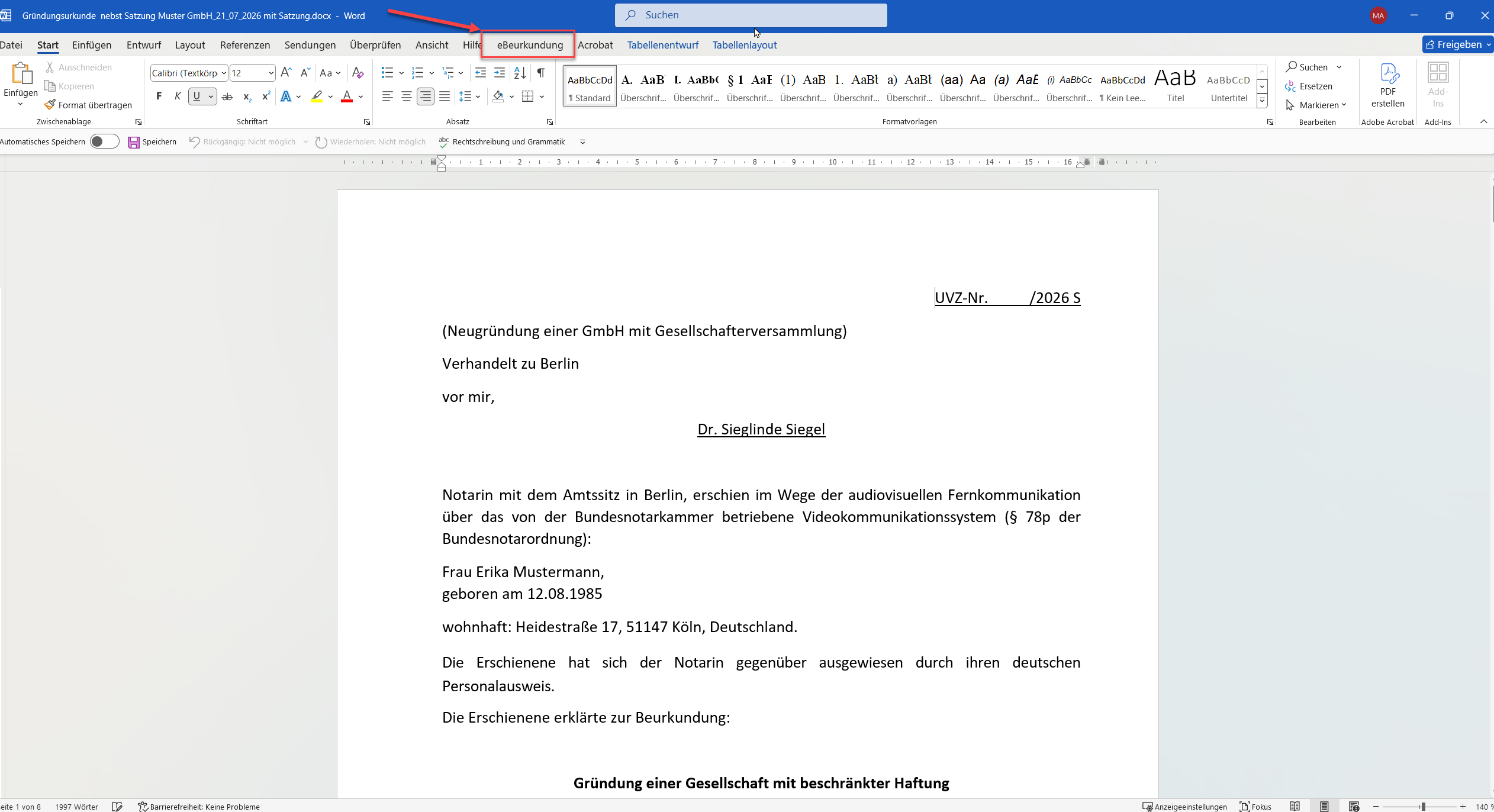
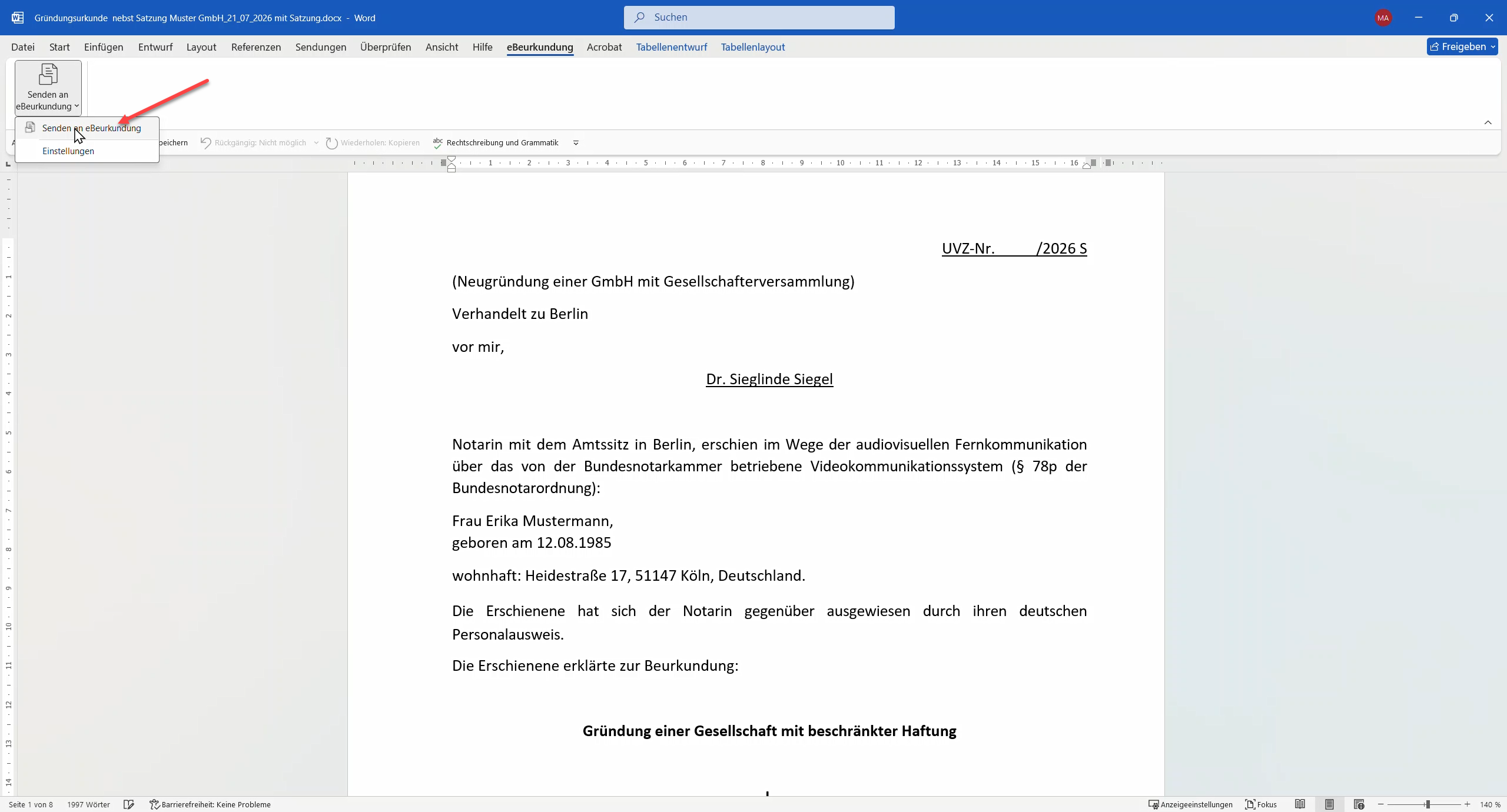
Bisher mussten Anwenderinnen und Anwender des Moduls wissen, an welchem Speicherort der Urkundsentwurf zu finden ist, um diesen z. B. per Drag & Drop zu öffnen. Künftig können Sie über ein Add-in für Word den Urkundsentwurf direkt in den Ordner Dokumente ohne Unterschriftenfelder kopieren.
Dafür muss im Add-in lediglich einmalig der dafür vorgesehene Dateipfad ausgewählt werden. Anschließend genügt in XNP auf der Startseite des Moduls eBeurkundung ein Klick auf den entsprechenden Ordner für die Auswahl des gewünschten Dokuments.
Eine detaillierte Beschreibung zur Installation und eine Anleitung nur Nutzung finden Sie unter Word-Add-in für die eBeurkundung.
V. XNP-Modul eBeurkundung
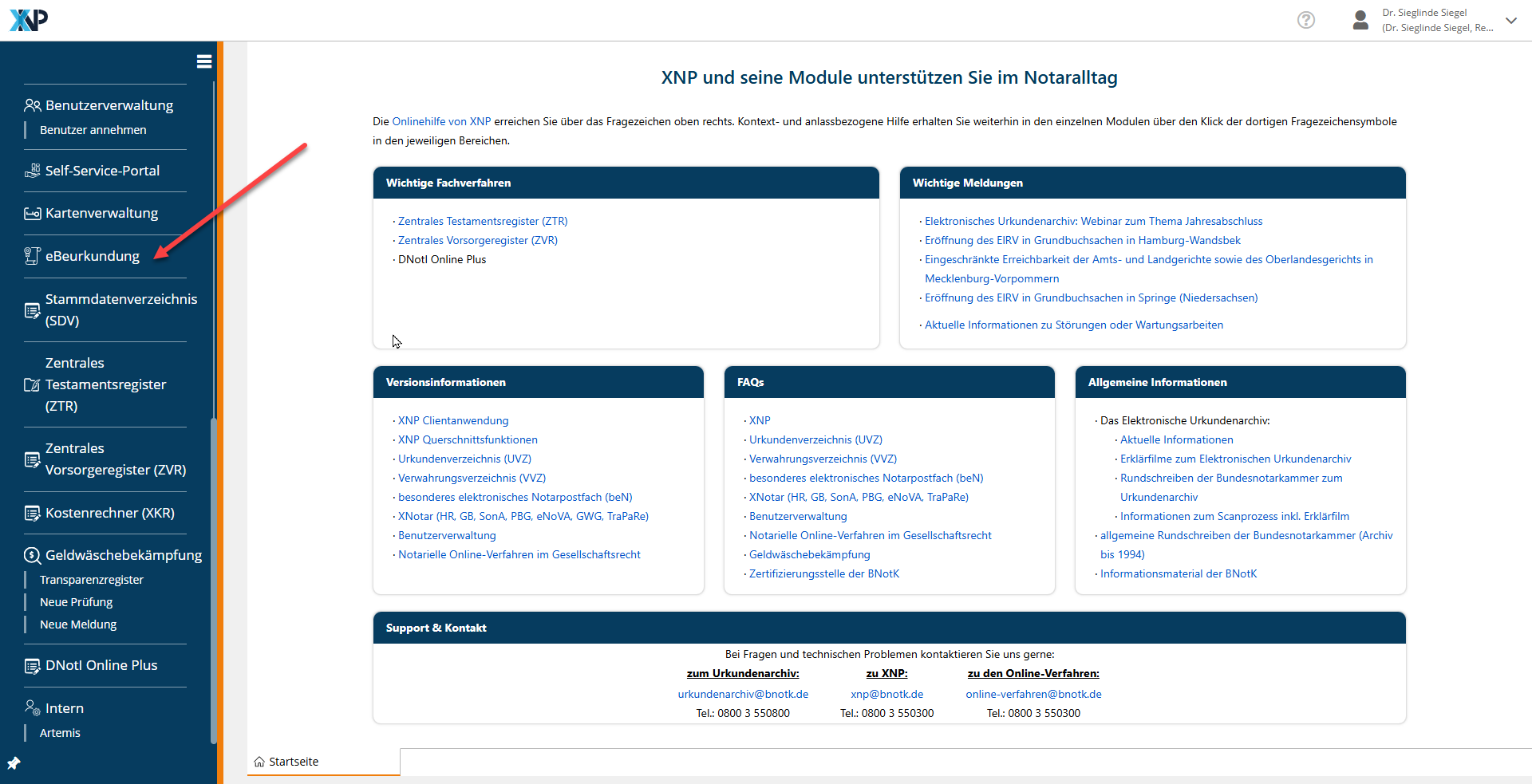
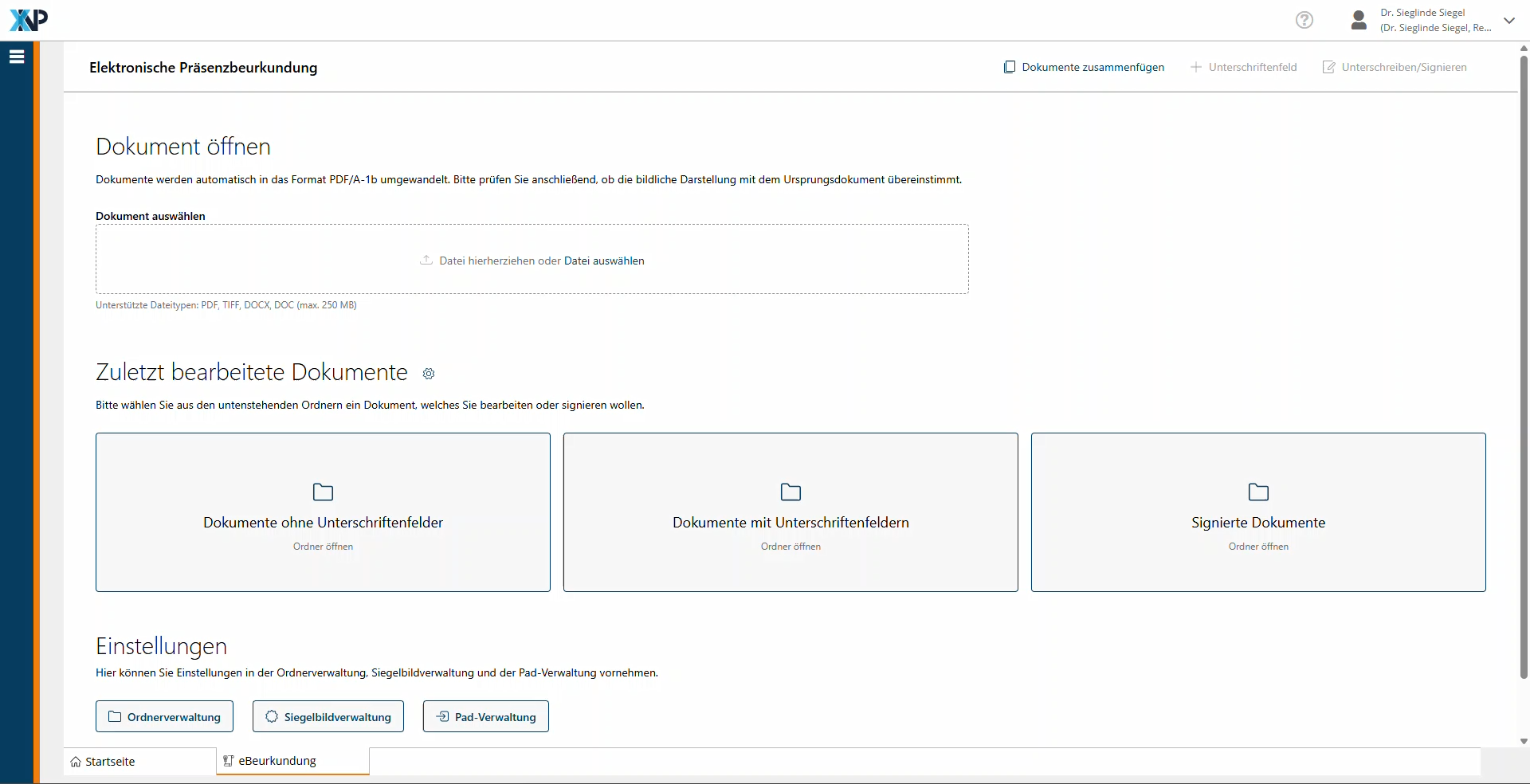
Voraussetzung für das Öffnen des Dokuments im Modul eBeurkundung ist, dass Sie bereits XNP gestartet haben und mit Ihrer Signaturkarte angemeldet sind. Mit einem Klick auf eBeurkundung auf der Startseite von XNP öffnet sich das Modul. Ihnen wird nun die Startseite der eBeurkundung angezeigt.
1. Öffnen des Urkundenentwurfs im Modul der eBeurkundung
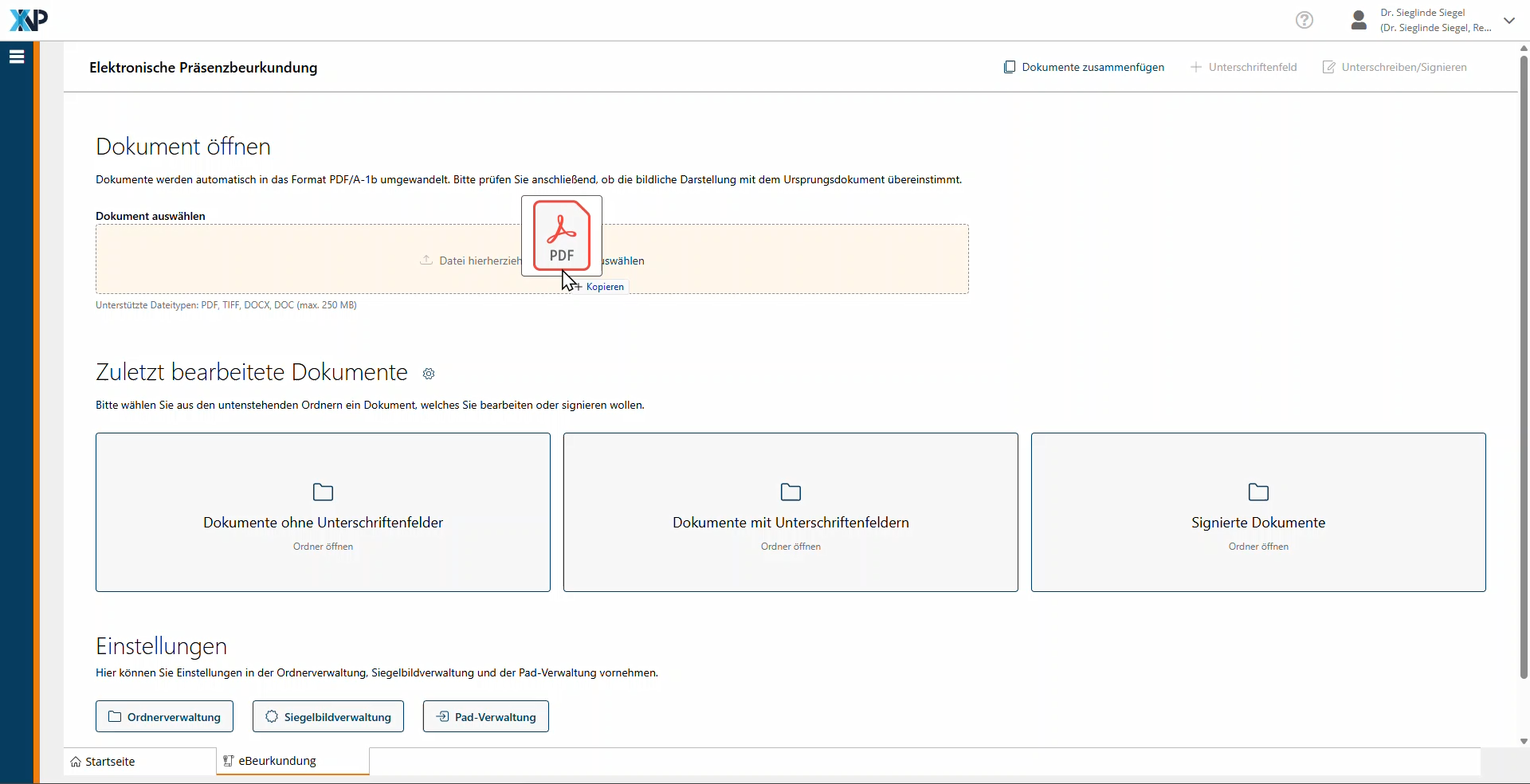
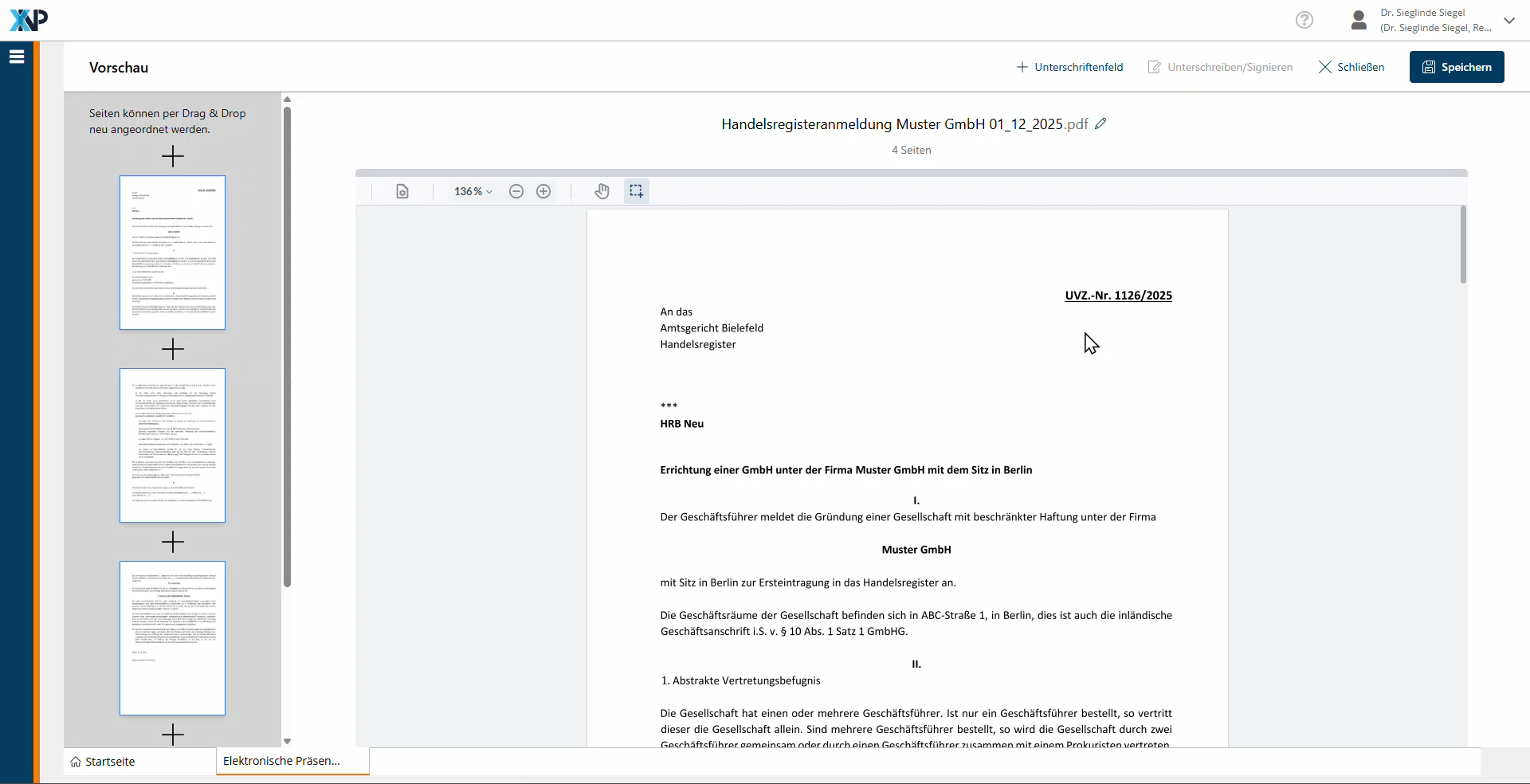
Öffnen Sie das Dokument per „Drag & Drop" oder durch Klick auf Datei auswählen.
Haben Sie in Word das Add-in Senden an eBeurkundung verwendet, können Sie jetzt dieses im Ordner Dokumente ohne Unterschriften direkt auswählen.
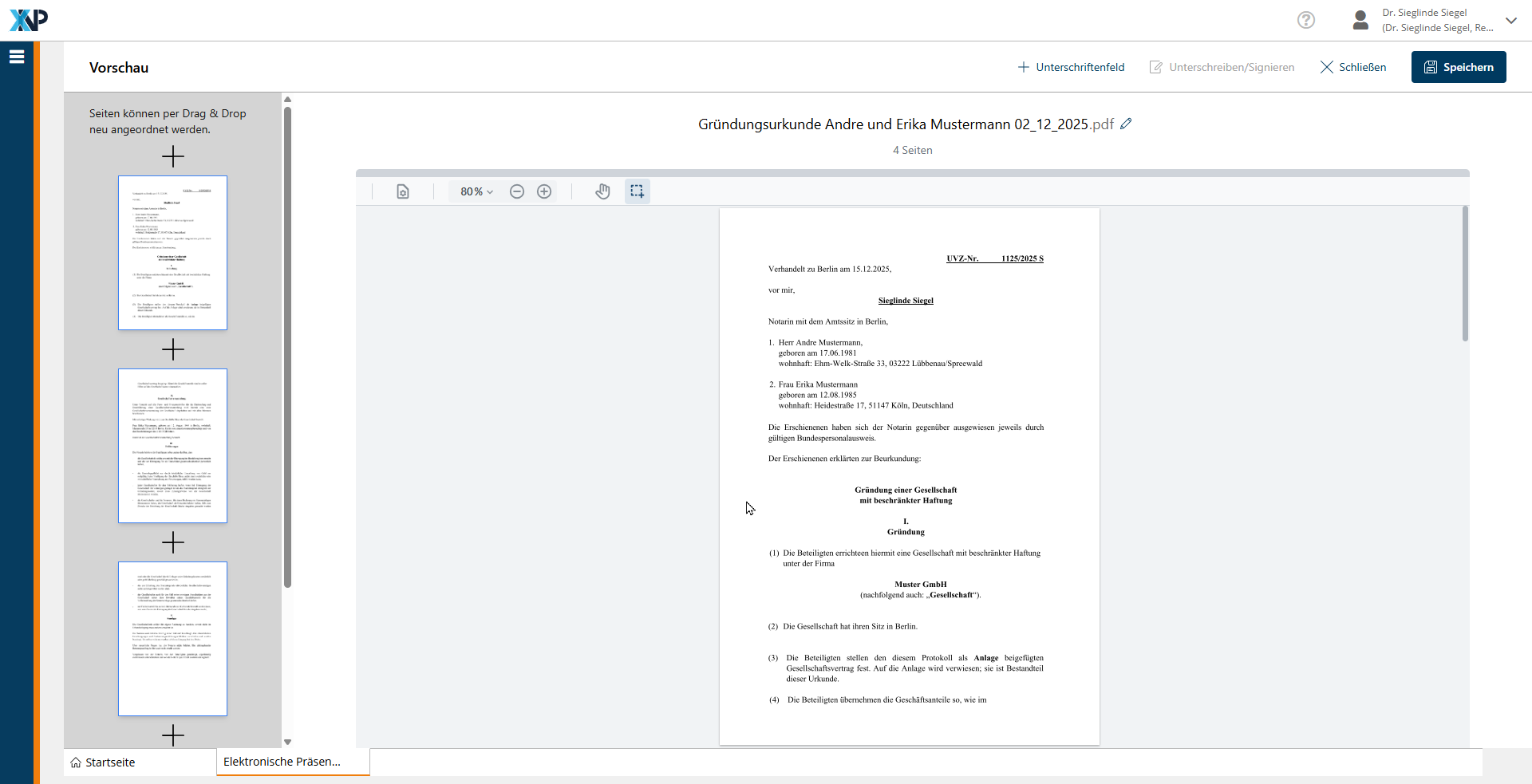
Das von Ihnen geöffnete Dokument wird hierbei automatisch in das PDF/A-1-Format konvertiert. Prüfen Sie anschließend bitte die inhaltliche Übereinstimmung zum zuvor verlesenen Dokument.
2. Platzieren der Unterschriftenfelder
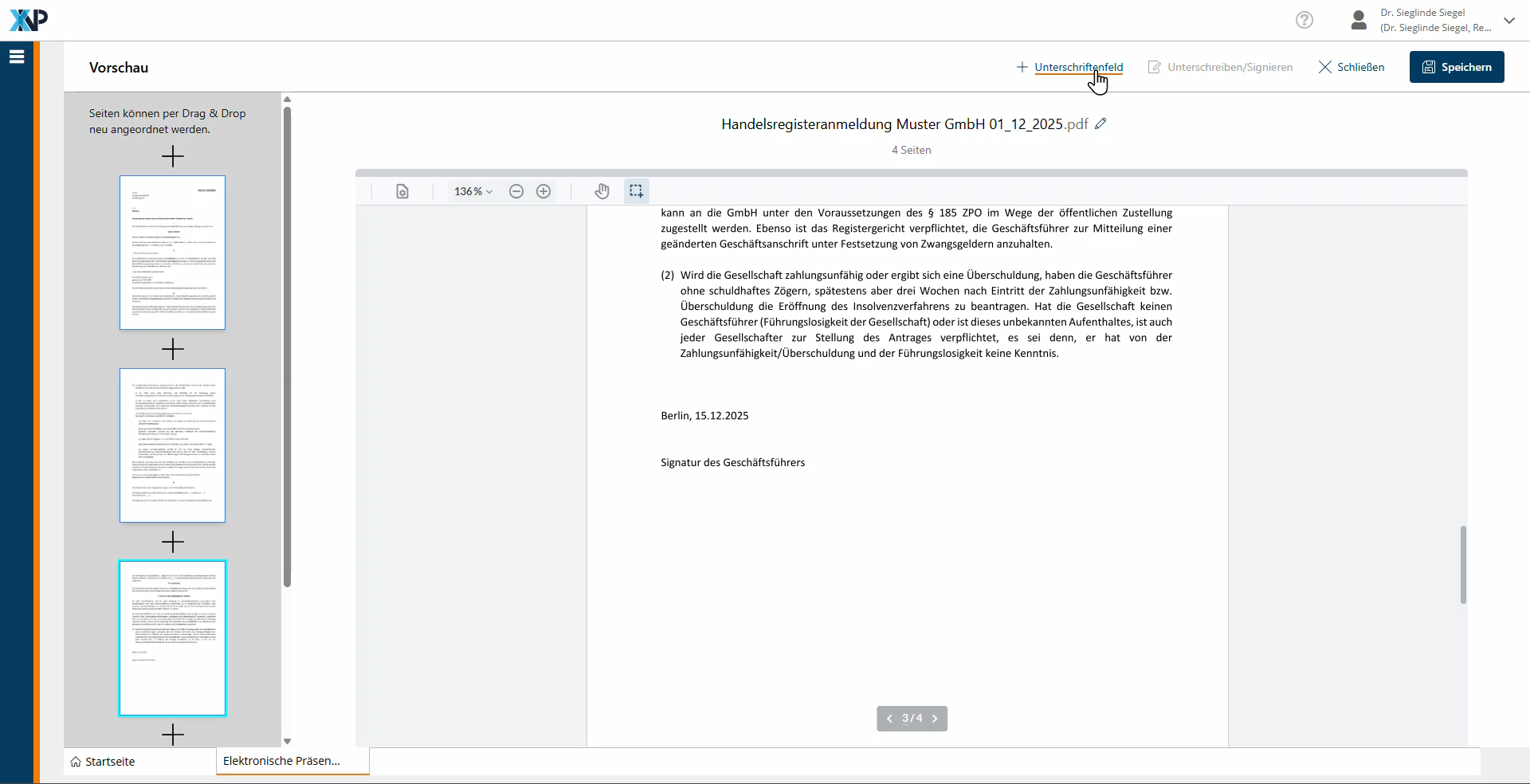
Klicken Sie auf + Unterschriftenfeld .
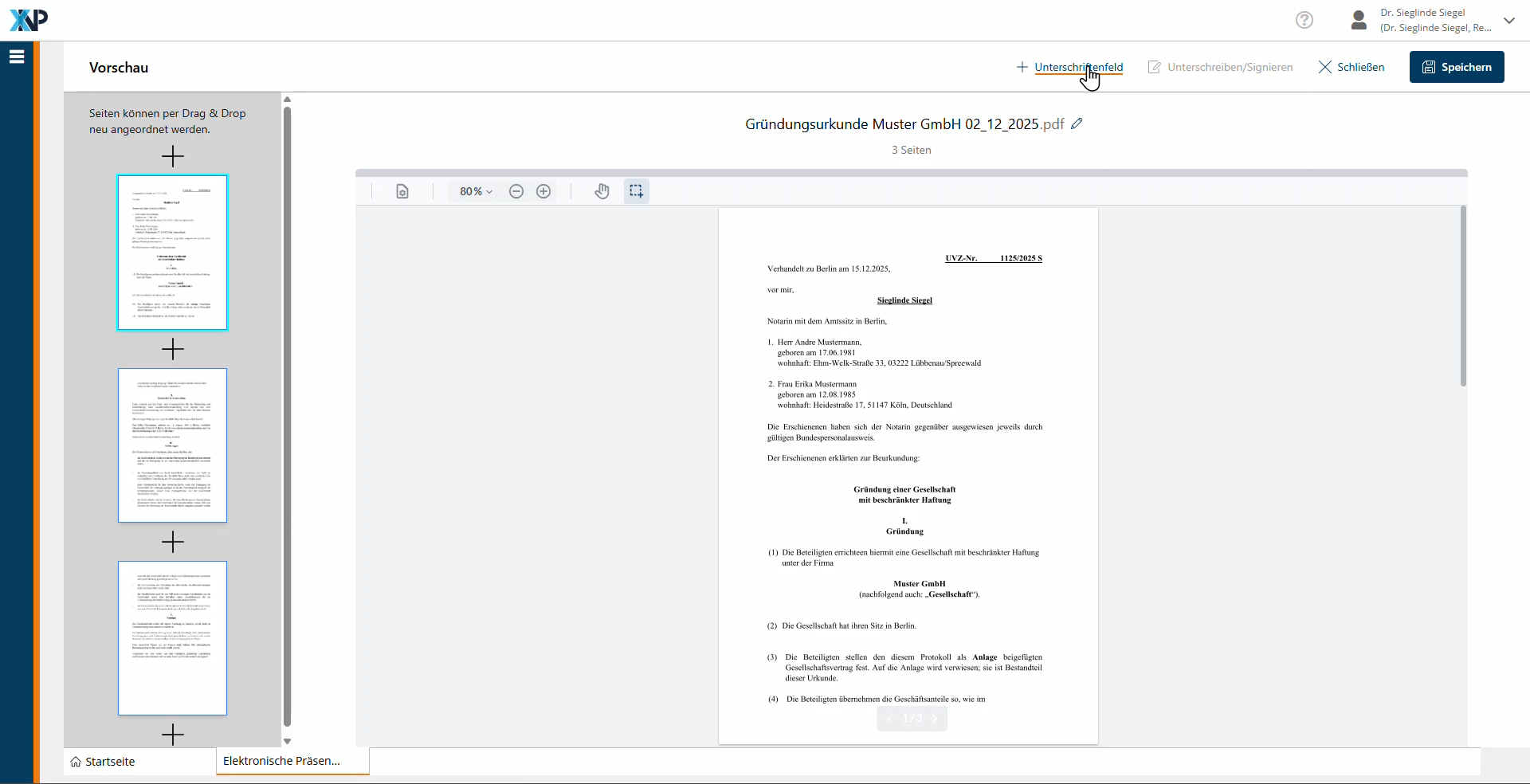
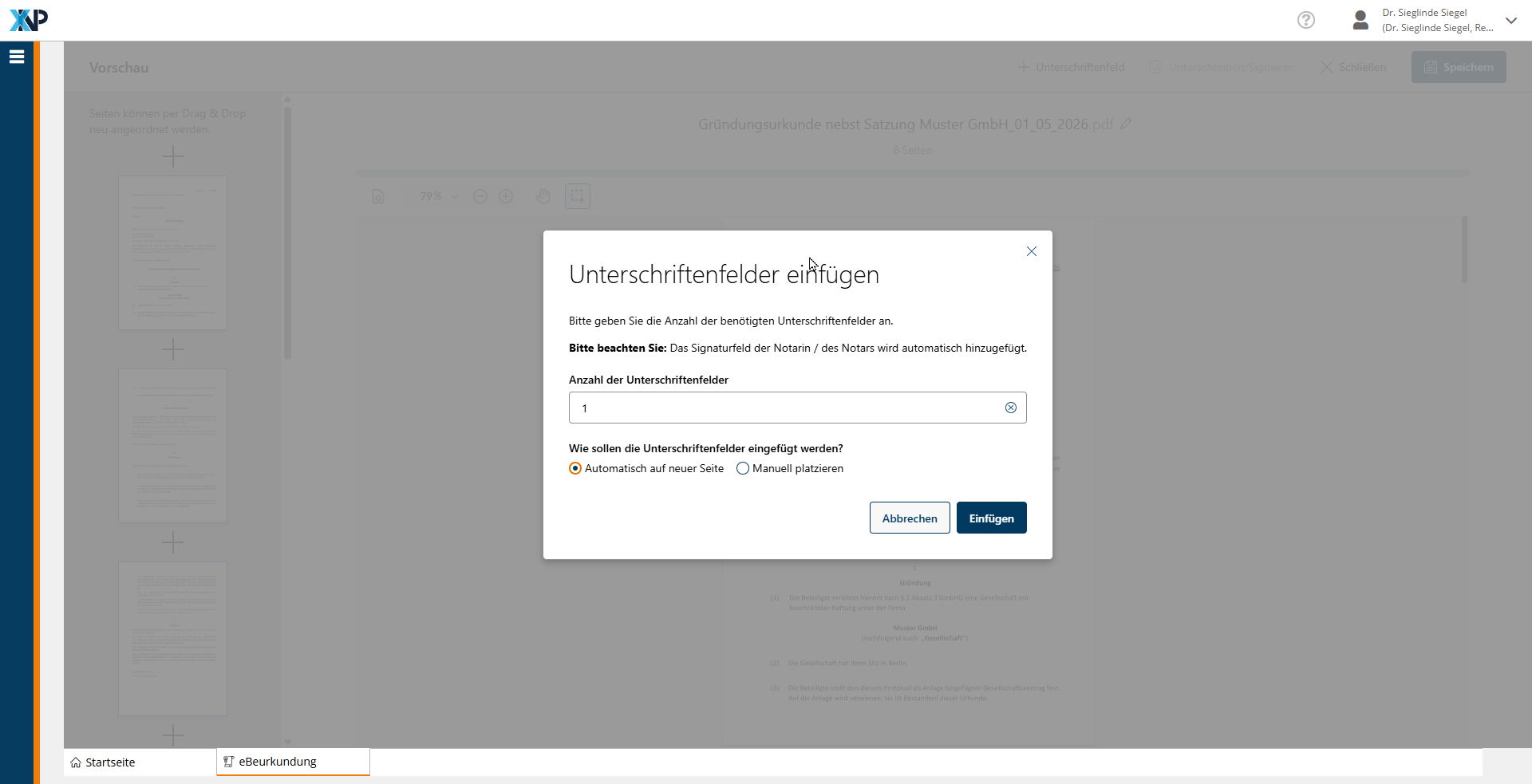
Automatisches oder Manuelles Hinzufügen der Unterschriftenfelder
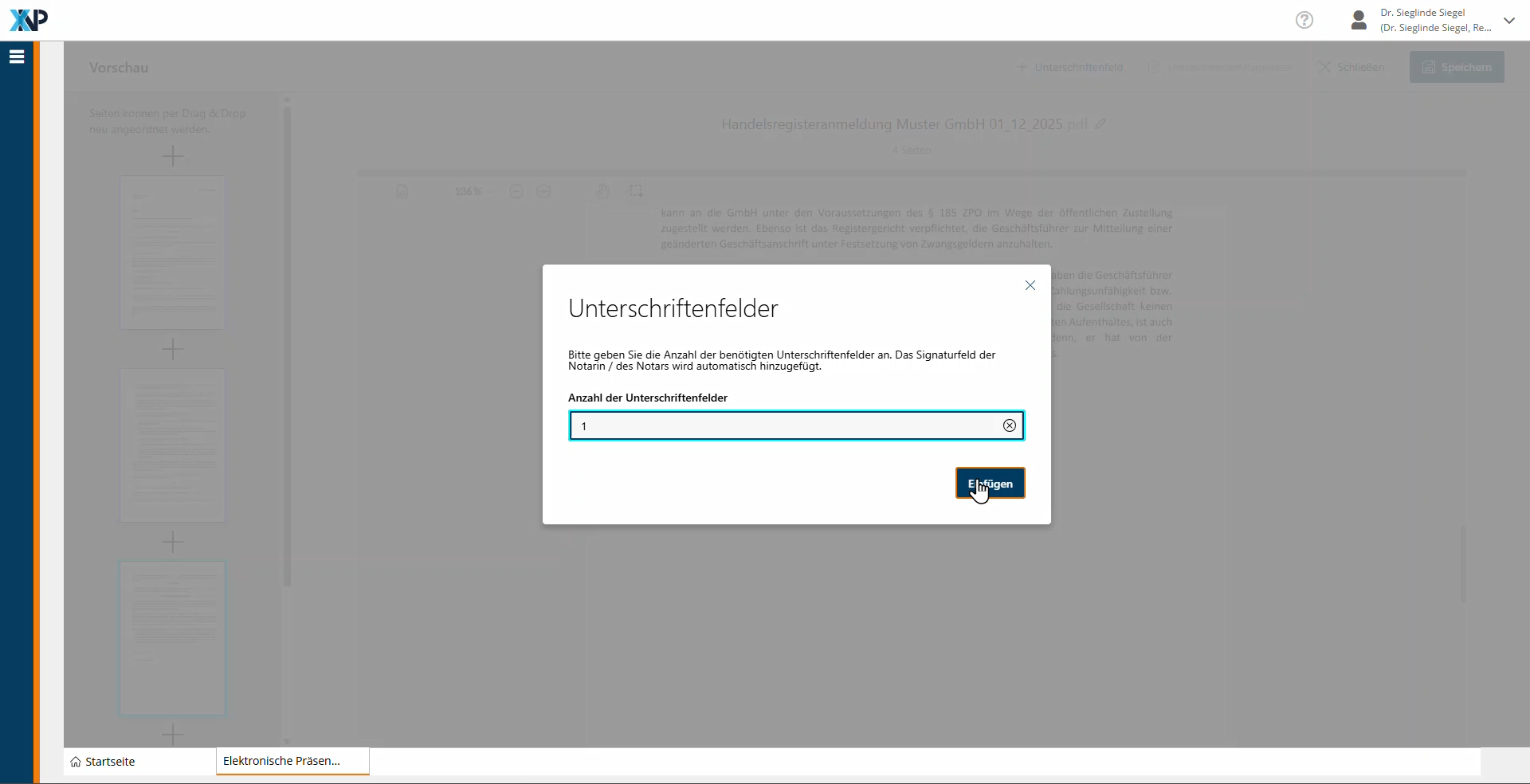
Es öffnet sich ein Dialogfeld, über das Sie die Anzahl der Unterschriftenfelder eingeben können. Diese richtet sich nach der Anzahl der Beteiligten, die das Dokument unterzeichnen sollen.
Sie als Notarin oder Notar sind hierbei nicht mit einzurechnen, da Sie nicht per Unterschriften-Pad unterzeichnen, sondern qualifiziert elektronisch mit Ihrer Notarkarte signieren.
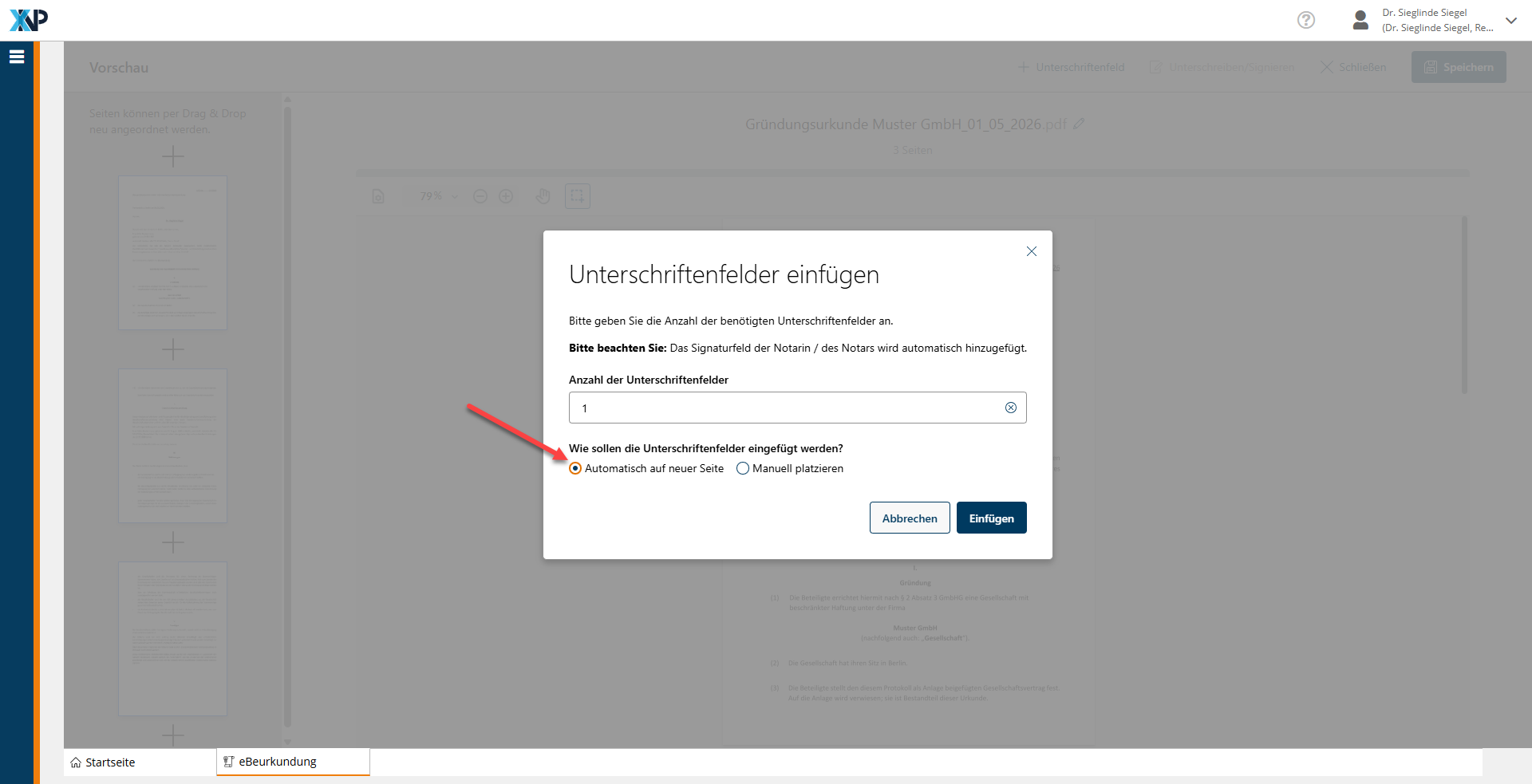
Anschließend können Sie wählen, ob die Unterschriftenfelder automatisch auf einer separaten Seite platziert werden oder ob Sie diese selbst manuell einfügen möchten.
Haben Sie Ihre Auswahl getroffen, klicken Sie danach im Dialogfeld auf Einfügen.
a) Platzieren der Unterschriftsfelder bei Niederschriften
Wir empfehlen bei Niederschriften das Platzieren der Unterschriftenfelder auf einer separaten Seite am Ende des Dokuments.
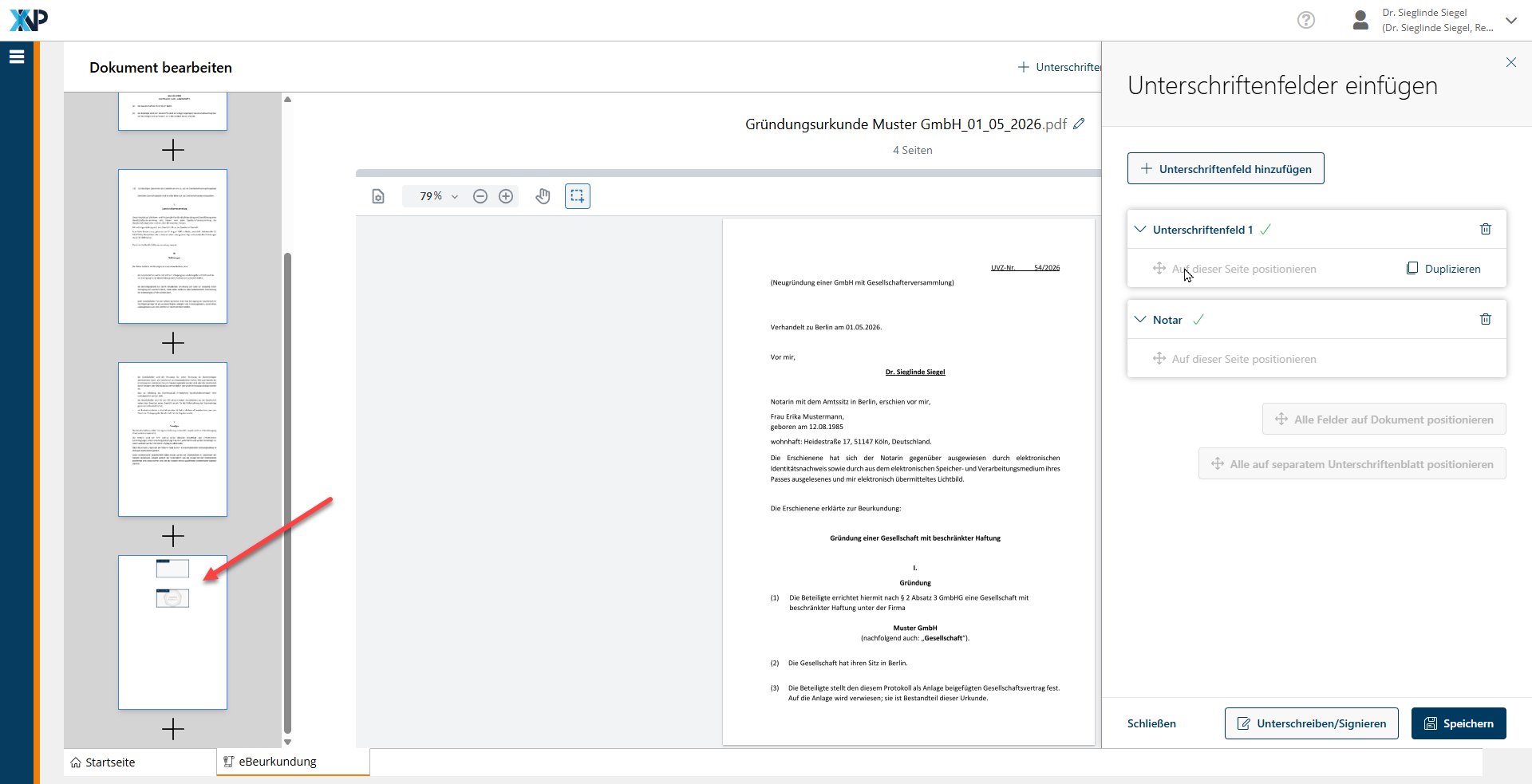
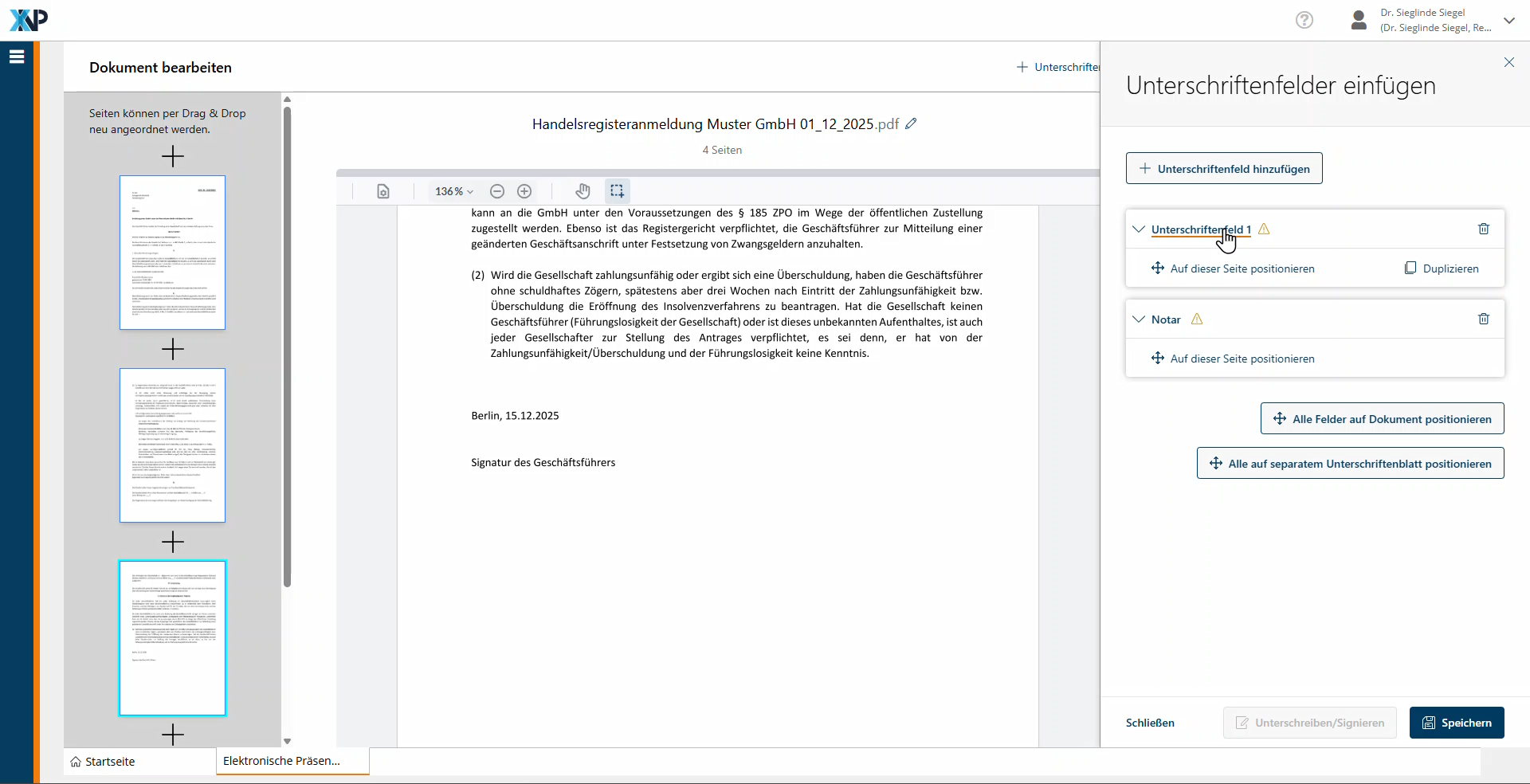
Entscheiden Sie sich für die automatische Platzierung der Unterschriftenfelder auf einer separaten Seite, erscheinen nun die eingefügten Unterschriftenfelder an der gewünschten Stelle des Dokuments.
Optional können Sie den Unterschriftenfeldern die Namen der Beteiligten hinzufügen.
b) Platzieren der Unterschriftsfelder bei Unterschriftsbeglaubigungen / Vermerkurkunden
Anders als bei Niederschriften empfehlen wir bei Vermerkurkunden, dass Sie die Unterschriftenfelder manuell mit der Maus an der gewünschten Stelle im Dokument platzieren.
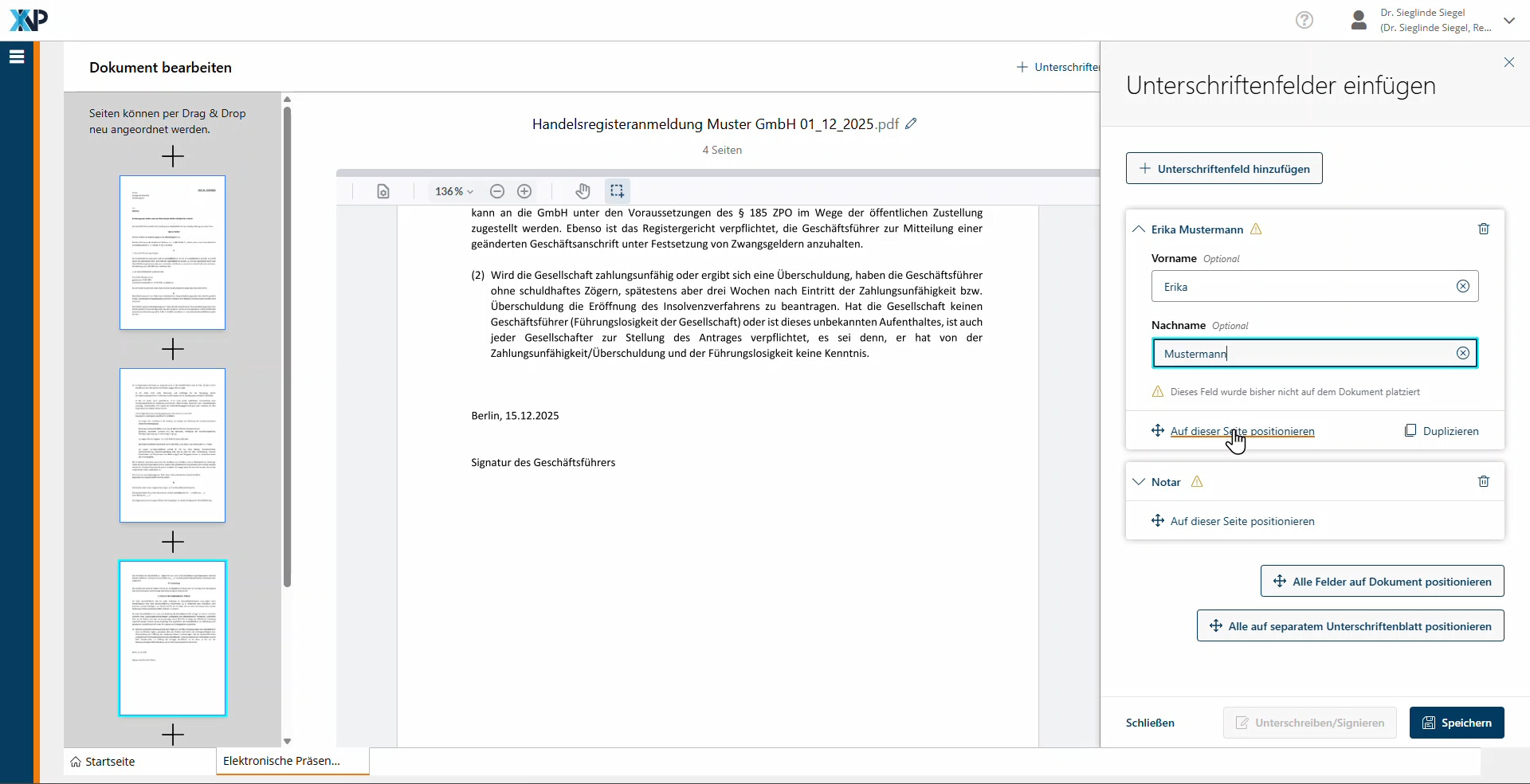
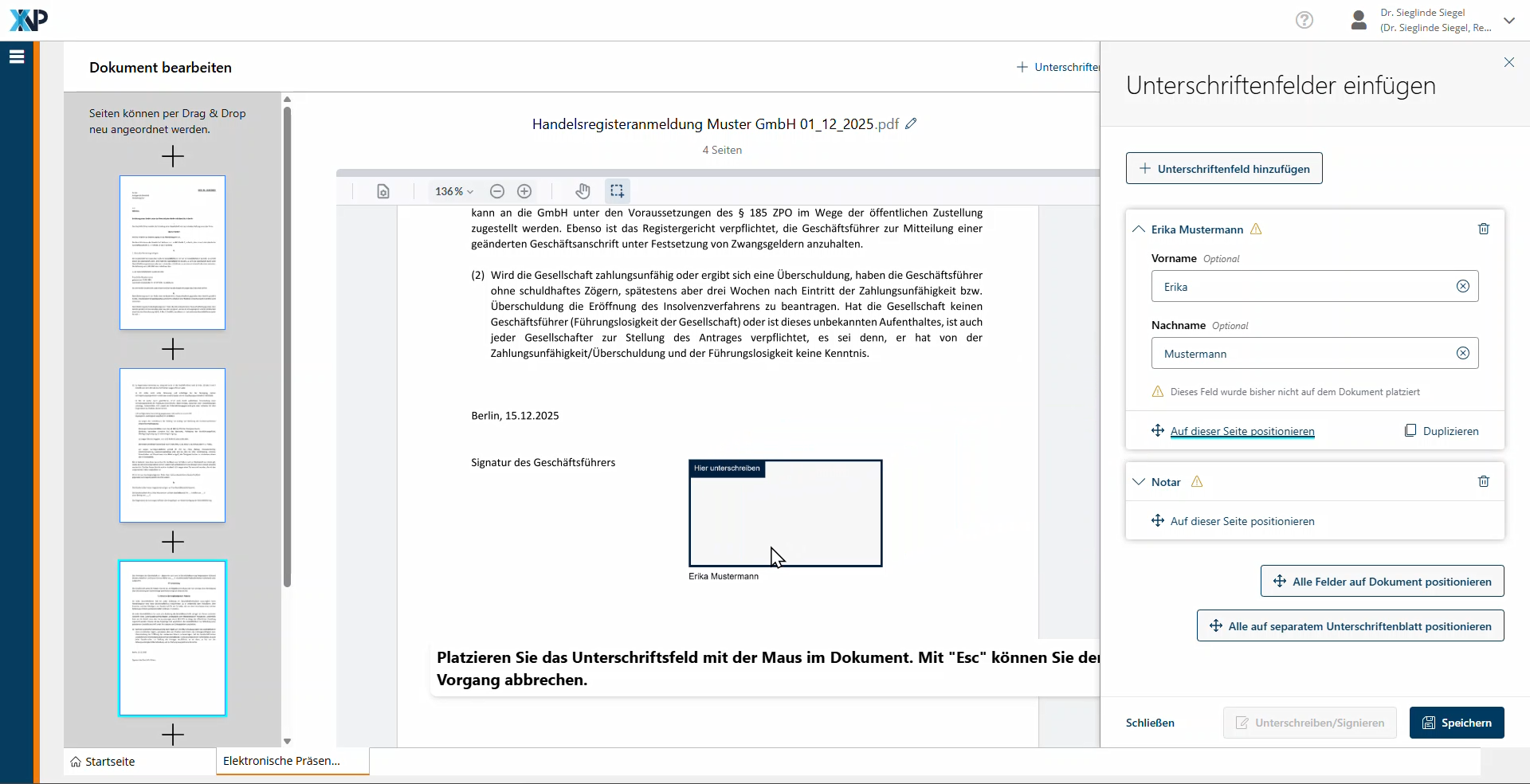
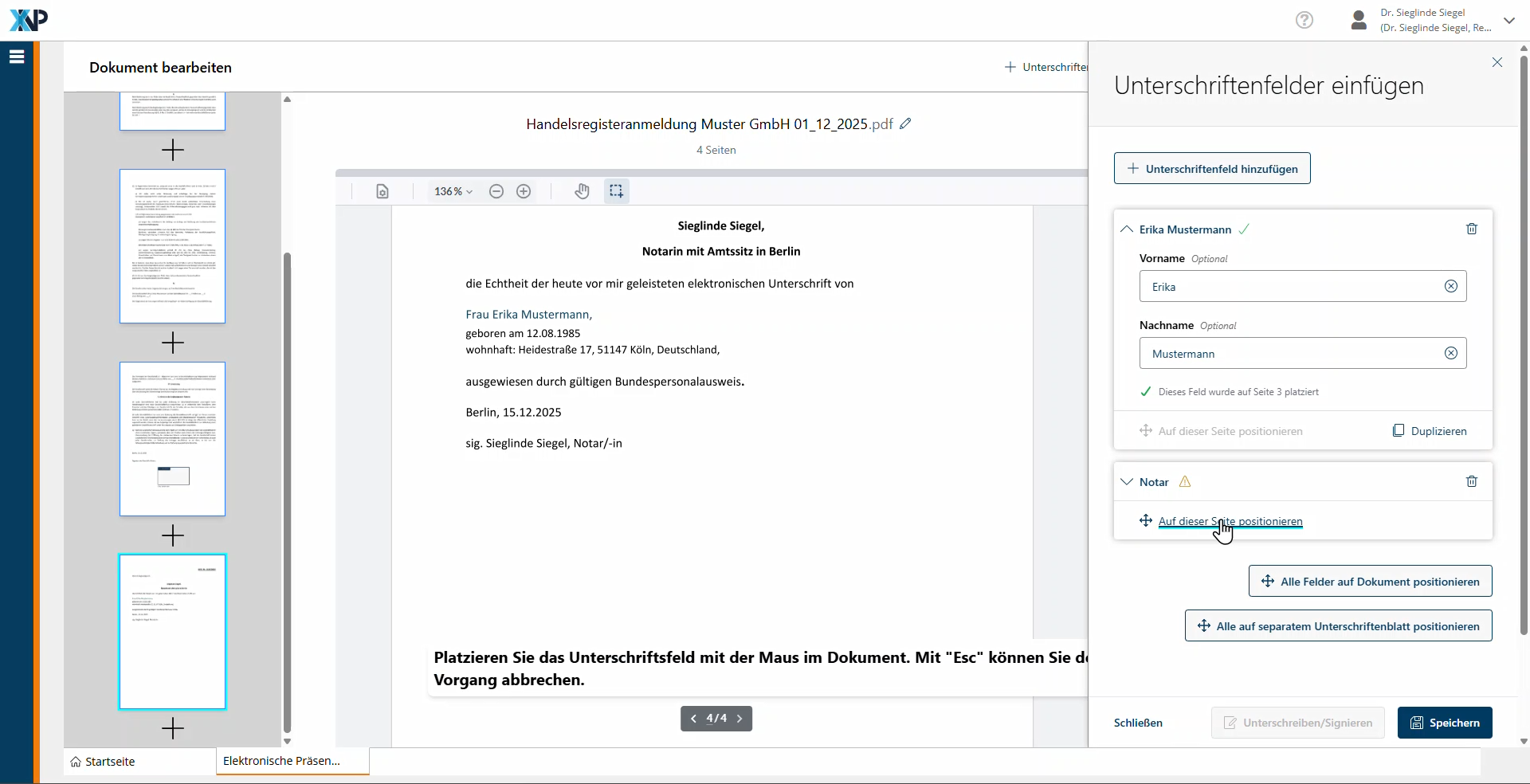
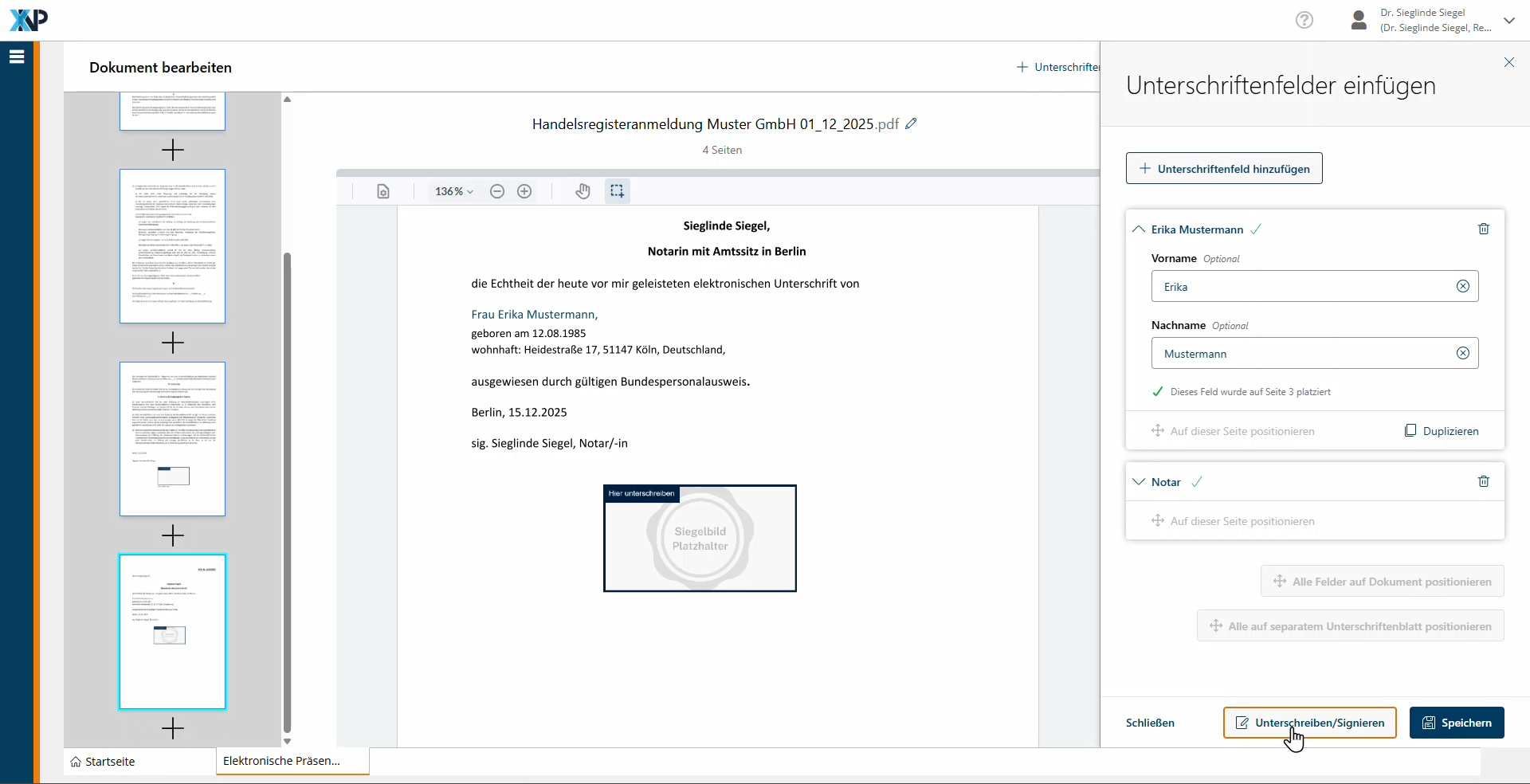
Im Dokument sollten spätestens zum Zeitpunkt der Anbringung der Notarsignatur der Erklärungstext der Beteiligten, der Beglaubigungsvermerk und die UVZ-Nummer (§ 3 Abs. 3 Satz 1 und 2 NotAktVV) enthalten sein. Die Ergänzung dieser Bestandteile nach Anbringung der Notarsignatur führt zur Ungültigkeit der Signatur.
c) Umgang mit Anlagen
Müssen dem Dokument noch Anlagen beigefügt werden, klicken Sie in der linken Spalte auf das „+“-Zeichen an der entsprechenden Stelle (in der Regel unter den Unterschriften) und wählen Sie die entsprechende Datei aus.
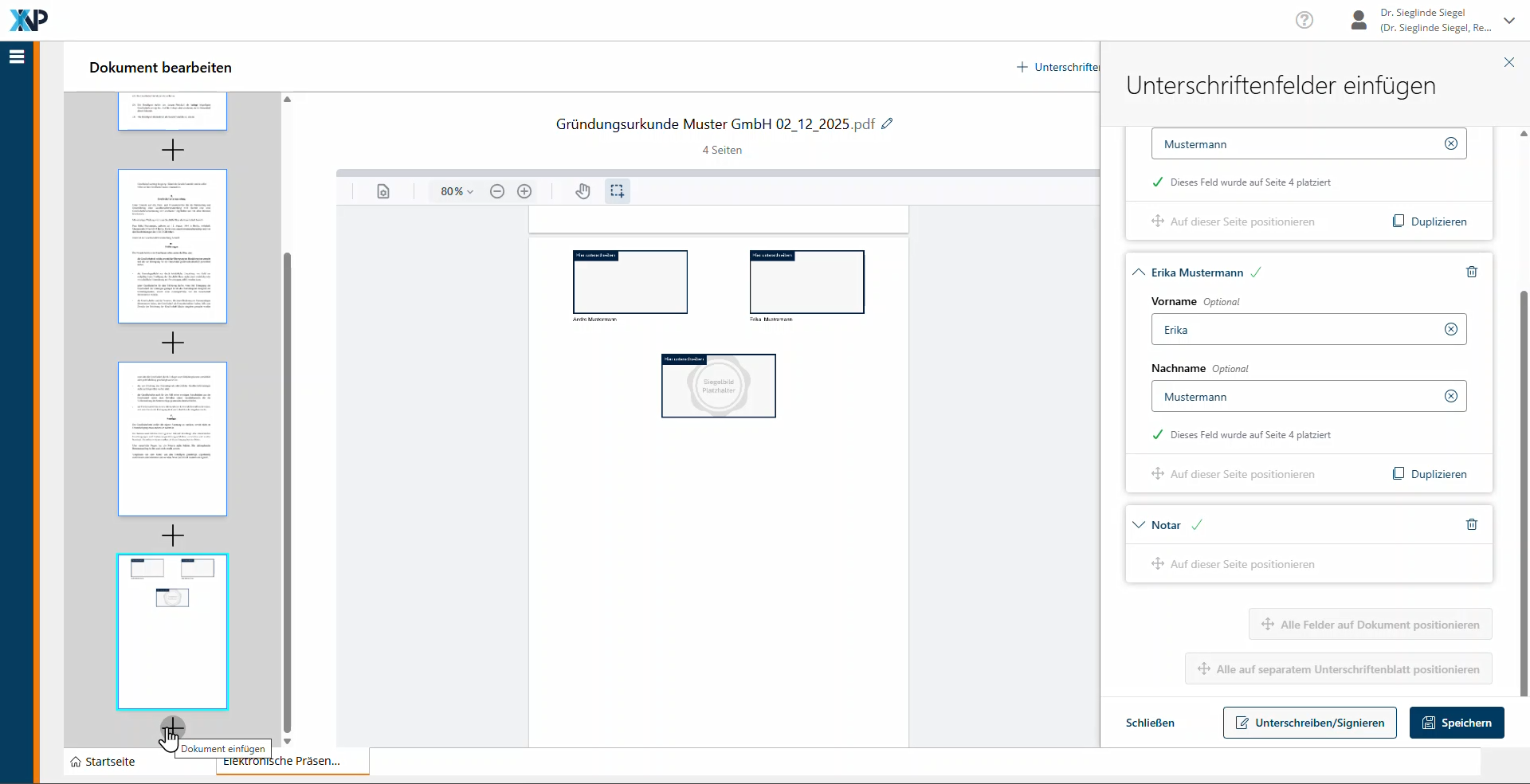
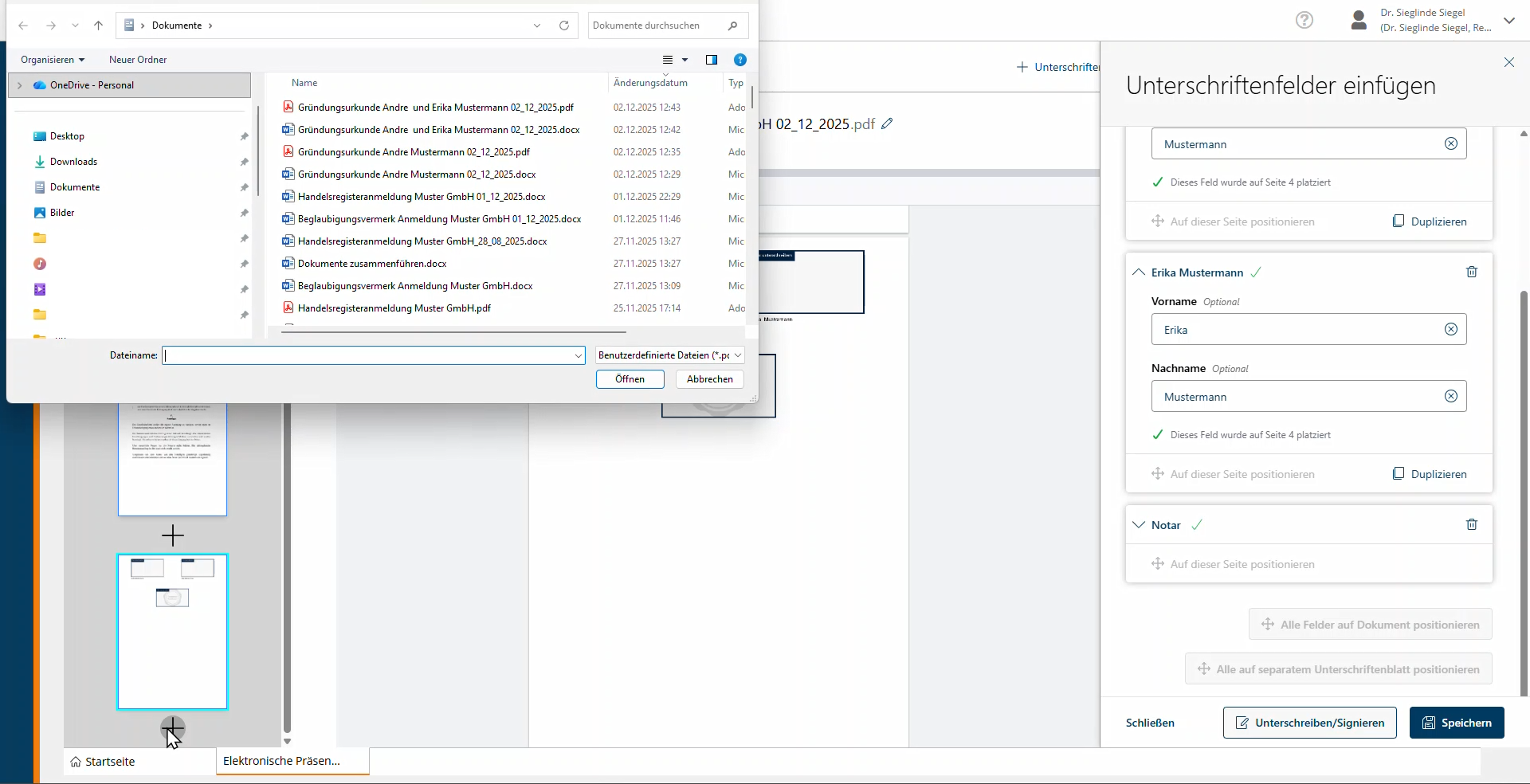
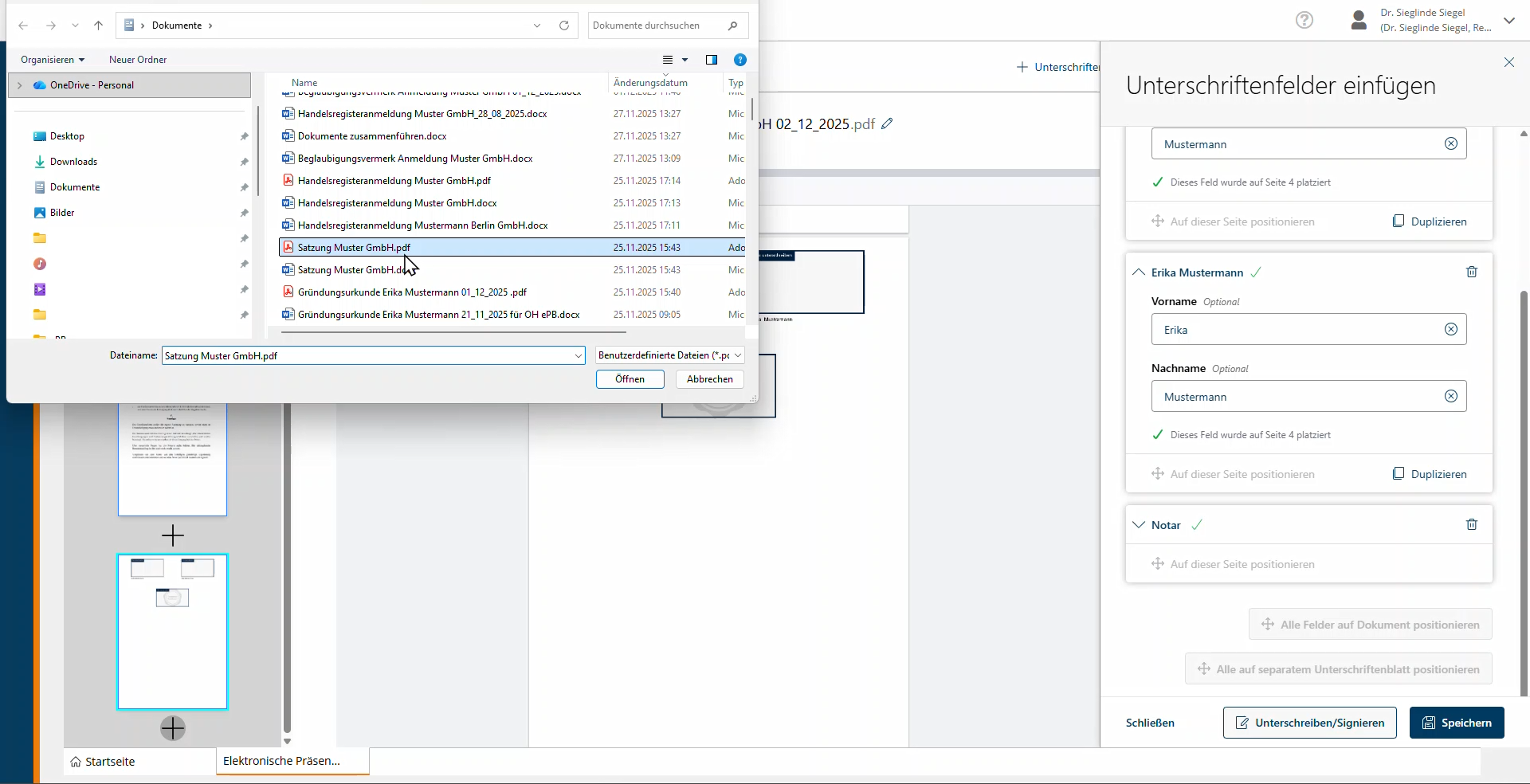
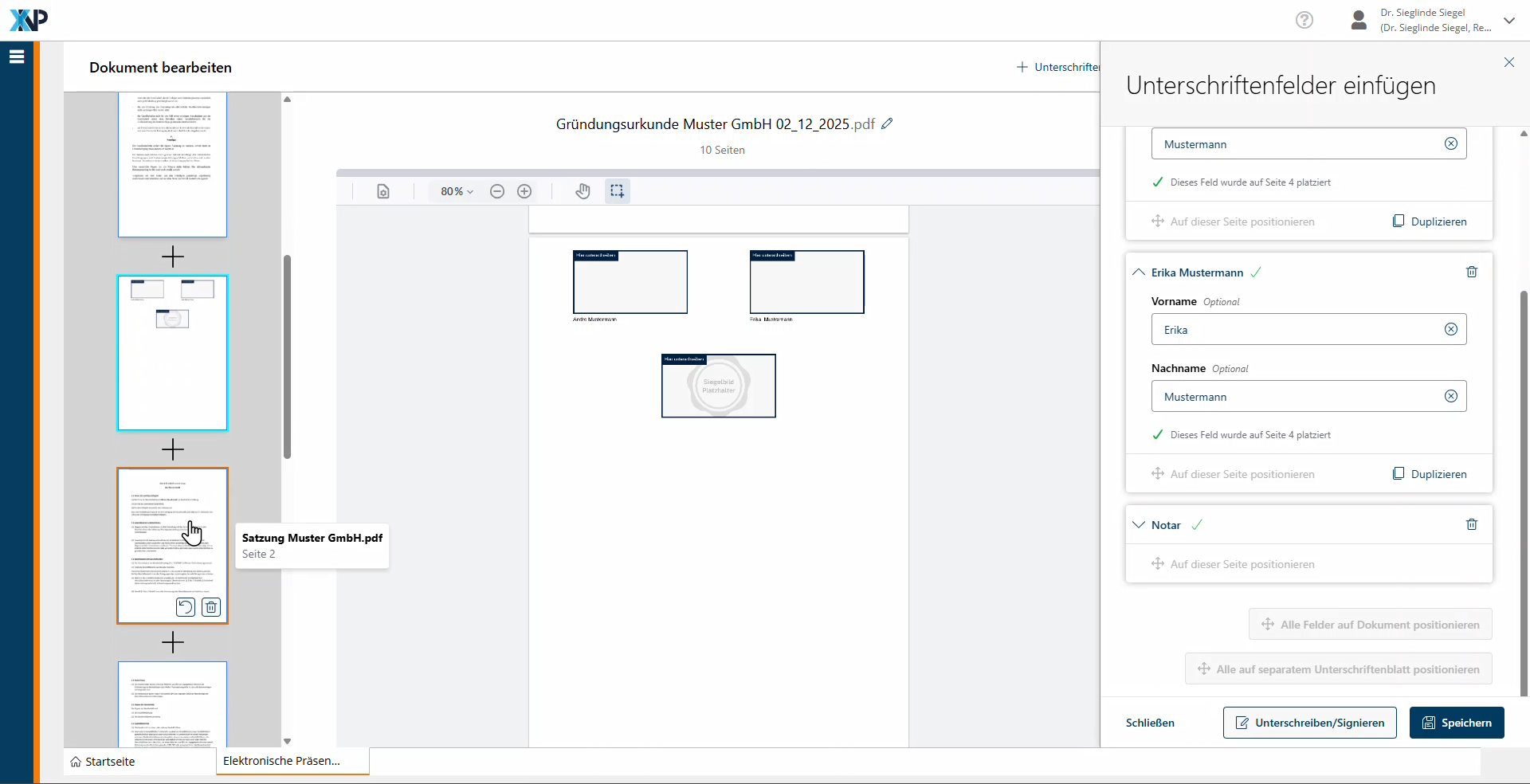
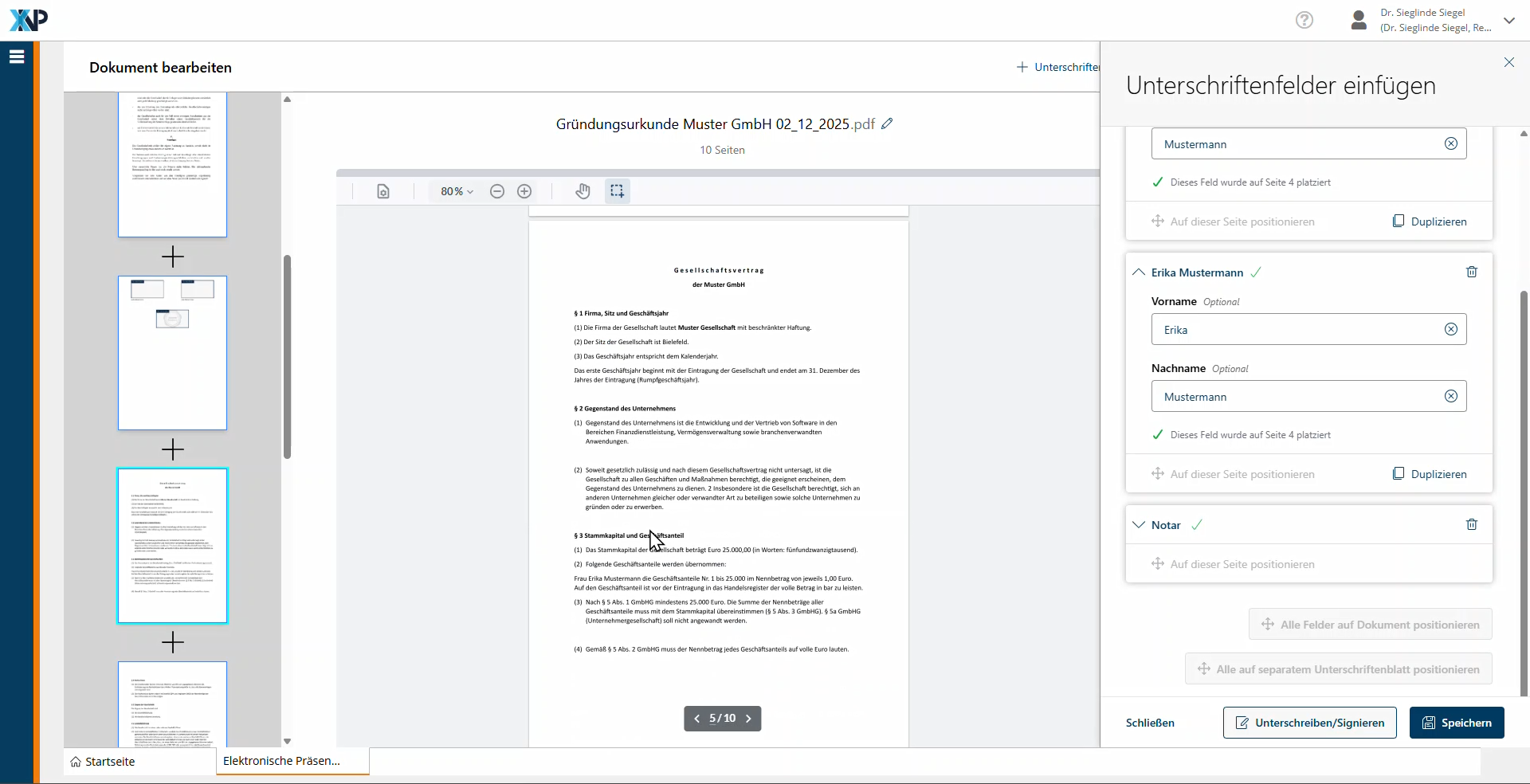
Wir empfehlen, erst die Unterschriftenfelder und anschließend die Anlagen in das Dokument einzufügen. Allerdings sollten die Anlagen eingefügt werden, BEVOR die ersten Unterschriften erfolgt sind.
Ein Vorgang in der eBeurkundung kann zwischenzeitlich abgebrochen und anschließend wieder fortgesetzt werden, d.h. wenn der Beteiligte bereits eine Unterschrift geleistet hat, kann das Dokument mit der Unterschrift gespeichert werden. Die Notarin oder der Notar kann dann in einem späteren Schritt in der eBeurkundung den Beglaubigungsvermerk anfügen und signieren. Unterschriften können von Beteiligten an einem Tag zu unterschiedlichen Zeiten nacheinander geleistet werden. Erst mit der Signatur des Beglaubigungsvermerks durch die Notarin oder den Notar ist das elektronische Dokument nicht mehr veränderbar.
3. Die Beteiligten zur Unterschrift auffordern
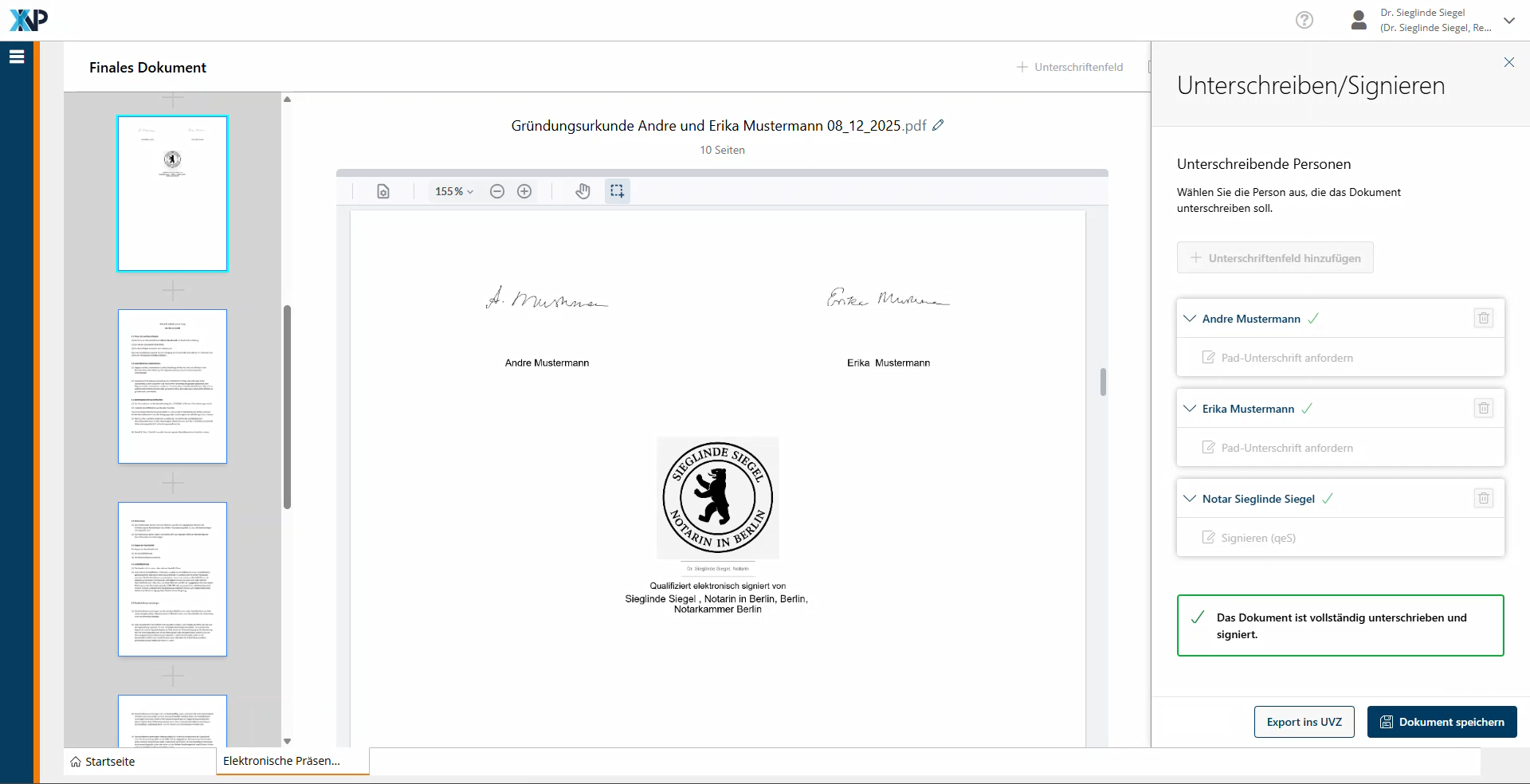
Klicken Sie auf den Button Unterschreiben/Signieren und anschließend für das erste Unterschriftenfeld auf Pad-Unterschrift anfordern. Beachten Sie die Anzeige im Modul. Nach Bestätigung der Unterschrift auf dem Unterschriften-Pad („OK"), wird diese im Dokument angezeigt.
Nach der Übertragung einer Unterschrift kann auf demselben Weg die nächste angefordert werden.
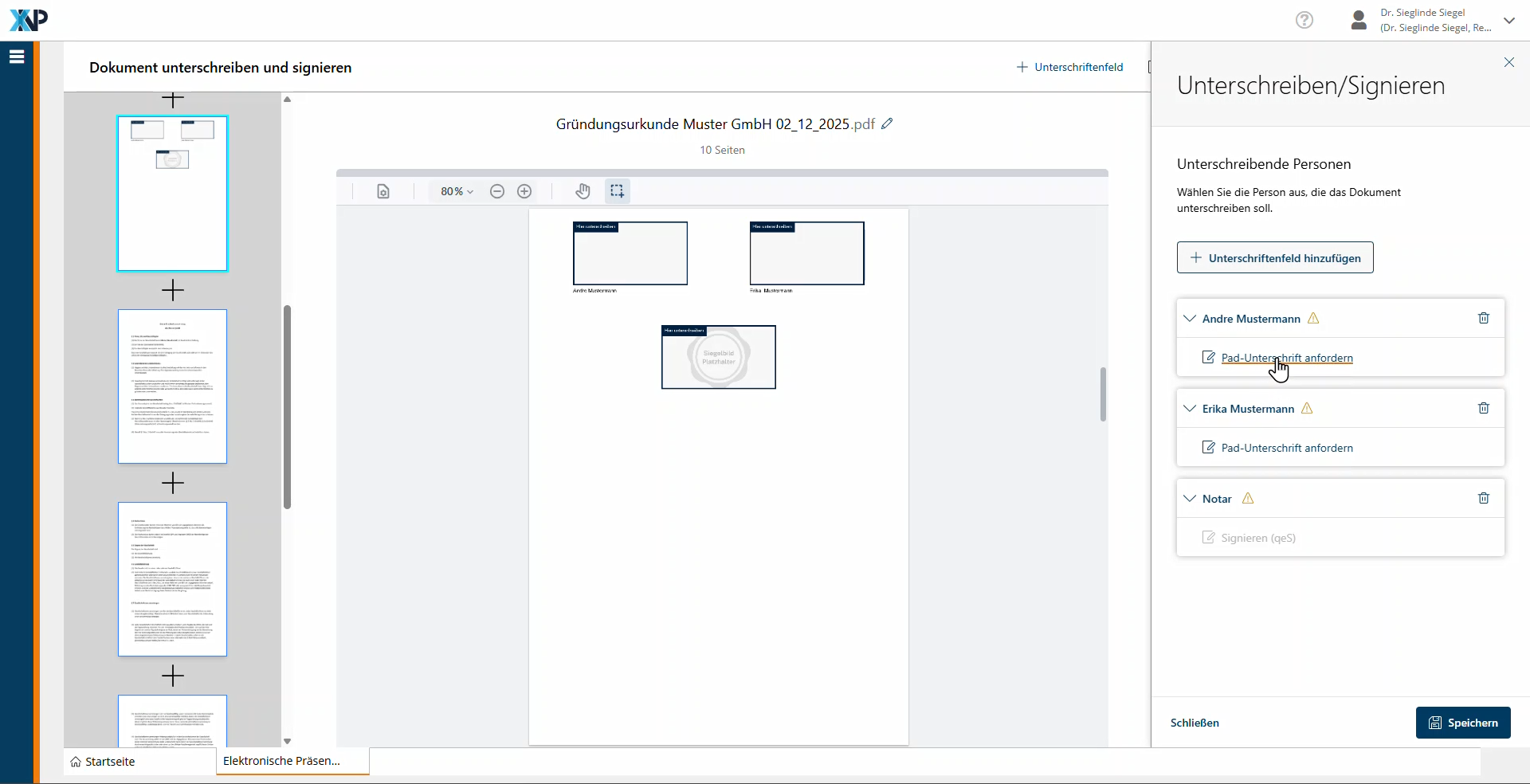
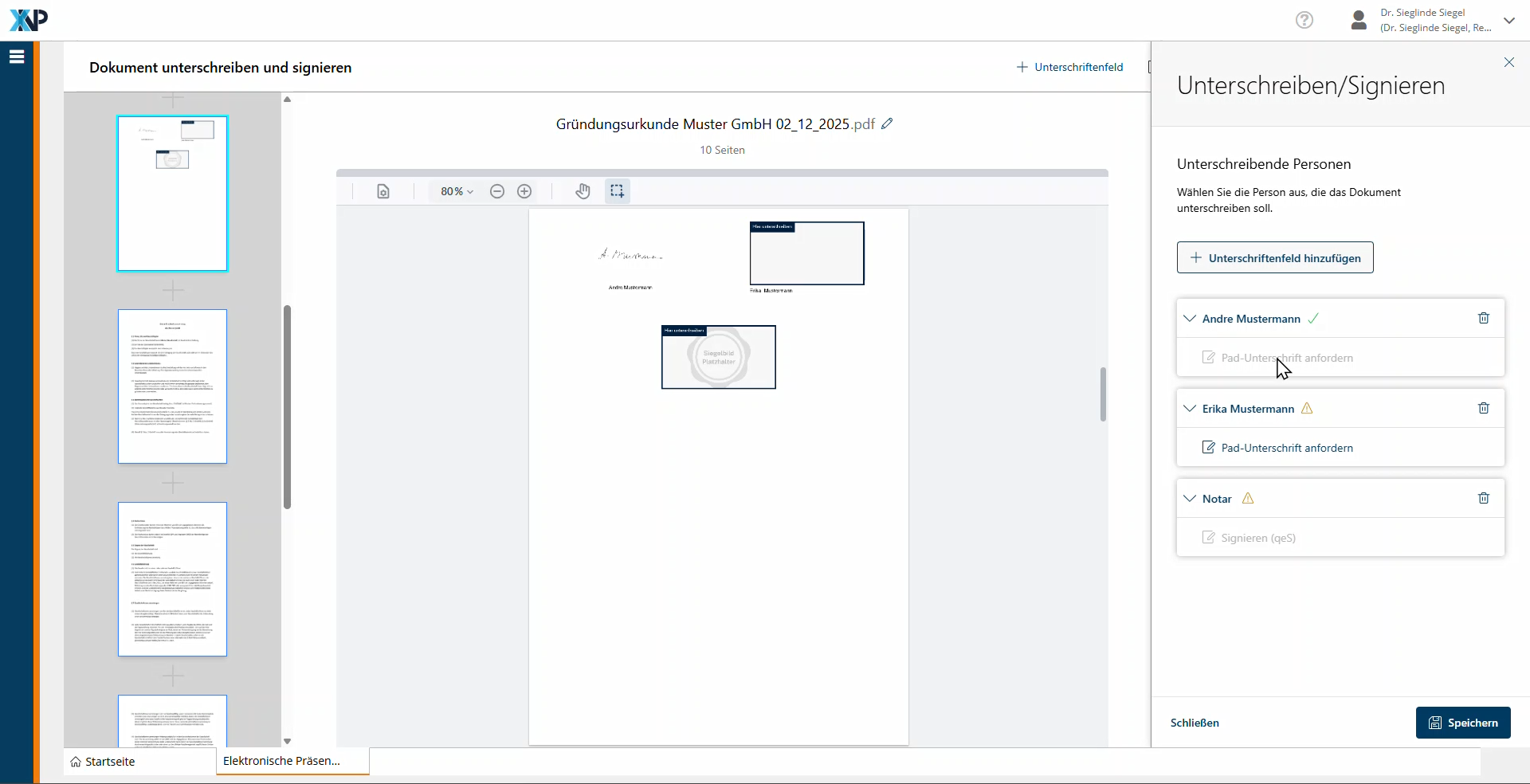
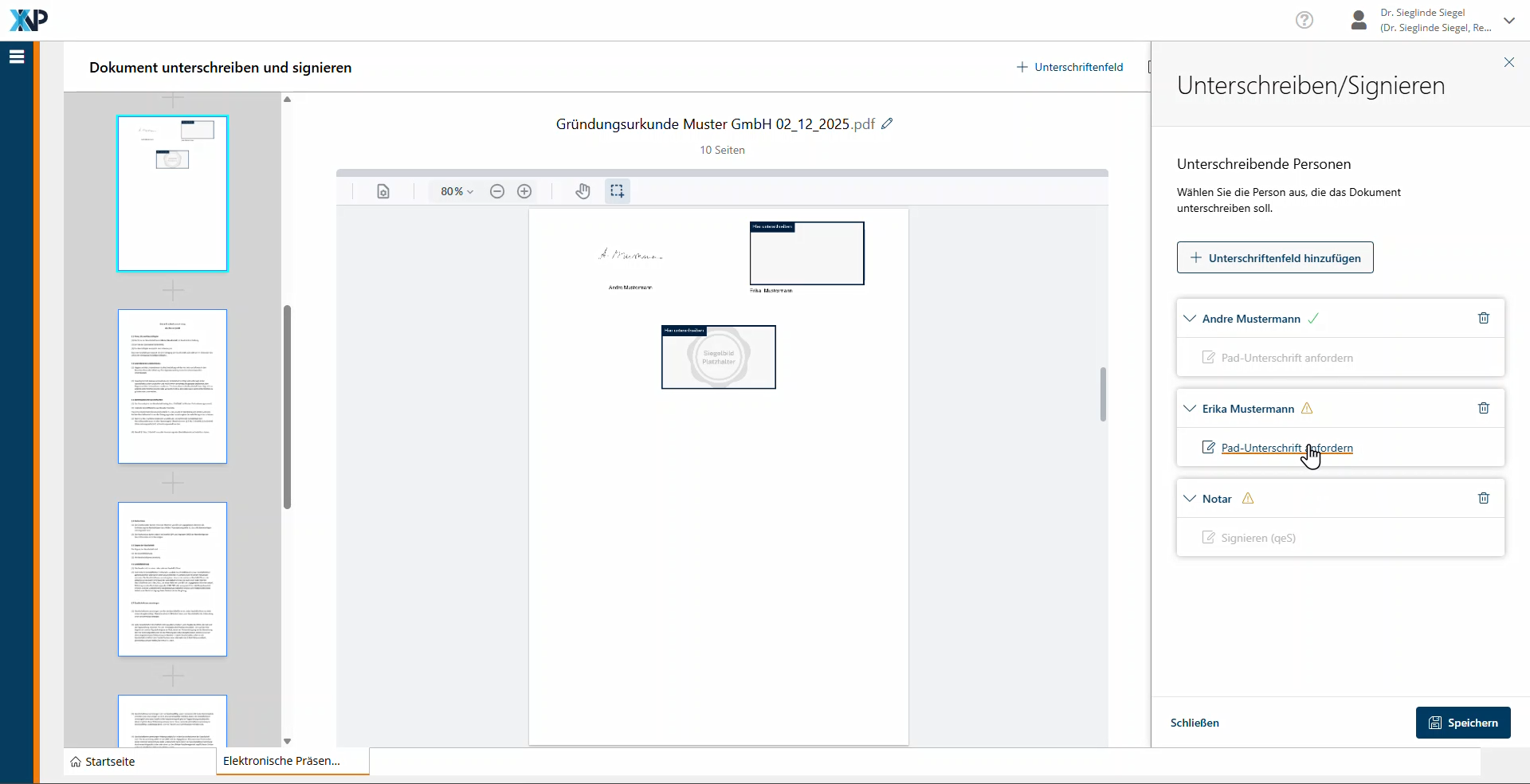
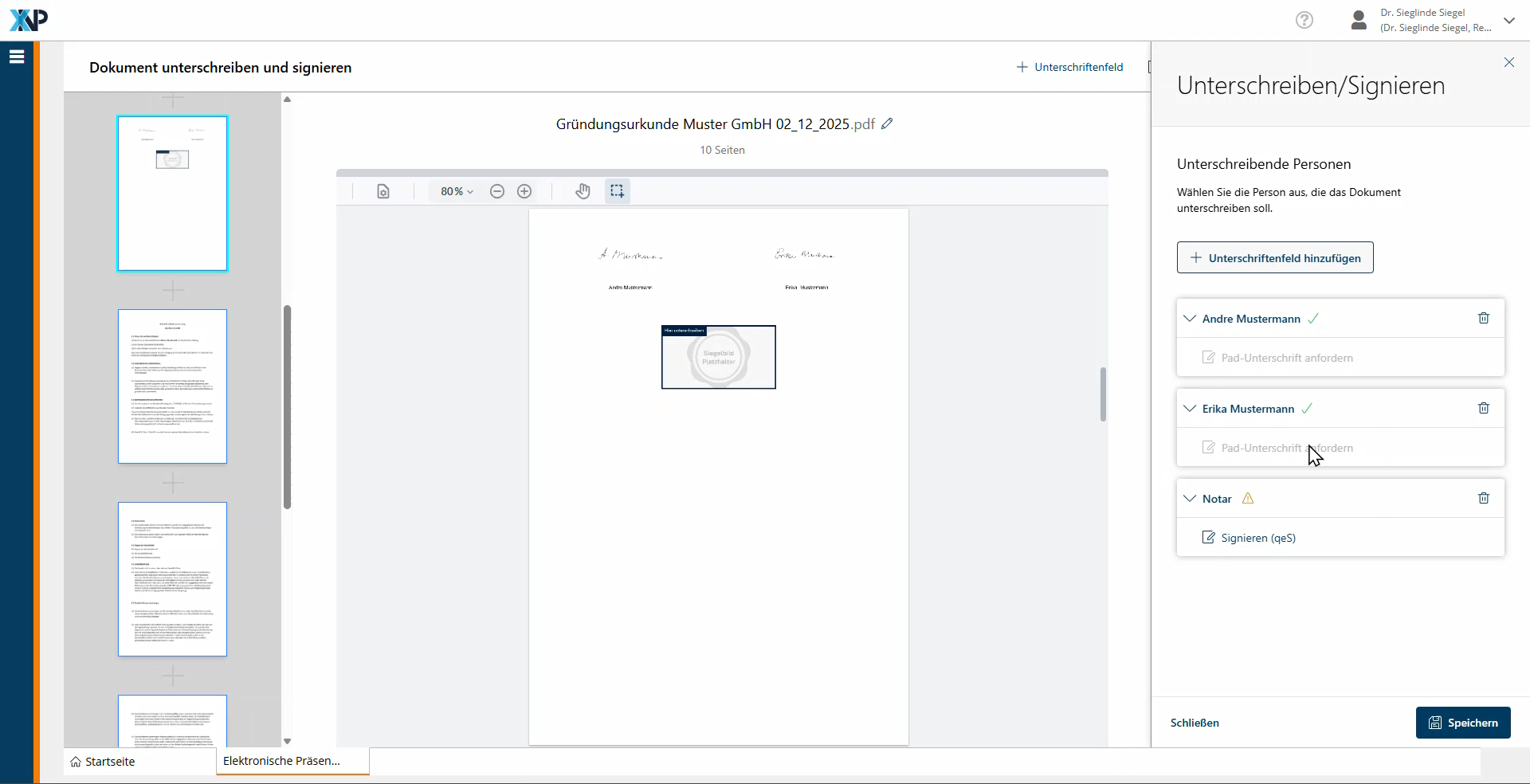
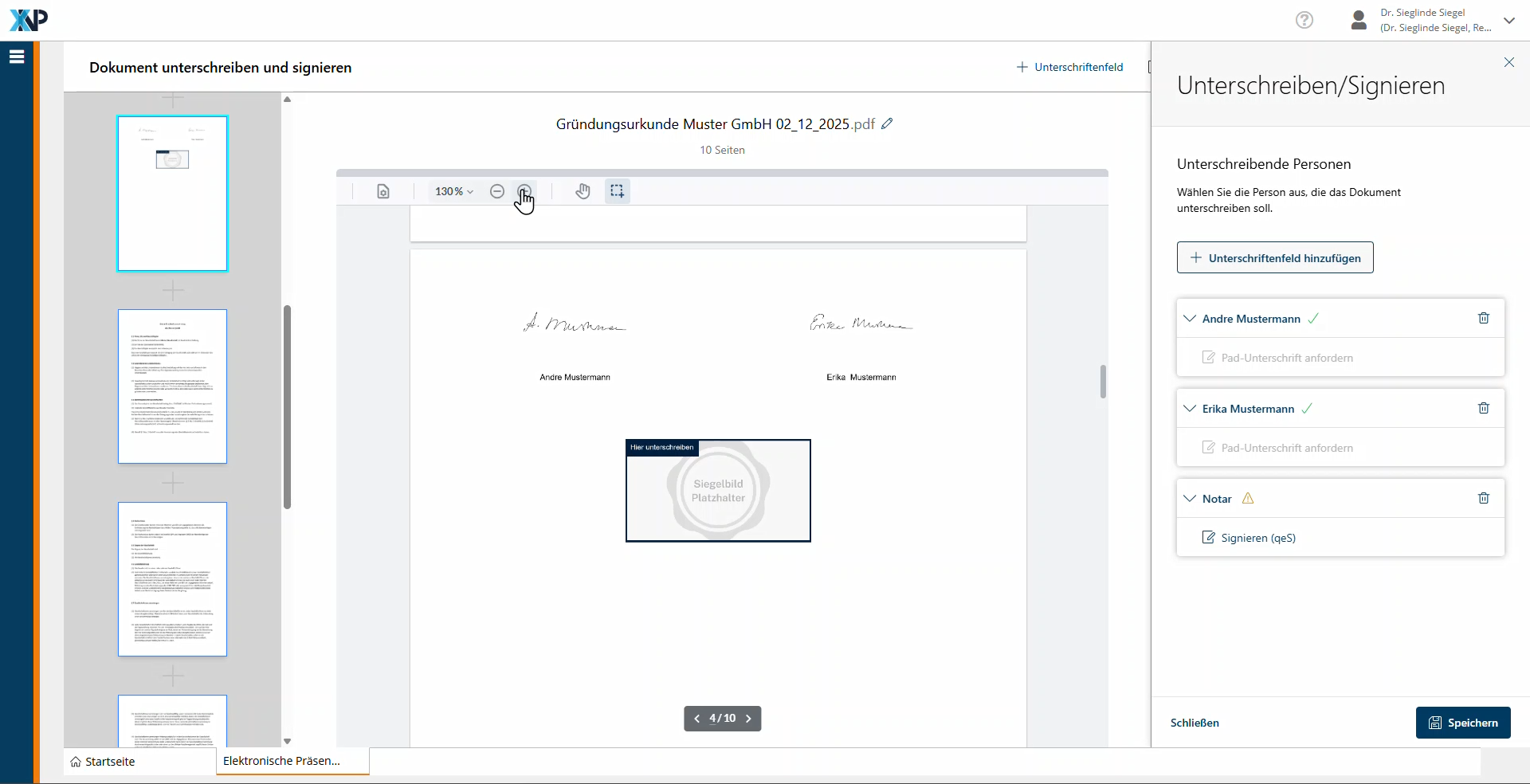
Sofern die Beteiligten dies wünschen, kann die Notarin oder der Notar es Ihnen ermöglichen, das Auftragen der Unterschriften im Dokument mitzuverfolgen, indem zu diesem Zeitpunkt erneut der Bildschirm geteilt wird. Die Notarin oder der Notar stellt dafür wieder die Verbindung zum zweiten Bildschirm her und beendet das Teilen des Bildschirms nach der Unterzeichnung durch den letzten Beteiligten.
4. Als Notarin oder Notar signieren
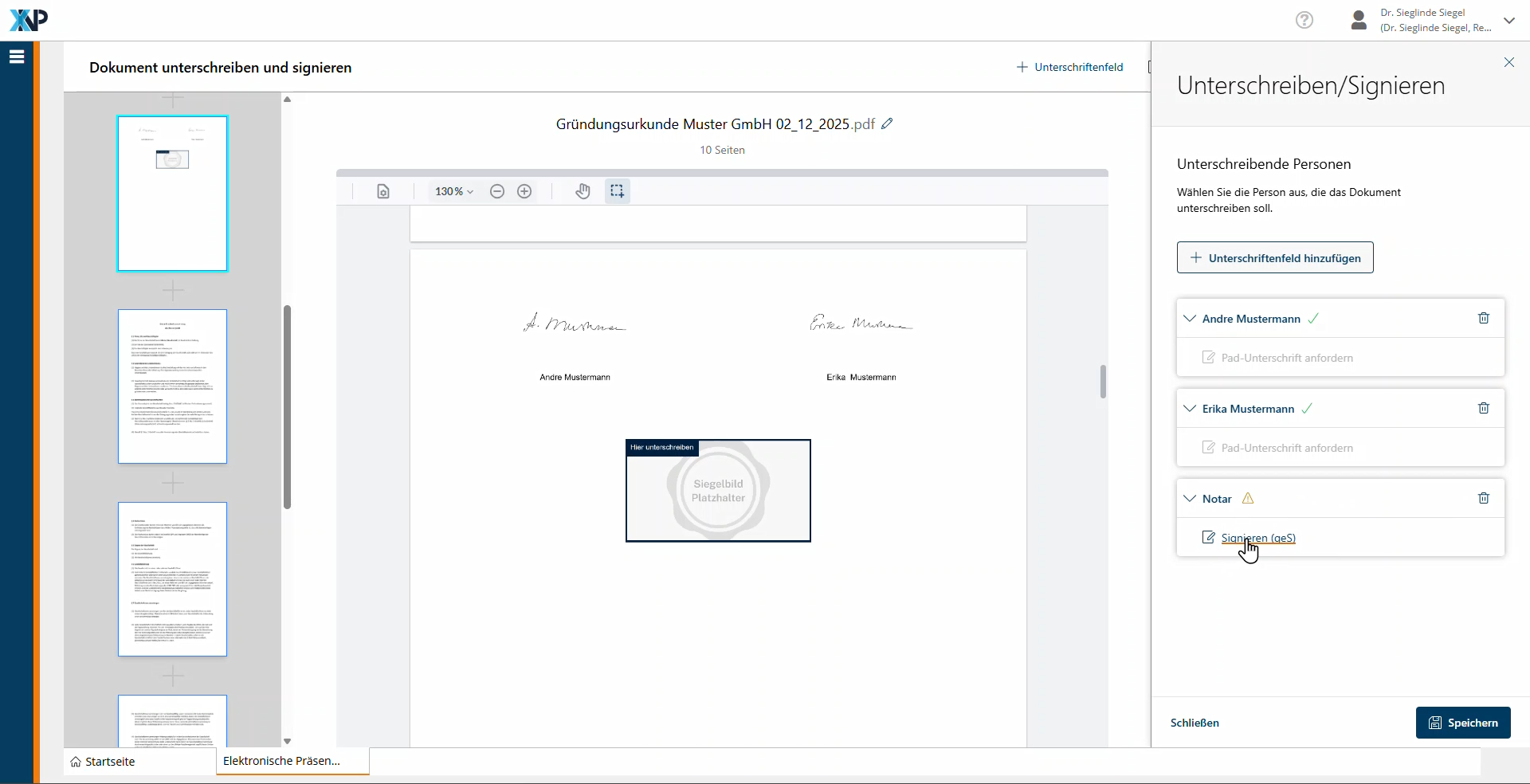
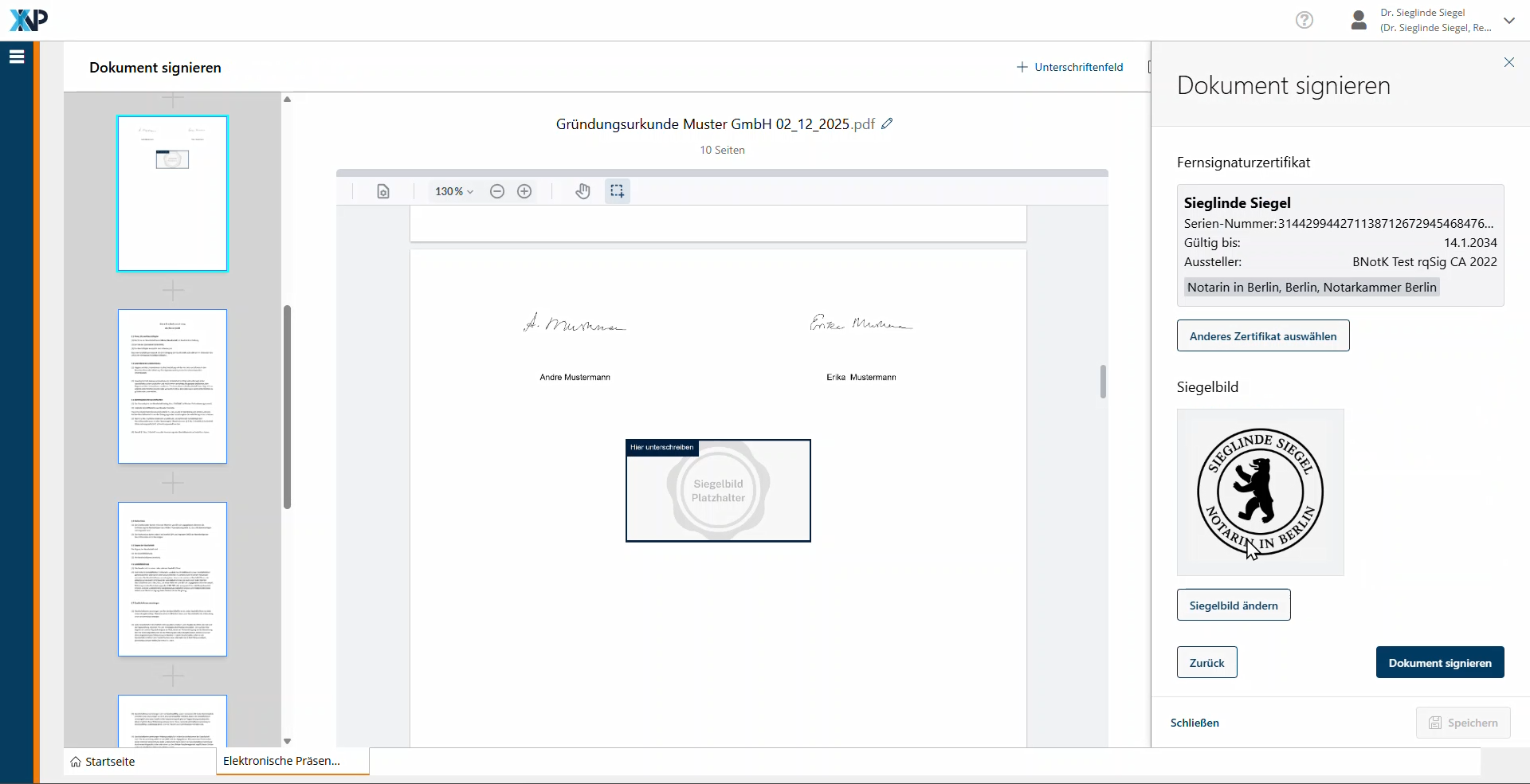
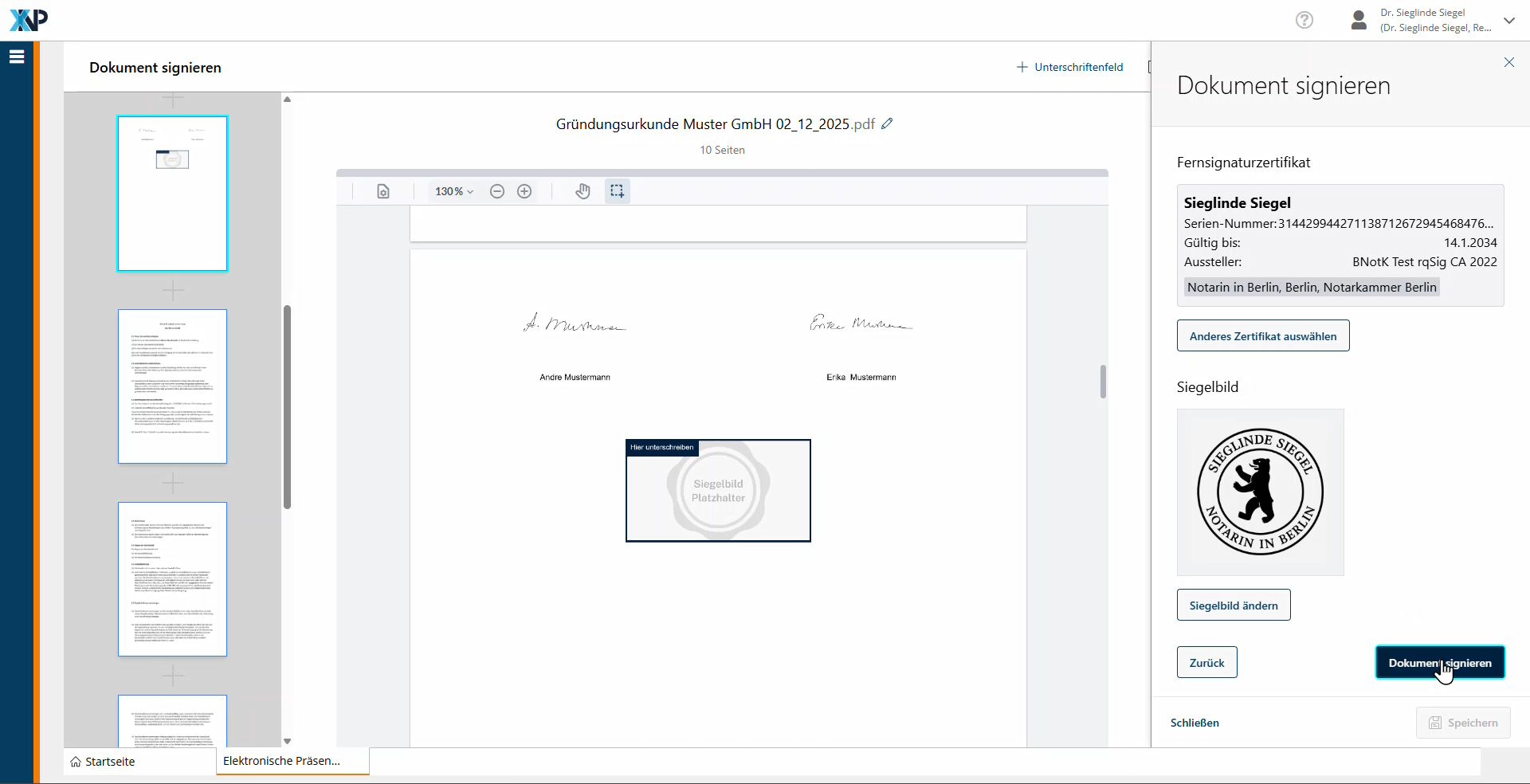
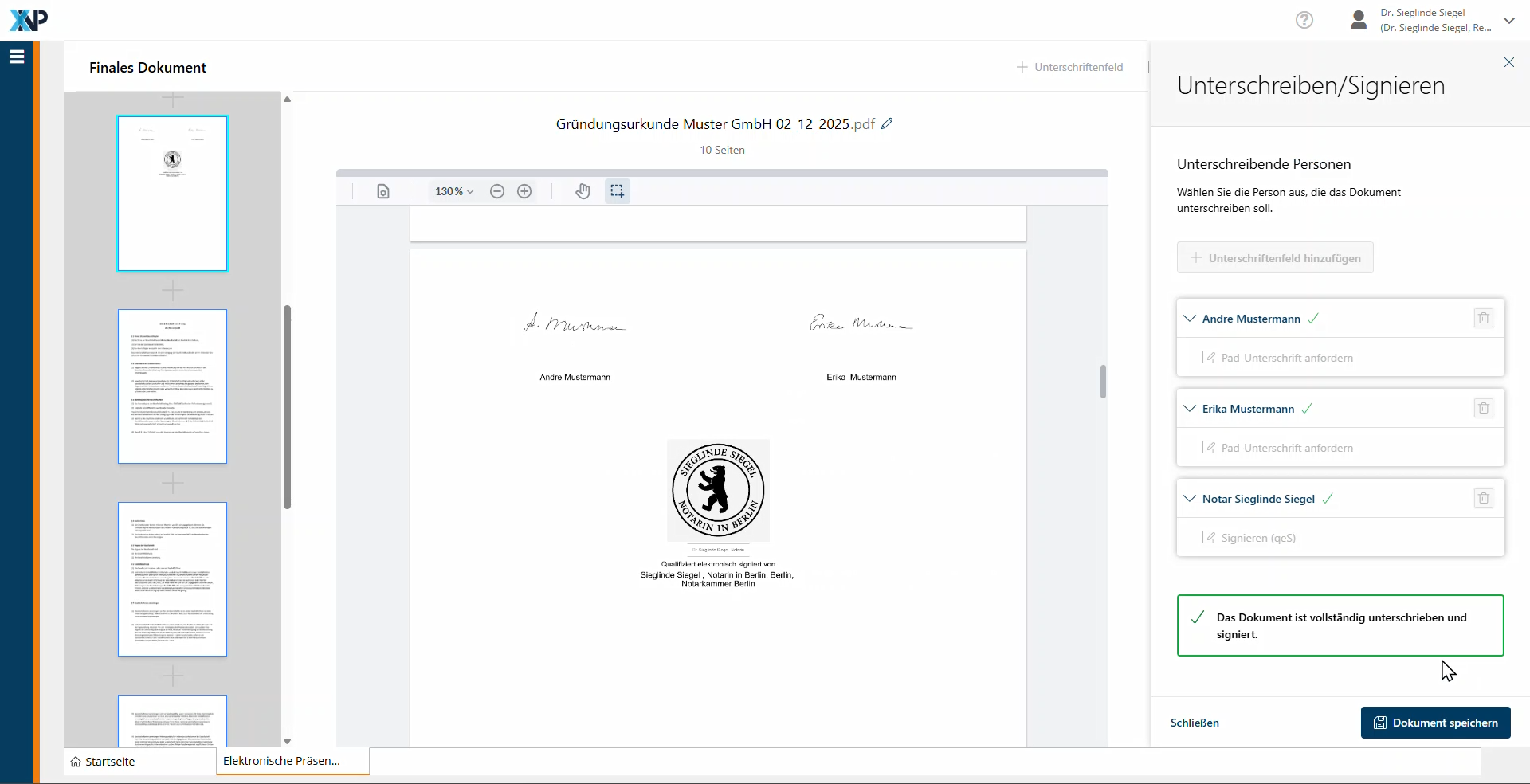
Klicken Sie auf Signieren (qeS) und anschließend auf Zertifikat auswählen. Wählen Sie das korrekte Signaturzertifikat aus und klicken Sie auf Dokument signieren. Folgen Sie den Anweisungen im Modul.
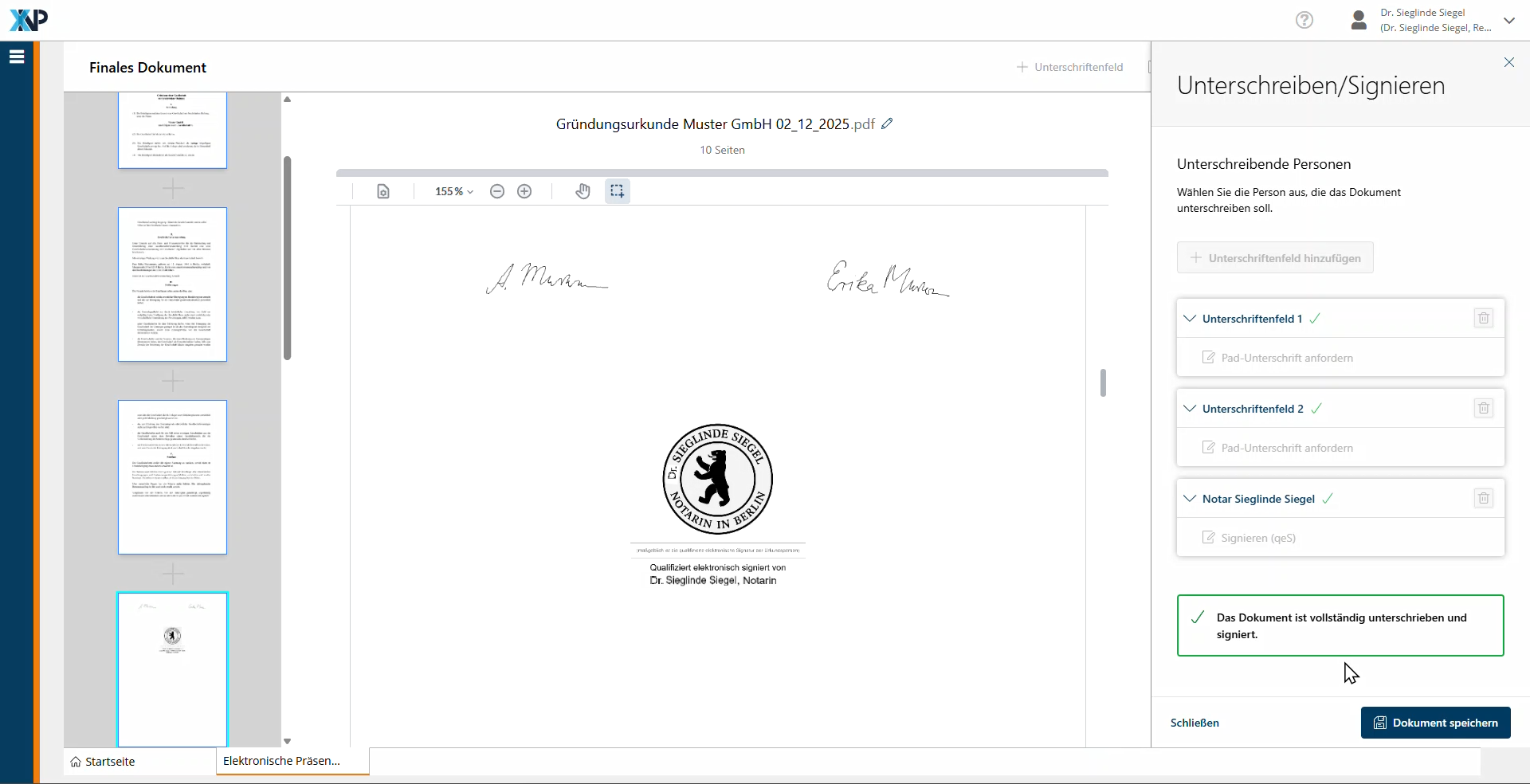
Sofern in den Einstellungen bereits ein Siegelbild hinterlegt wurde, wird dieses nun standardmäßig verwendet und in das Dokument im Signaturfeld der Notarin / des Notars eingefügt.
5. Speichern des signierten Dokuments
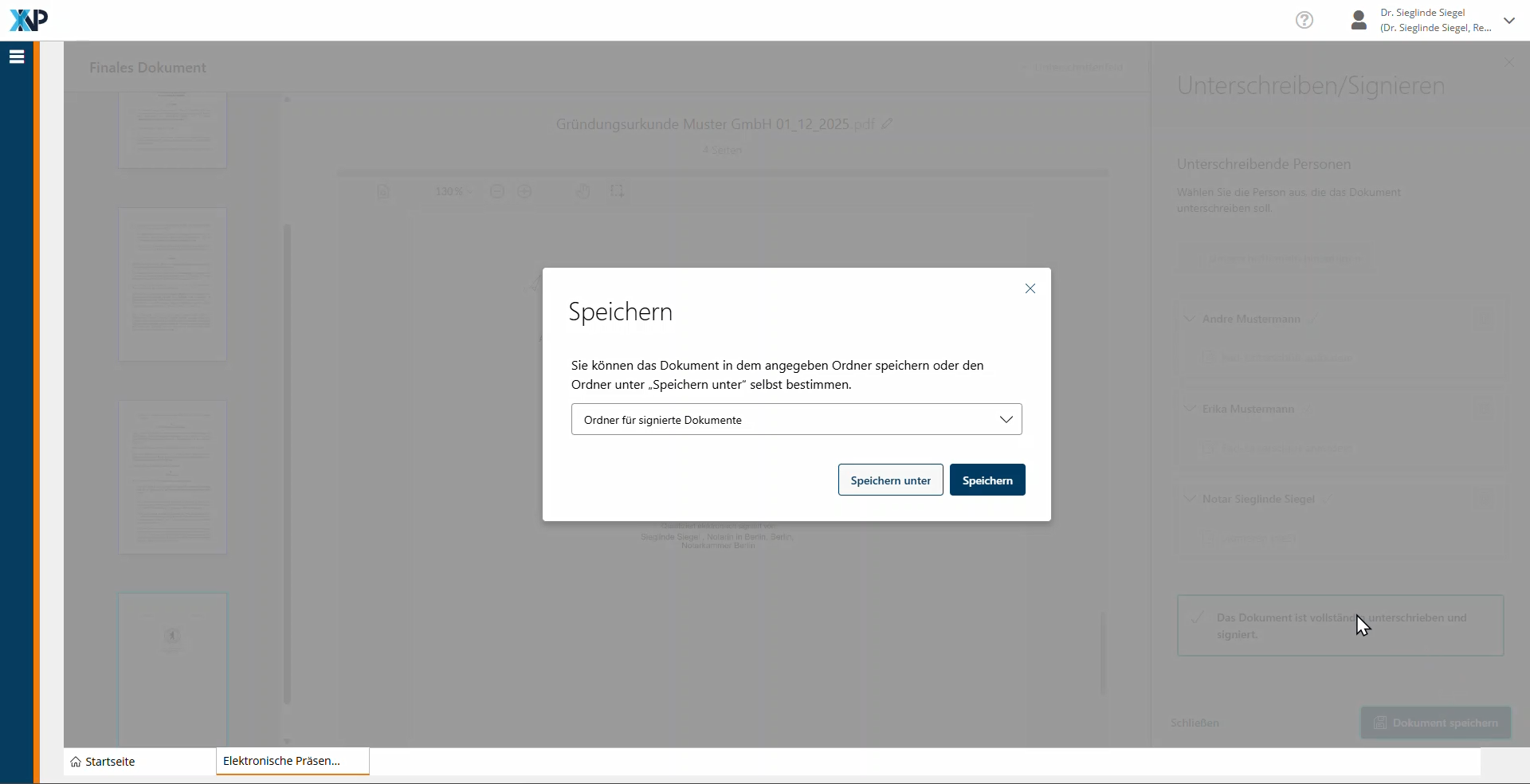
Klicken Sie anschließend auf Dokument speichern. Sofern Sie keinen anderen Speicherort ausgewählt haben, werden die Dokumente im ausgewählten Standardordner im Unterordner Signierte Dokumente gespeichert.
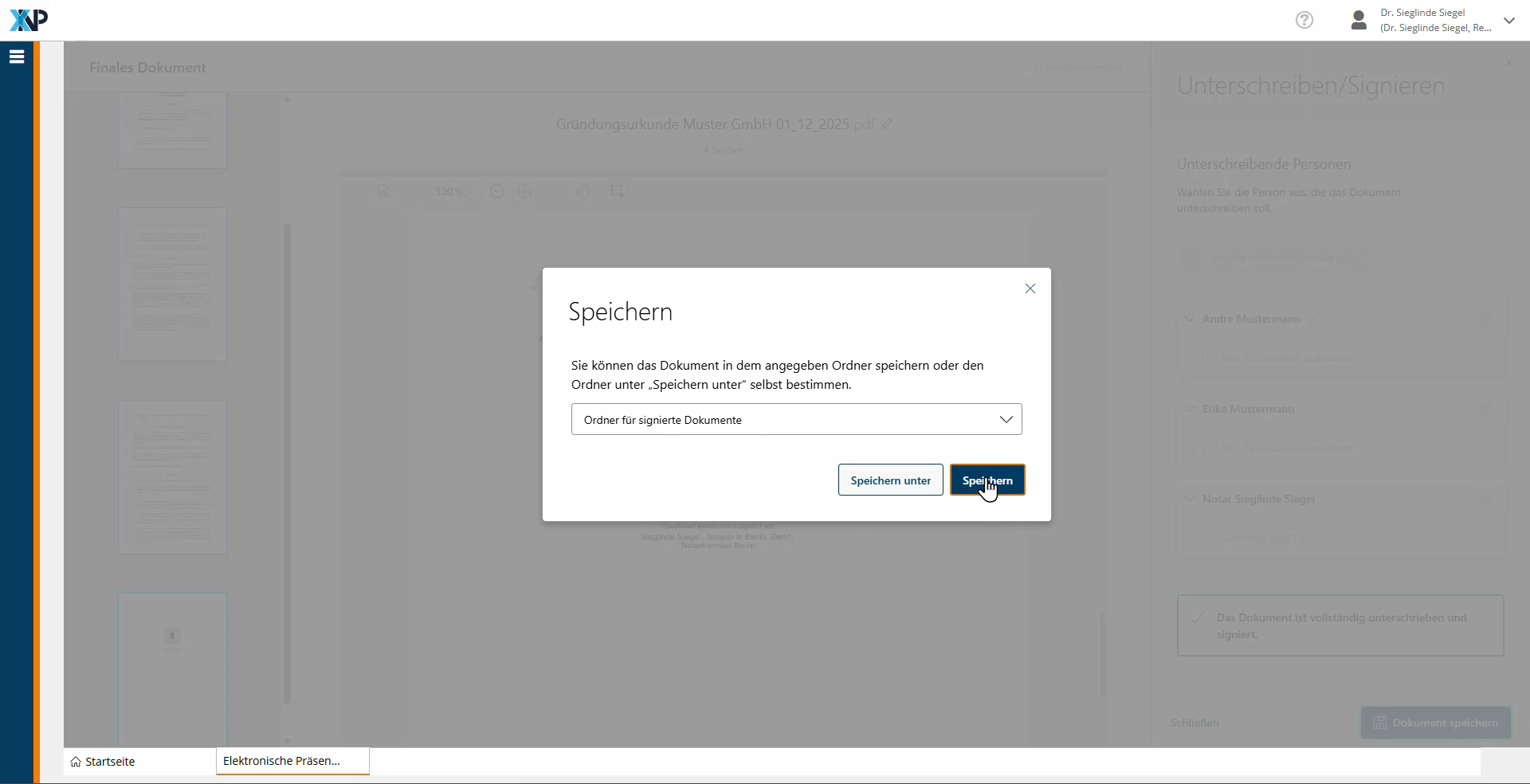
Bitte beachten Sie, dass das Ergebnis einer eBeurkundung immer zwei Dateien sind: ein PDF-Dokument sowie eine Signaturdatei mit der qeS des Notars (Dateiendung „.p7s“). Diese Dateien sind zusammen die elektronische Urkunde.
6. Export in das UVZ
Sofern Sie vollständige Einträge aus Ihrer Notarsoftware exportieren wollen, speichern Sie das Dokument in der entsprechenden Ablage und führen Sie den Export über Ihre Notarsoftware durch.
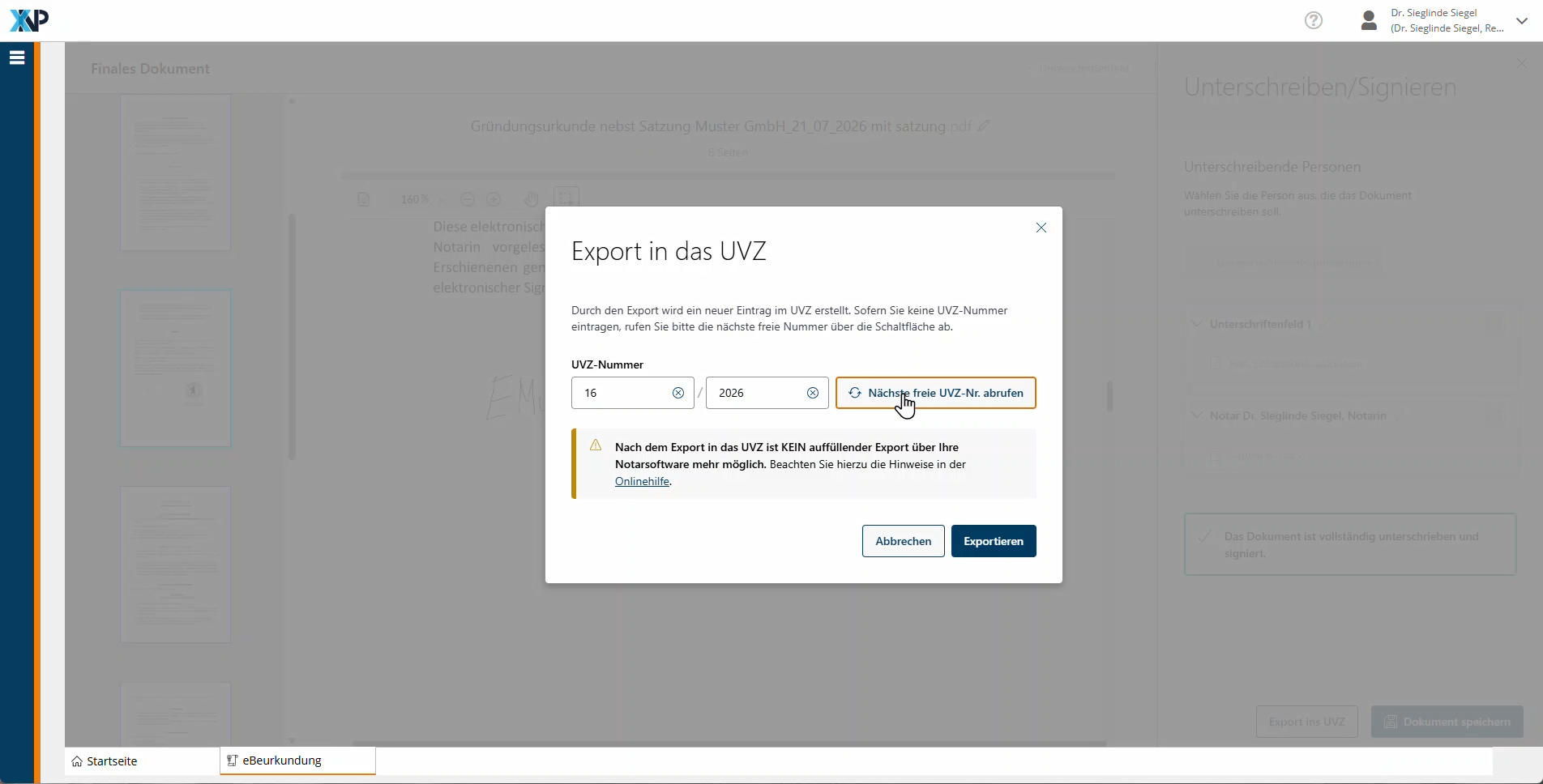
Nach dem Aufbringen der notarseitigen Signatur erscheint automatisch der Button UVZ-Export.
Eine ausführliche Beschreibung des Exports finden Sie unter Export in das Urkundenverzeichnis.
7. Beenden der Beurkundung oder weitere Beurkundungen vornehmen
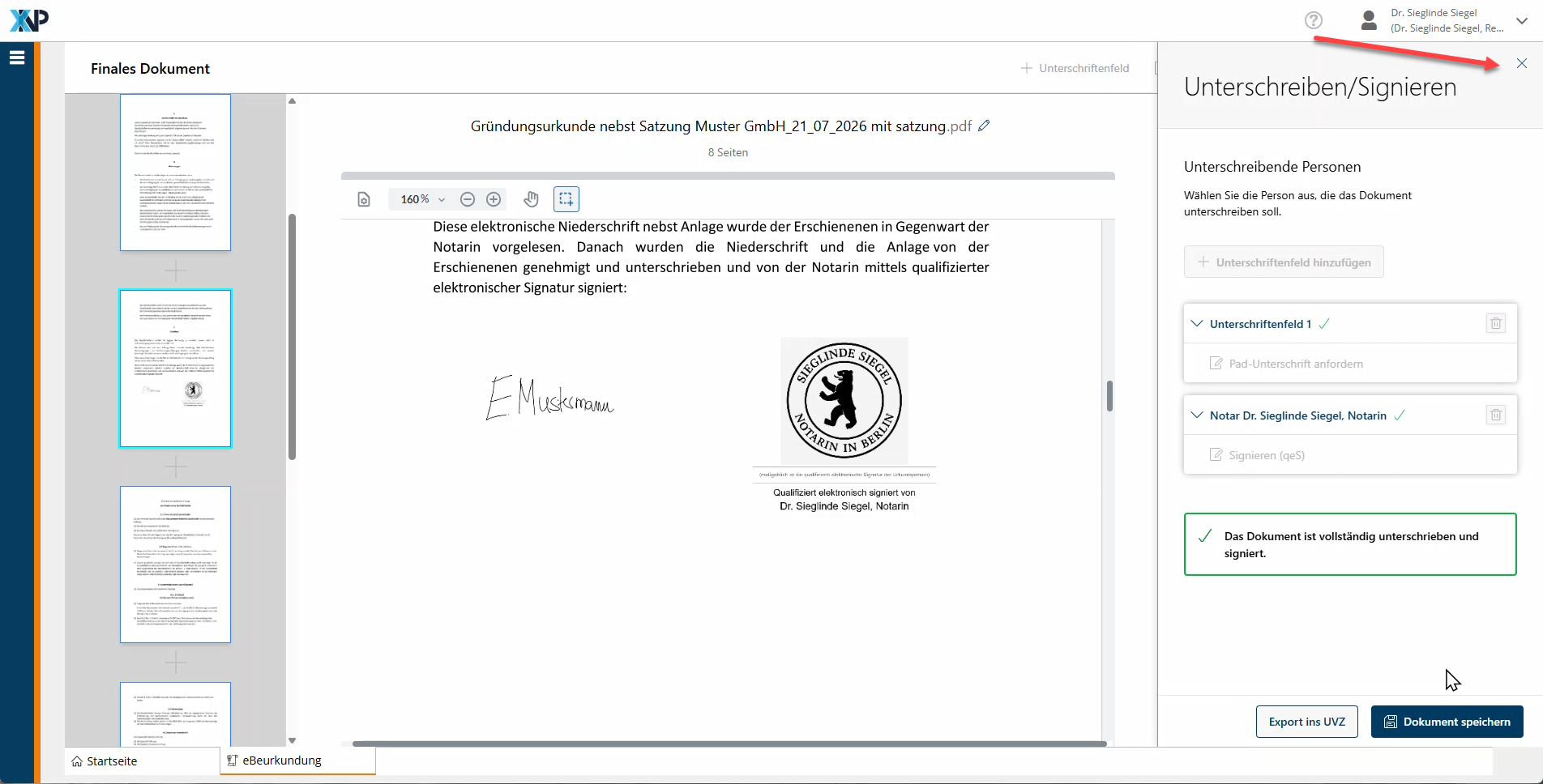
Möchten Sie die eBeurkundung beenden, so müssen Sie erst den Detailslider über das X schließen.
Wollen Sie weitere eBeurkundungen vornehmen, so klicken Sie auf die Schaltfläche Schließen. Sie werden dann zurück zur Startseite geführt.
VI. Einstellen der elektronischen Urkunden in das UVZ
Wie Sie das Dokument anschließend zur Verwahrung in der elektronischen Urkundensammlung hochladen, wird in der Onlinehilfe des XNP-Moduls Urkundenverzeichnis erläutert: Dokument hinzufügen (Archivierung vorbereiten).