Export von Daten und Dokumenten aus den Online-Verfahren in das Urkundenverzeichnis
Die Online-Verfahren bieten nun einen Export in das Urkundenverzeichnis (im Folgenden auch: UVZ-Export) an. Bei diesem Export können zum einen Metadaten (Vorgangsdaten und Beteiligtendaten) und zum anderen Dokumente aus den Online-Verfahren in das Urkundenverzeichnis übertragen werden. Dadurch entfällt das händische Eintragen der Metadaten und/oder Hochladen der Dokumente in das Urkundenverzeichnis. Wenn noch kein Eintrag im UVZ angelegt ist, wird durch den UVZ-Export ein Eintrag angelegt.
Der nunmehr bestehende UVZ-Export aus den Online-Verfahren eignet sich für Anwenderinnen und Anwender, die
- keine Notariatssoftware nutzen oder
- eine Notariatssoftware nutzen, aber aus der Notariatssoftware keinen UVZ-Export durchführen.
Für Anwenderinnen und Anwender, welche einen UVZ-Export aus einer Notariatssoftware durchführen eignet sich der UVZ-Export aus den Online-Verfahren nur unter Beachtung bestimmter Punkte. Diese Punkte werden unter 3. dargestellt.
Export von Daten und Dokumenten aus den Online-Verfahren in das Urkundenverzeichnis
2. UVZ-Export ohne den Einsatz einer Notariatssoftware
2.1 UVZ-Eintrag ist noch nicht angelegt
2.2 UVZ-Eintrag ist bereits angelegt und im Status in Vorbereitung
3. Paralleler UVZ-Export aus Notariatssoftware und aus den Online-Verfahren
4. Export der Dokumente und der Beteiligtendaten
4.2 Hauptdokument auswählen und Dokumentenvorschau
1. Voraussetzungen
Ein Export in das Urkundenverzeichnis ist möglich, wenn
- ein notarielles Online-Verfahren erfolgreich durchgeführt und
- die dabei errichtete Urkunde mit mindestens einer Bürgersignatur versehen wurde.
Der Export kann nach Beendigung der Videokonferenz aus der Vorgangsdetailansicht oder der Vorgangsübersicht initiiert werden.
2. UVZ-Export ohne den Einsatz einer Notarsoftware
Für den erfolgreichen UVZ-Export ohne den Einsatz einer Notarsoftware beachten Sie bitte folgende Punkte:
2.1 UVZ-Eintrag ist noch nicht angelegt
Sofern Sie keine Notarsoftware für einen UVZ-Export nutzen und noch keinen UVZ-Eintrag angelegt haben, können Sie alle Vorgangsdaten (eID-Daten, eine ggf. abweichende Adresse der Beteiligten sowie Namen und Sitz der Organisation) und Dokumente unmittelbar aus dem Online-Verfahren exportieren.
2.2 UVZ-Eintrag ist bereits angelegt und im Status "in Vorbereitung"
Falls Sie bereits einen UVZ-Eintrag angelegt haben, in dem Metadaten enthalten sind, können Sie den Haken bei „Beteiligtendaten“ entfernen, um ausschließlich die Dokumente aus dem Online-Verfahren in das UVZ zu exportieren. Sollte der Haken bei „Beteiligtendaten“ bestehen bleiben, werden die bereits im UVZ-Eintrag erfassten Daten mit den Vorgangs- und Beteiligtendaten aus dem Online-Verfahren überschrieben.
Sollte sich der bereits bestehende UVZ-Eintrag nicht im Status „in Vorbereitung“ befinden sondern z. B. im Status „Eingetragen“, wird ein UVZ-Export aus den Online-Verfahren nicht mehr zugelassen.
3. Paralleler UVZ-Export aus Notariatssoftware und aus den Online-Verfahren
Für den UVZ-Export aus den Online-Verfahren unter paralleler Durchführung eines UVZ-Exports aus einer Notariatssoftware berücksichtigen Sie bitte unbedingt die Reihenfolge und den Umfang der UVZ-Exporte:
Wenn der UVZ-Export aus der Notariatssoftware als auch der UVZ-Export aus den Online-Verfahren durchgeführt werden soll, wird folgendes Vorgehen empfohlen. Zunächst wird der UVZ-Export aus der Notariatssoftware durchgeführt. Dabei können lediglich die Metadaten (Vorgangsdaten und Beteiligtendaten) übertragen werden. Danach wird der UVZ-Export aus den Online-Verfahren durchgeführt. Dabei werden lediglich die Dokumente übertragen. Beachten Sie beim UVZ-Export aus den Online-Verfahren bitte, dass Sie den Haken bei „Beteiligtendaten“ vor dem Export entfernen, um ein Überschreiben der Daten im UVZ-Eintrag mit den Vorgangs- und Beteiligtendaten aus dem Online-Verfahren zu verhindern.
Hintergrund: Wenn entgegen der Empfehlung zuerst der UVZ-Export aus den Online-Verfahren durchgeführt wird, führt dies zu höherem Aufwand in Bezug auf die Eintragung der Metadaten. Denn bei einem UVZ-Export aus der Notariatssoftware können die Metadaten nur dann übertragen werden, wenn noch kein UVZ-Eintrag existiert. Wenn hingegen bereits ein UVZ-Eintrag existiert (z.B. aufgrund des bereits erfolgten UVZ-Exports aus den Online-Verfahren), dann können keine Metadaten aus der Notariatssoftware übertragen werden. Mithin wären in dem UVZ-Eintrag nur diejenigen Metadaten enthalten, welche in den Online-Verfahren vorhanden sind. Dies sind regelmäßig wesentlich weniger Metadaten, als in der Notariatssoftware vorhanden sind. In der Folge müssten die Metadaten, welche nur in der Notariatssoftware und nicht in den Online-Verfahren vorhanden sind, händisch eingetragen werden.
Alternativ ist es grundsätzlich möglich, bei einem UVZ-Export aus der Notariatssoftware sowohl Metadaten als auch Dokumente zu übertragen. Dafür müssen die Dokumente zuvor in der Notariatssoftware abgelegt sein. Elektronische Urkunden bestehen aus einer PDF-Datei und einer Signaturdatei (.pkcs7). Diesbezüglich müssen beide Dateien in der Notariatssoftware abgelegt sein. Bei dem UVZ-Export aus der Notariatssoftware muss beachtet werden, dass noch kein UVZ-Eintrag bestehen sollte. Denn nur dann ist der UVZ-Export hinsichtlich der Metadaten aus der Notariatssoftware möglich. Der UVZ-Export hinsichtlich der Dokumente aus der Notariatssoftware ist grundsätzlich auch in einen bereits bestehenden UVZ-Eintrag möglich. Wenn bei dem UVZ-Export aus der Notariatssoftware sowohl die Dokumente als auch die Metadaten übertragen werden, dann entfällt in der Konsequenz der Bedarf für den UVZ-Export aus den Online-Verfahren.
4. Export der Dokumente und der Beteiligtendaten
Elektronische Dokumente sind gemäß § 34 Abs. 3 NotAktVV in der elektronischen Urkundensammlung zu verwahren. In diesem Artikel beschreiben wir, wie Sie elektronische Dokumente, die im Wege der notariellen Online-Verfahren errichtet wurden, in die elektronische Urkundensammlung überführen können.
Ein beglaubigter oder einfacher Ausdruck des elektronischen Dokuments ist je nach Urkunde in der papiernen Urkundensammlung zu verwahren (§ 31 Abs. 1 Nr. 3 und 5 NotAktVV).
4.1 Exportieren auswählen
Nachdem Sie die Videokonferenz erfolgreich beendet haben, können Sie die Dokumente in das Urkundenverzeichnis exportieren. Der Export lässt sich sowohl aus der Vorgangsübersucht als auch aus der Vorgangsdetailansicht starten.
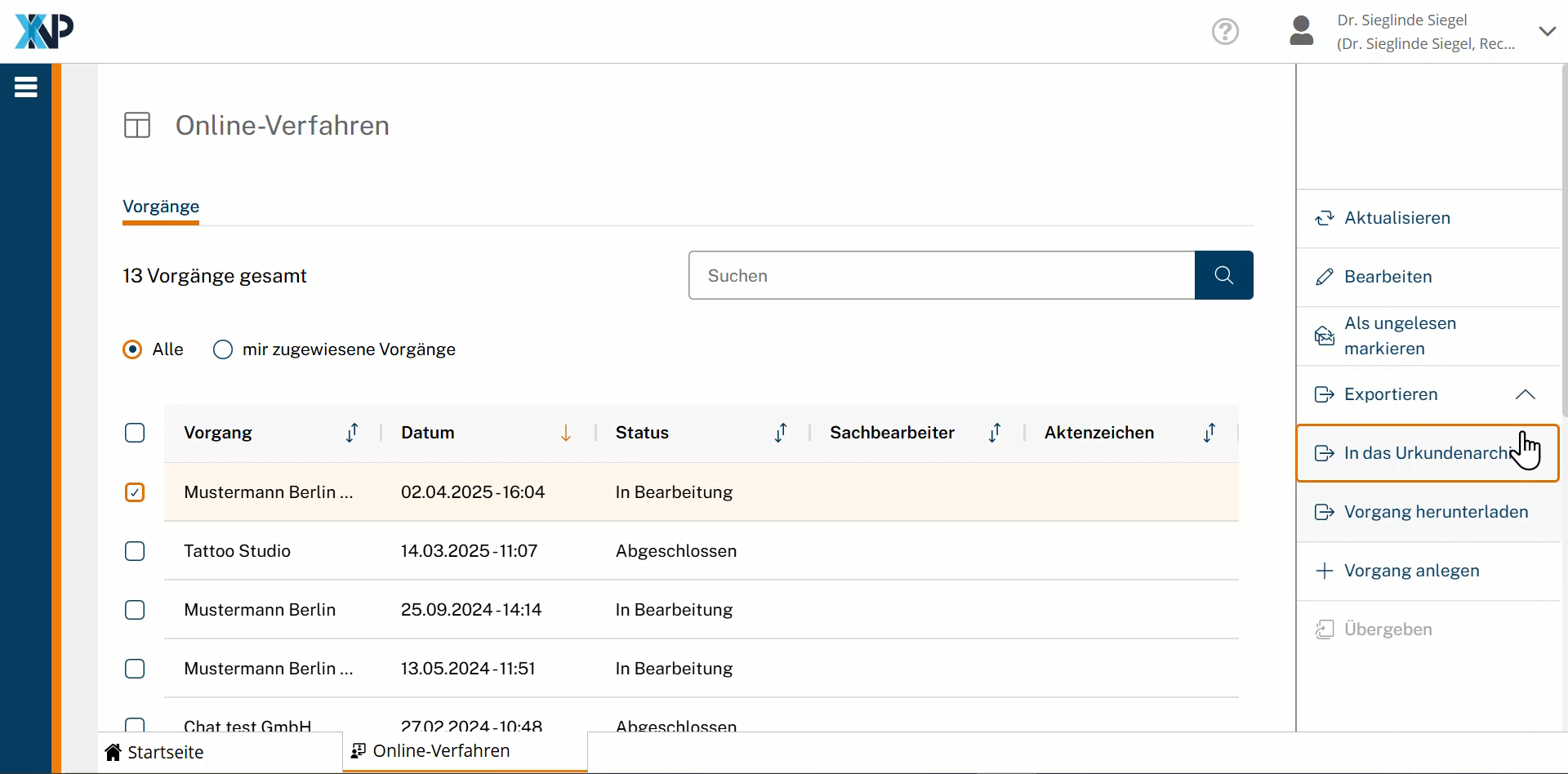
Klicken Sie in der Aktionsleiste auf die Schaltfläche Exportieren und wählen anschließend In das Urkundenarchiv aus.
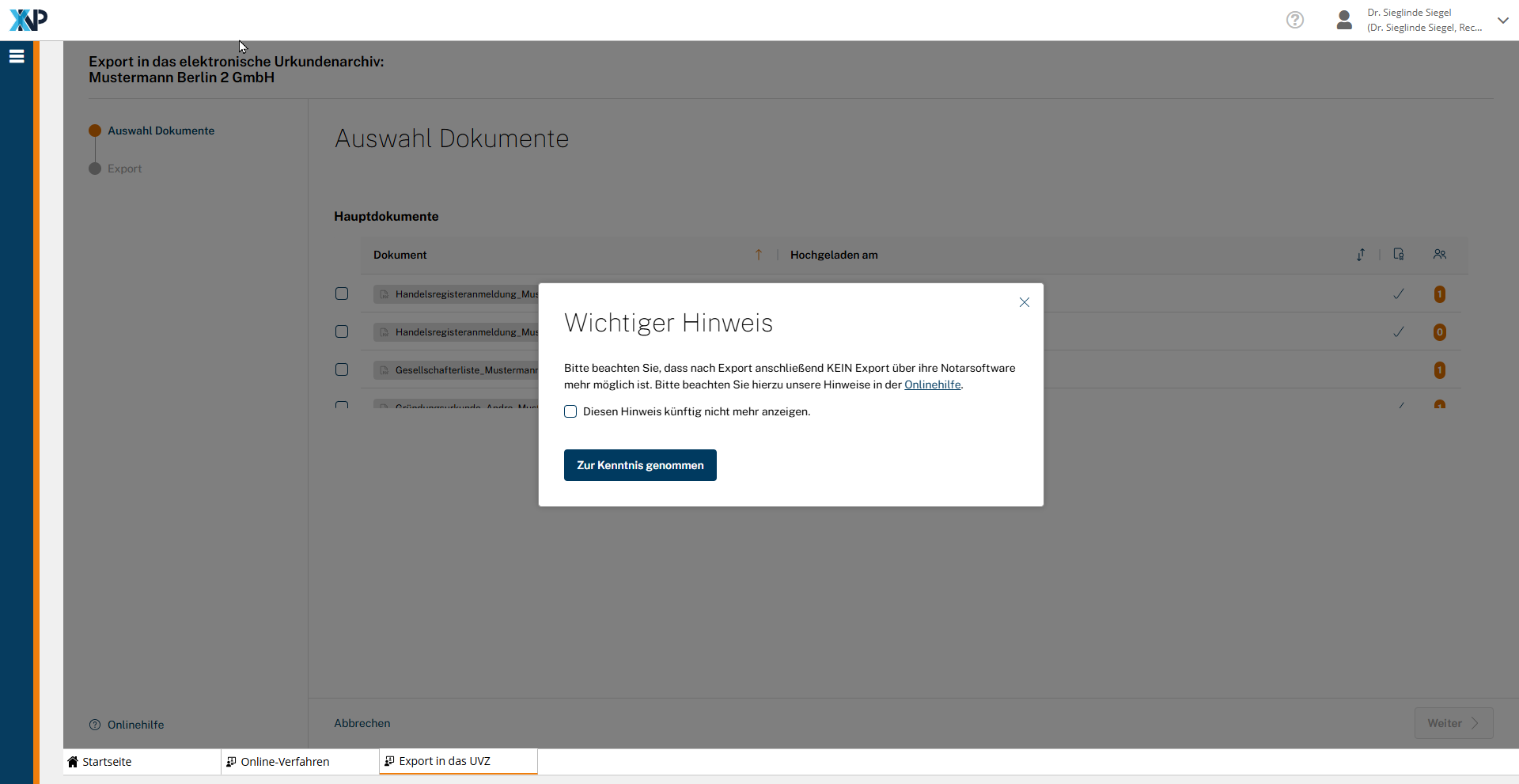
Bitte beachten Sie, dass nach dem Export anschließend KEIN Export über die Notarsoftware mehr möglich ist.
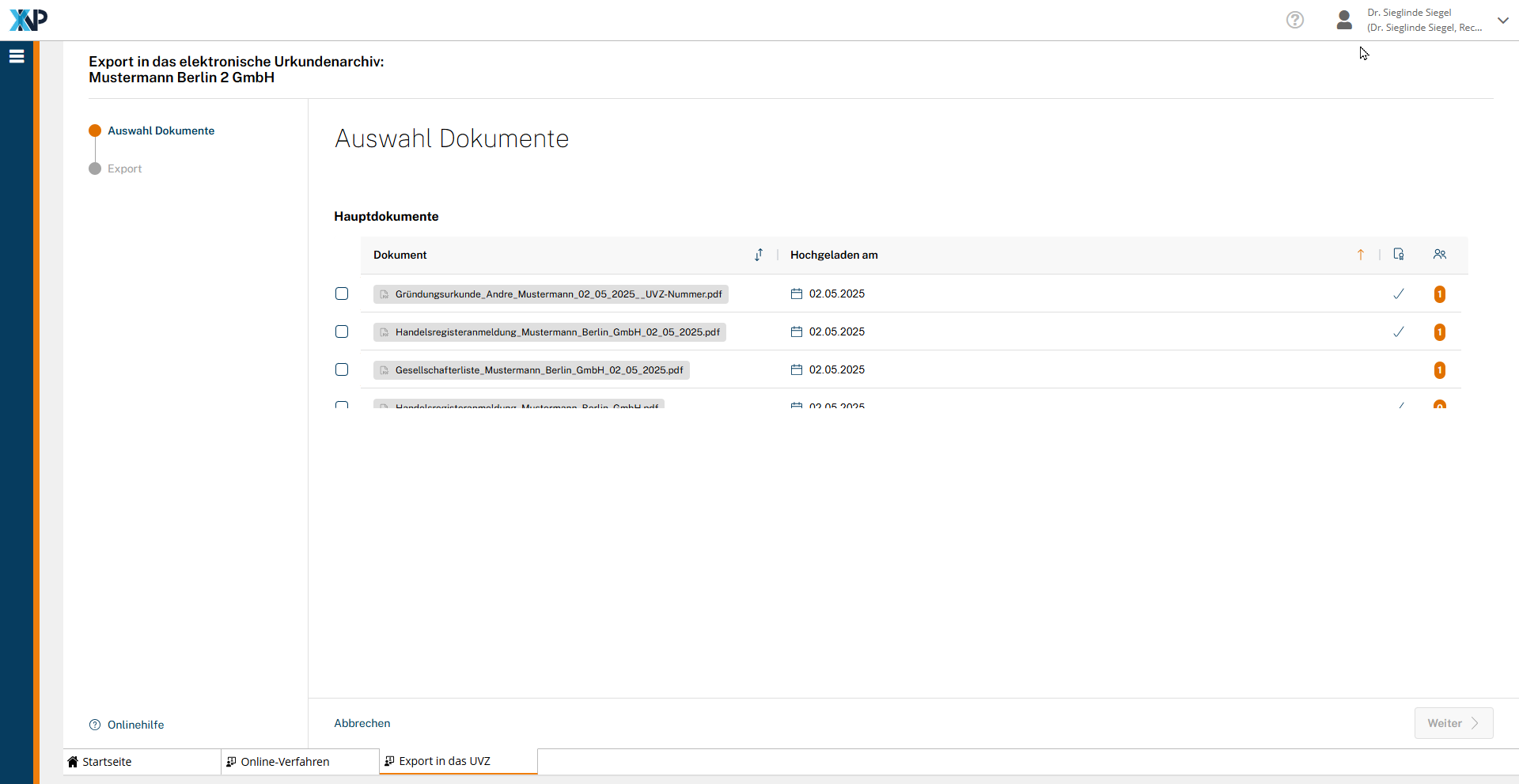
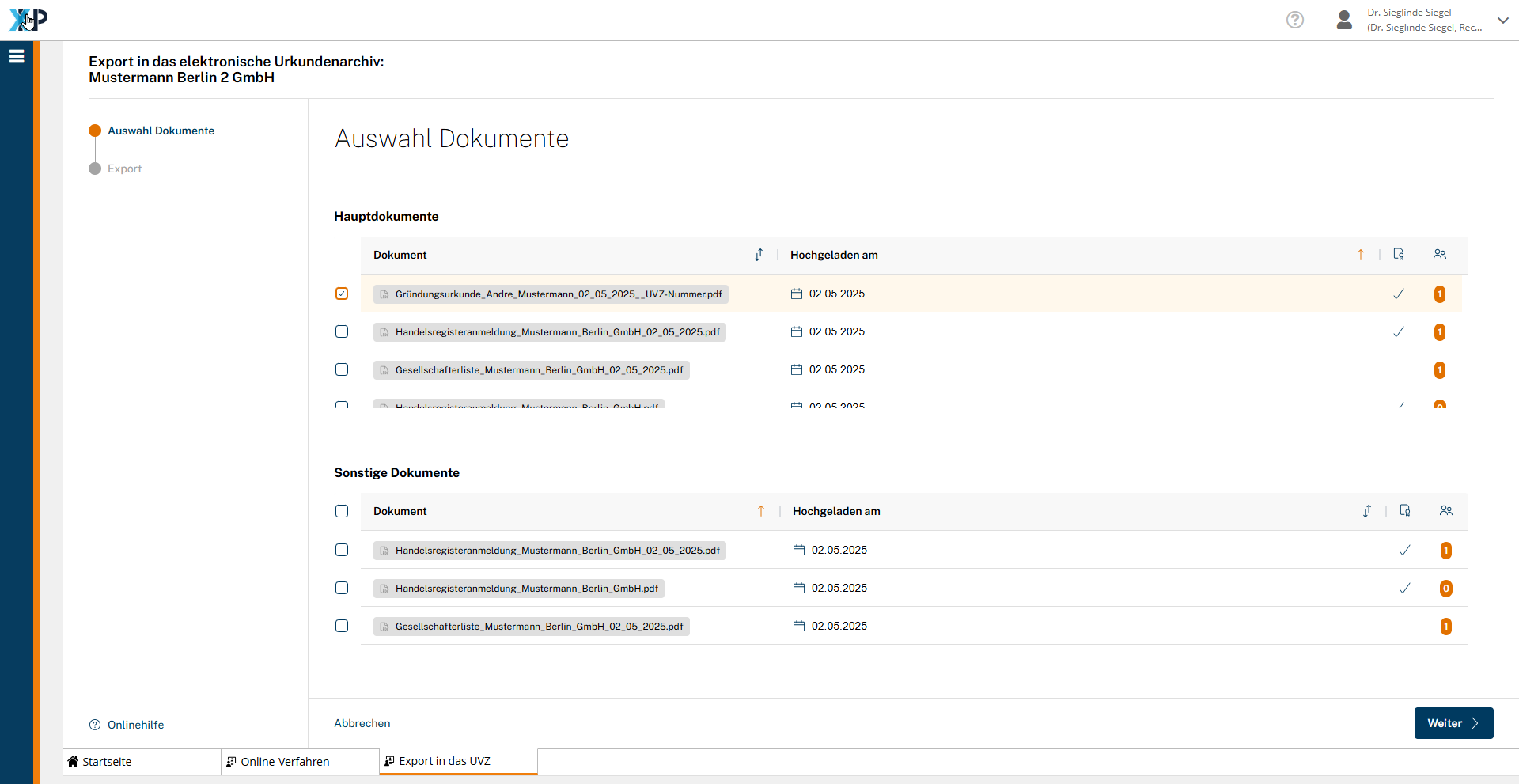
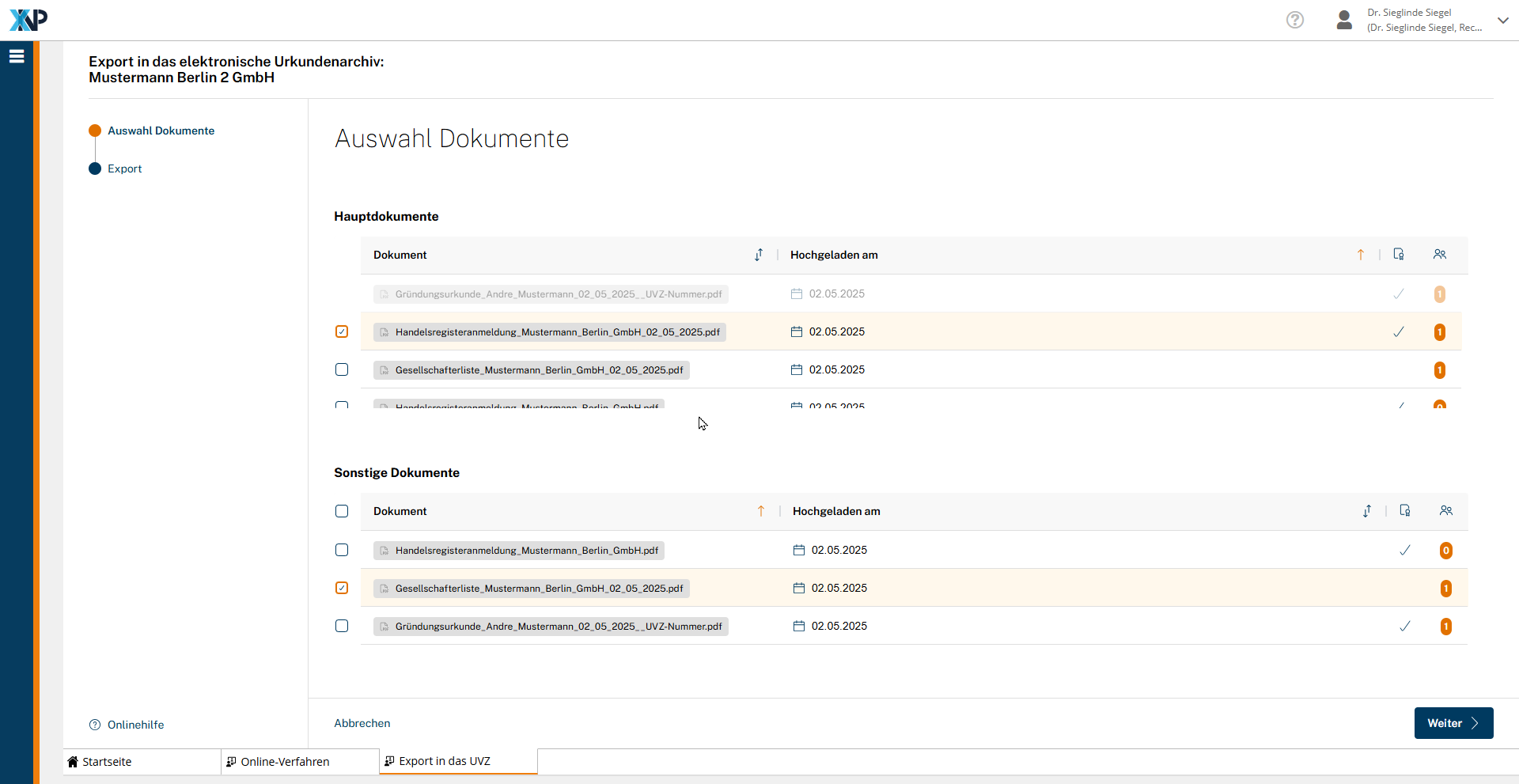
Es werden nun alle Hauptdokumente, die signiert wurden und mindestens eine Bürgersignatur enthalten, aufgelistet.
Unter der Überschrift Hauptdokumente werden Ihnen der Dokumentenname und die Information, wann das Dokument hochgeladen wurde, angezeigt.
Das grüne Häkchen unter dem Urkundensymbol verdeutlicht, ob die Notarin oder der Notar das Dokument bereits elektronisch qualifiziert signiert hat.
Daneben wird die Anzahl der Bürgersignaturen bzw. die Information, ob das Dokument vom Bürger qualifiziert signiert wurde, angezeigt.
4.2 Hauptdokument auswählen und Dokumentenvorschau
Wählen Sie das zu exportierende Hauptdokument aus, indem Sie die Checkbox davor anklicken.
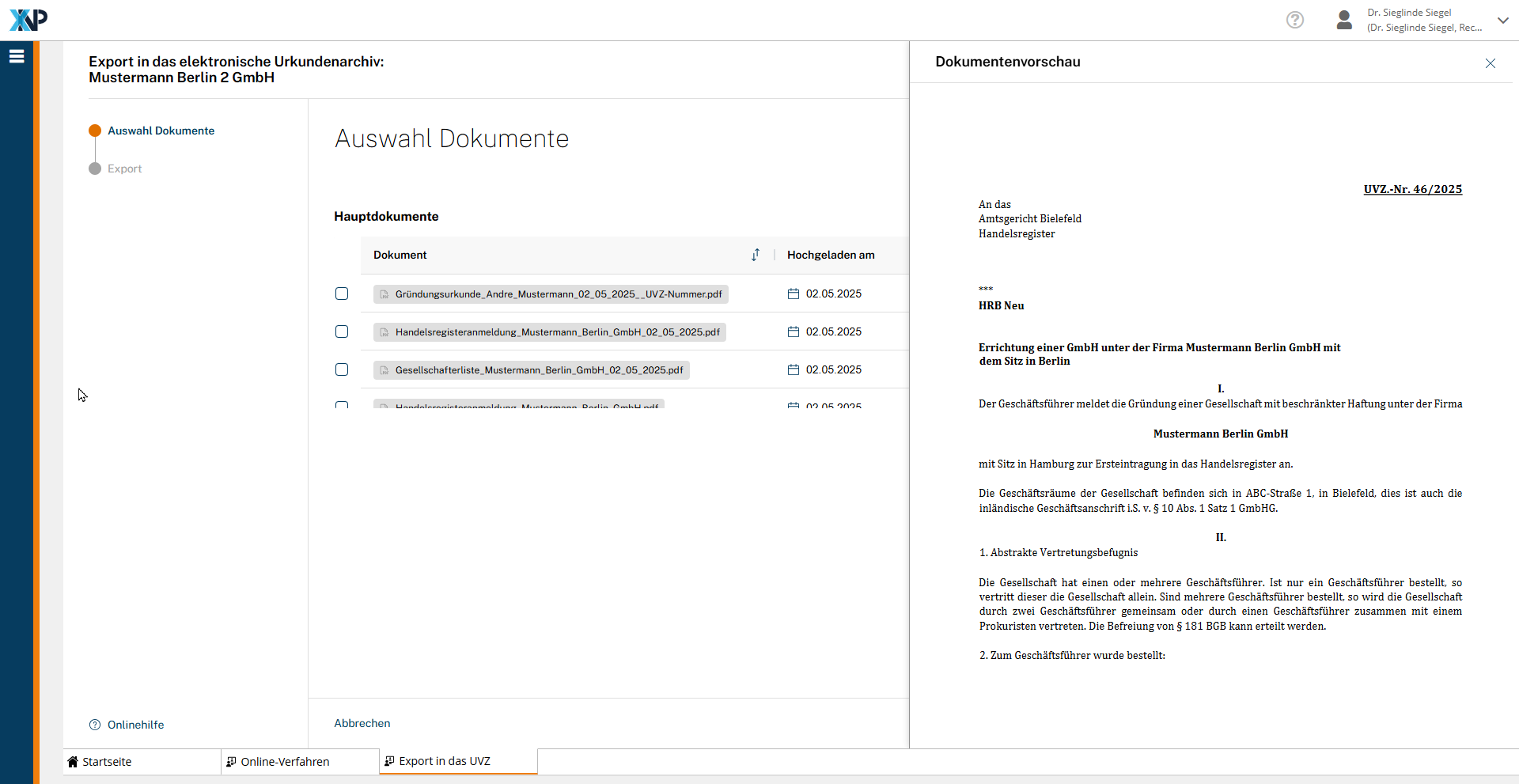
Falls Sie vorher überprüfen möchten, ob Sie das richtige Dokument ausgewählt haben, klicken Sie auf den Dateinamen.
Es öffnet sich eine Vorschau des Dokuments, von dem Ihnen nur die erste Seite angezeigt wird.
Beenden Sie die Dokumentenvorschau mit einem Klick auf das X oben rechts.
4.3 Auswahl Sonstige Dokumente
Sobald Sie ein Hauptdokument ausgewählt haben, öffnet sich automatisch der Bereich Sonstige Dokumente.
Unter Sonstige Dokumente werden alle Dokumente angezeigt, die
- bereits vom Bürger und Notar,
- ausschließlich von der Notarin oder von dem Notar,
- ausschließlich vom Bürger signiert wurden (z.B. Gesellschafterliste )
- sowie nicht mit Signaturen versehen sind.
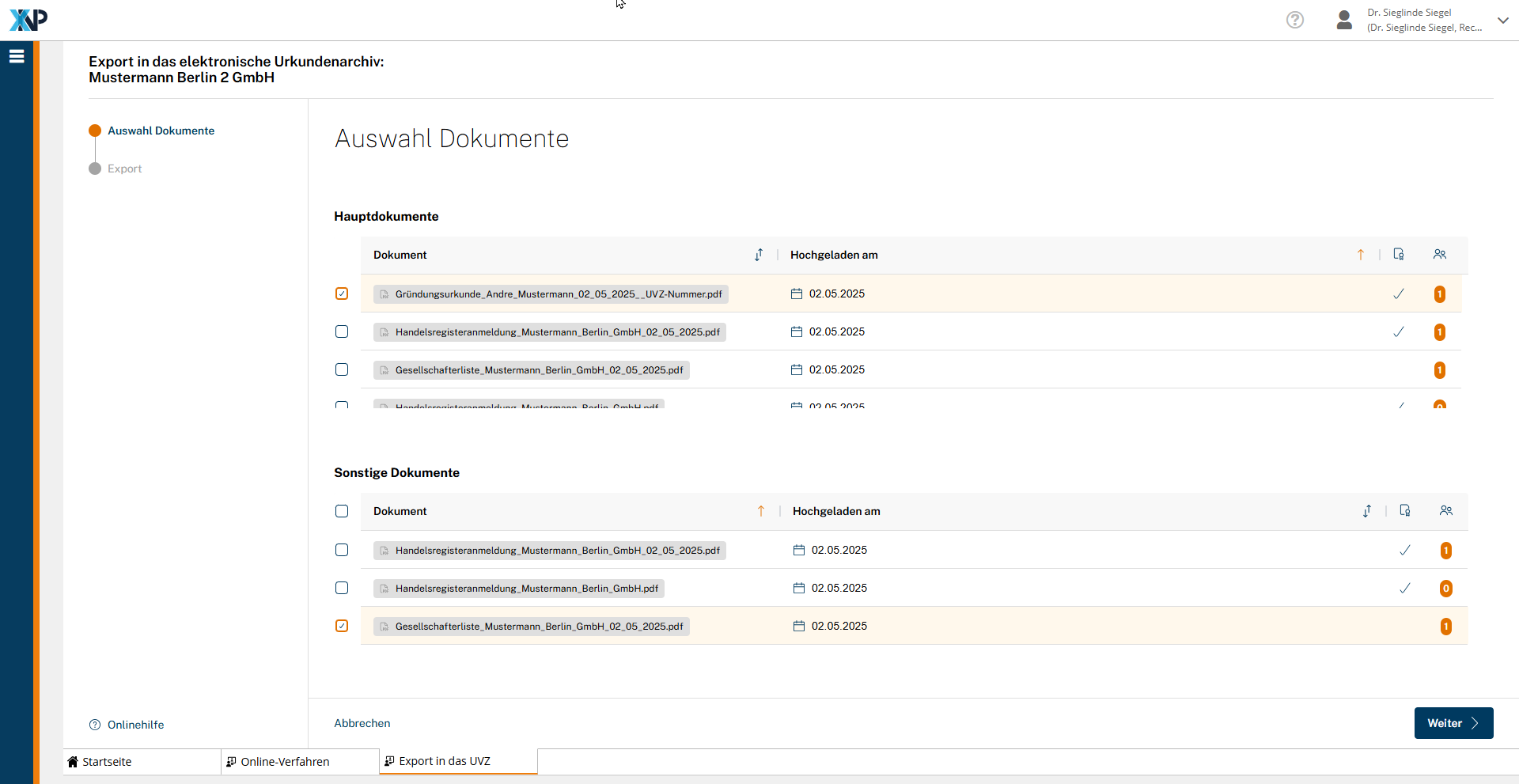
Die Informationen, die Ihnen unter Sonstige Dokumente angezeigt werden, entsprechen denen unter Hauptdokumente.
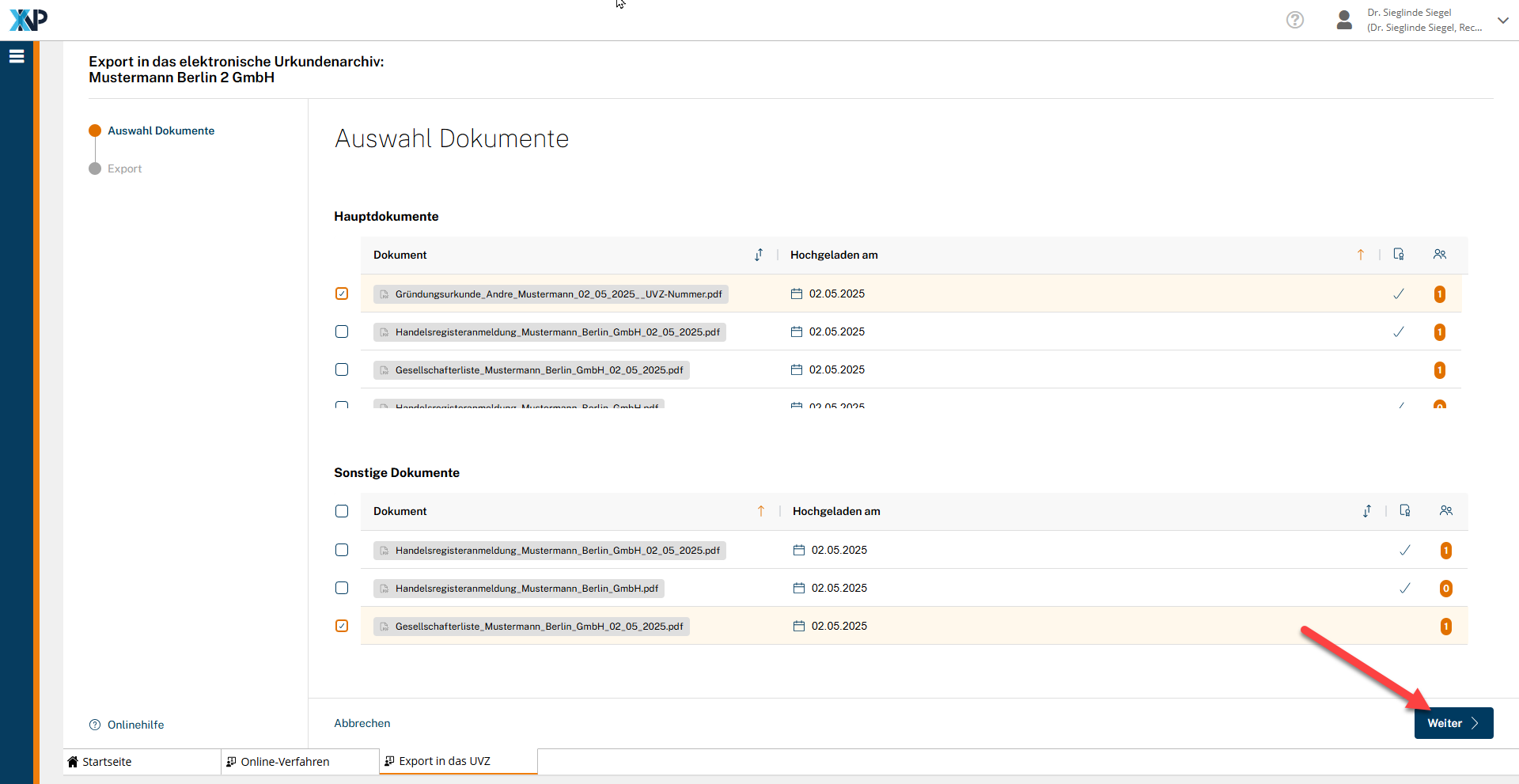
Wählen Sie ein Hauptdokument und beliebig viele Sonstige Dokumente aus und klicken Sie auf Weiter.
4.4 Dokumentenübersicht
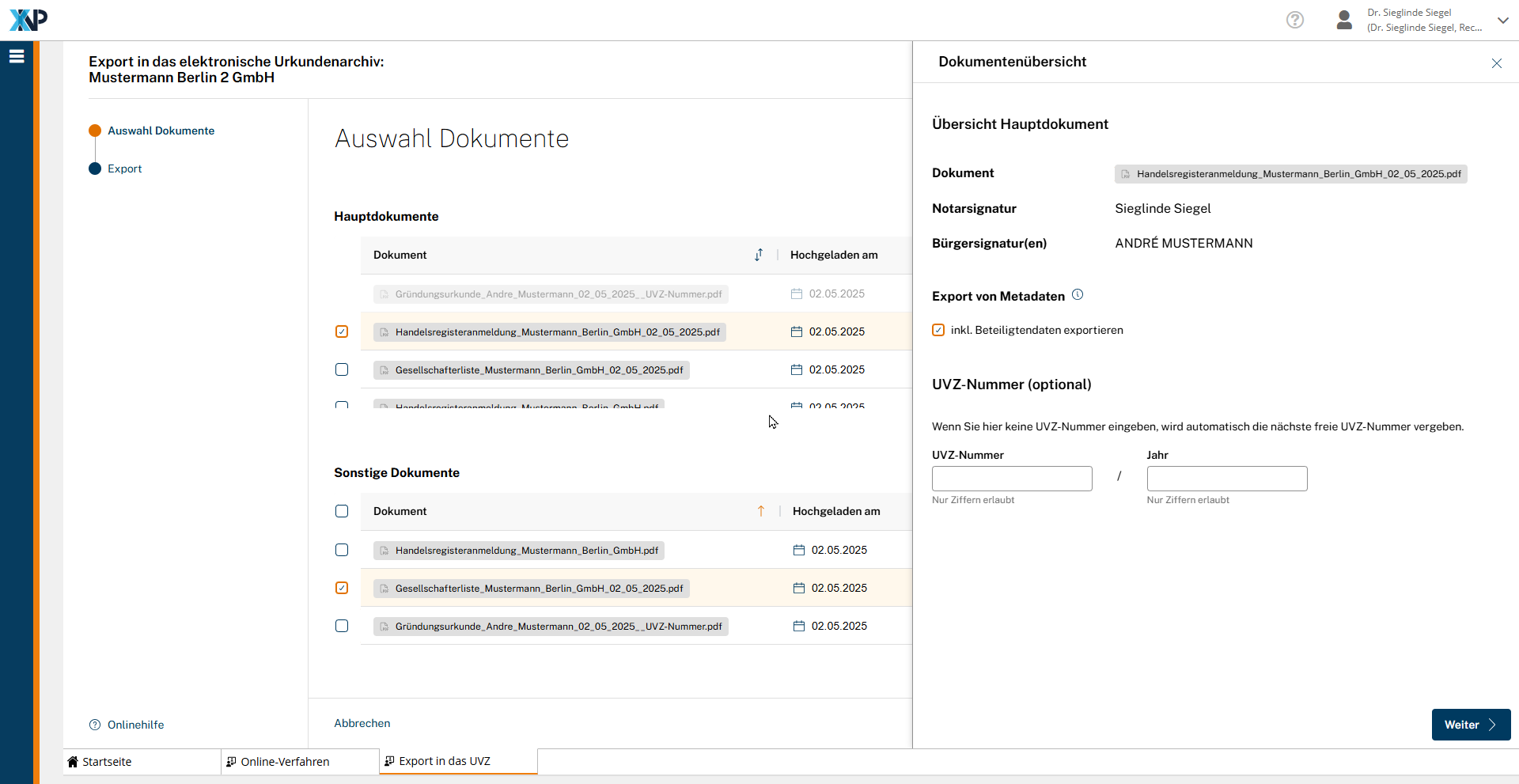
Es öffnet sich die Dokumentenübersicht. Dieser können Sie den Dateinamen und die Information, wer das Dokument signiert hat, entnehmen.
Unter Export von Metadaten können Sie wählen, ob Sie neben den Dokumenten auch die Beteiligtendaten in das Urkundenverzeichnis exportieren möchten. Die Beteiligtendaten beinhalten
- die eID-Daten der Beteiligten,
- eine ggf. abweichende Adresse sowie
- Name und Sitz der Organisation.
Die Option zum Export der Beteiligtendaten ist systemseitig vorausgewählt.
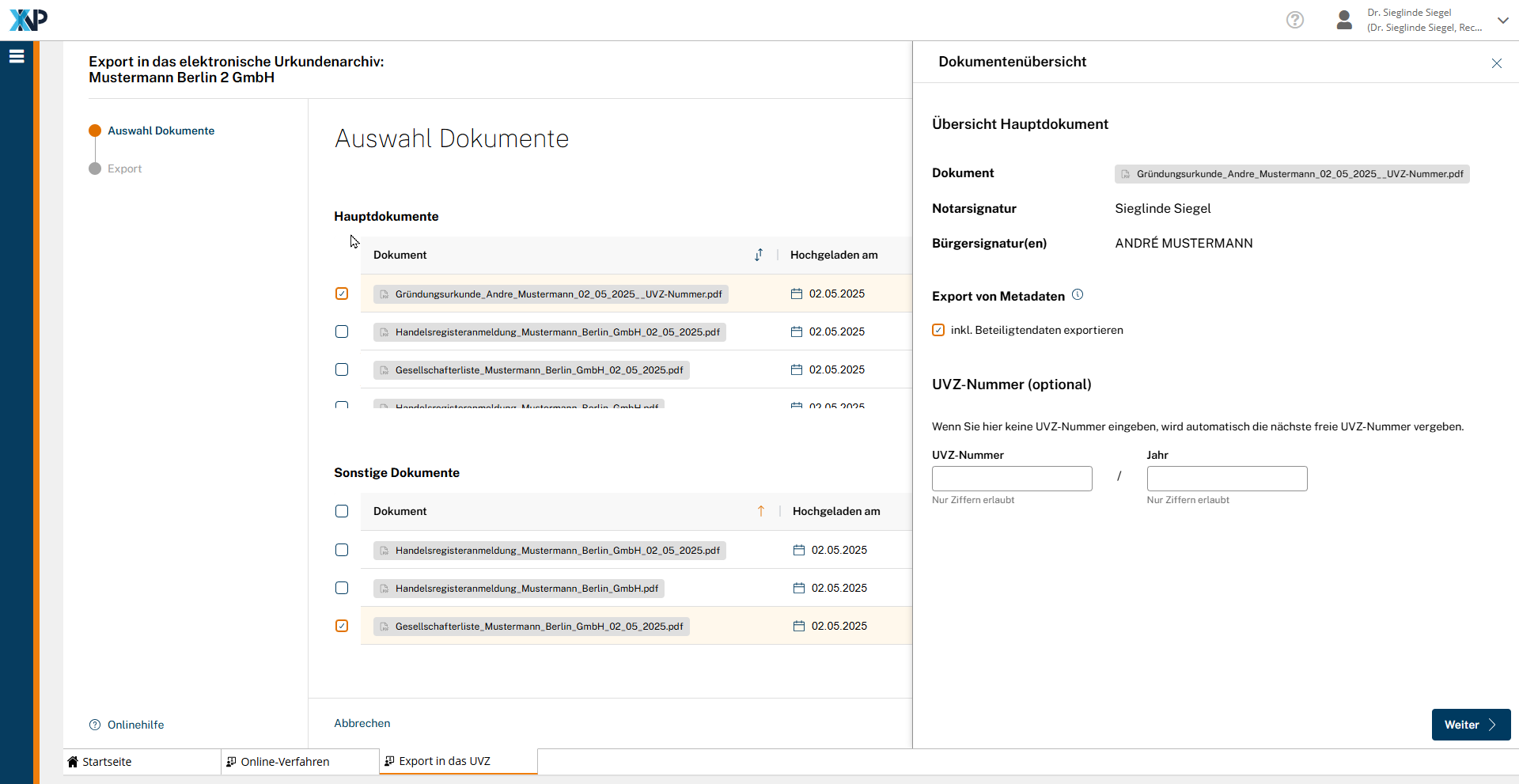
Bitte beachten Sie, dass die Beteiligtendaten in einem bereits angelegten UVZ-Eintrag durch diesen Export überschrieben werden.
Haben Sie bereits einen UVZ-Eintrag angelegt, in dem Sie die Daten der Beteiligen und des Vorgangs mithilfe einer Notarsoftware in das UVZ importiert haben, empfehlen wir Ihnen, nur die Dokumente aus dem Online-Verfahren in das UVZ zu exportieren.
4.5 Eingabe einer UVZ-Nummer
Haben Sie noch keine UVZ-Nummer vergeben, wird Ihnen die nächste freie Nummer im Urkundenverzeichnis zugeordnet.
Wurde im laufenden Jahr eine oder mehrere UVZ-Nummern ausgelassen, wird beim Export automatisch die nächstfreie UVZ-Nummer vergeben. Dabei wird die kleinste noch nicht verwendete Nummer ausgewählt.
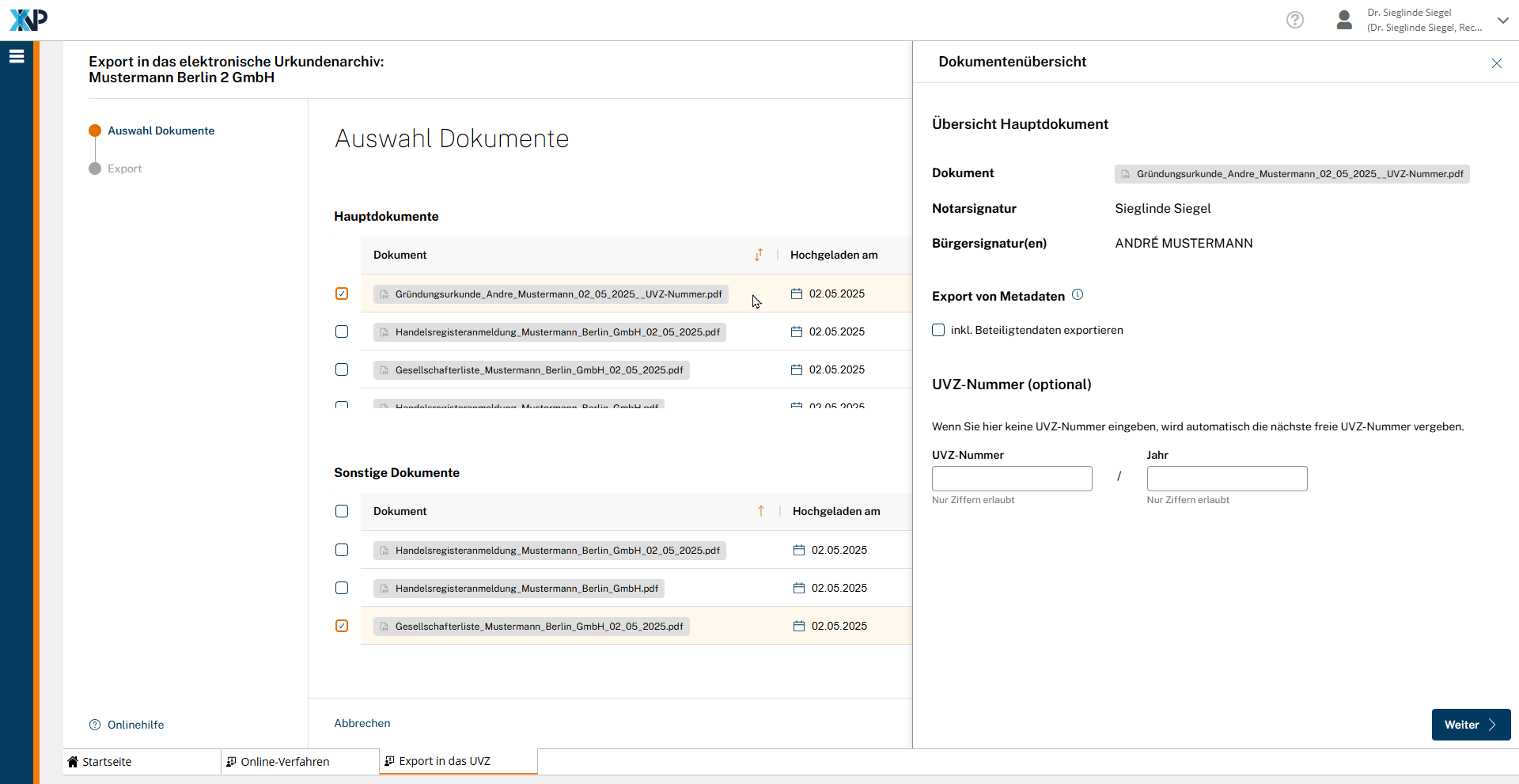
Sobald Sie alle Angaben vervollständigt haben, klicken Sie auf Weiter.
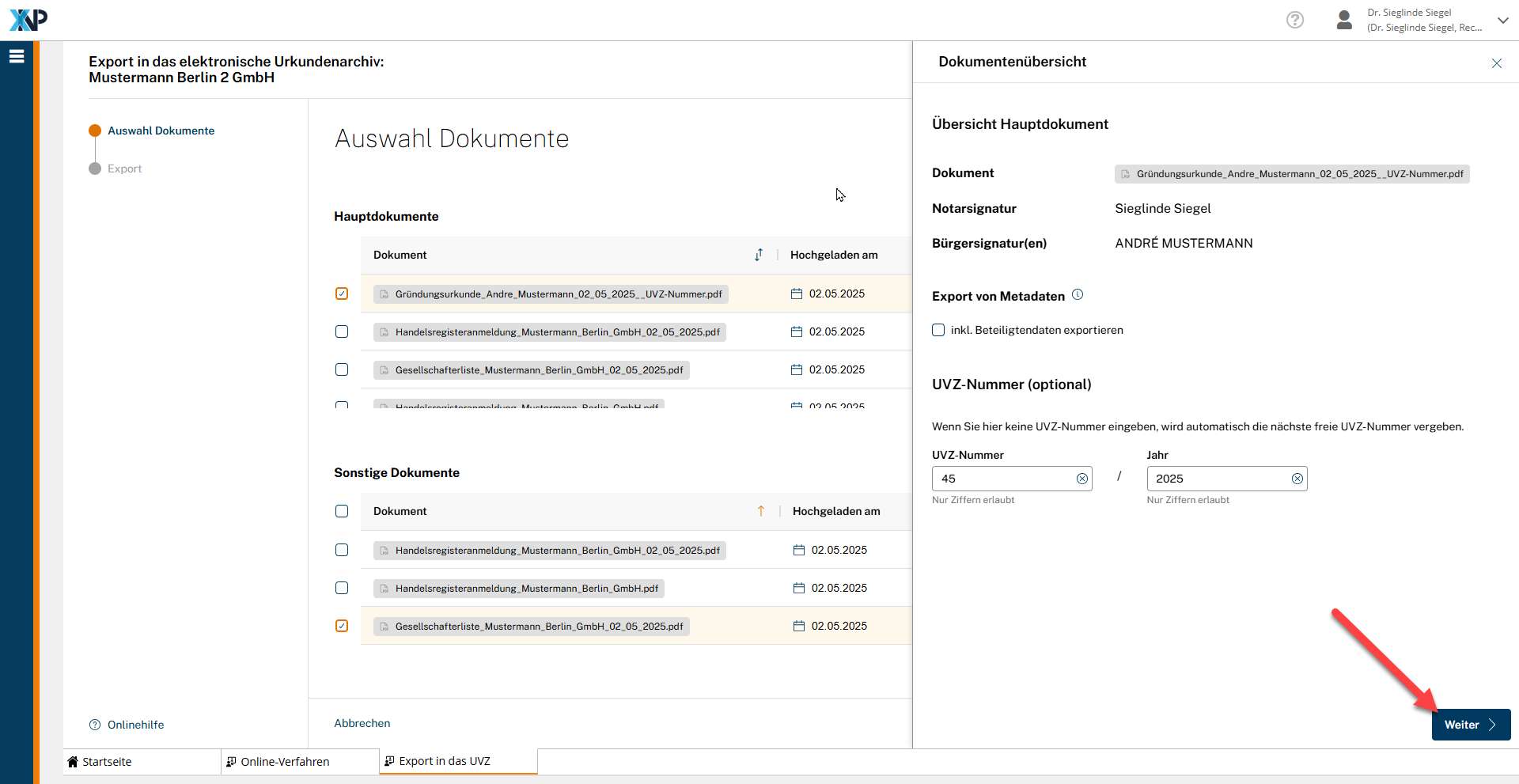
4.6 Zusammenfassung
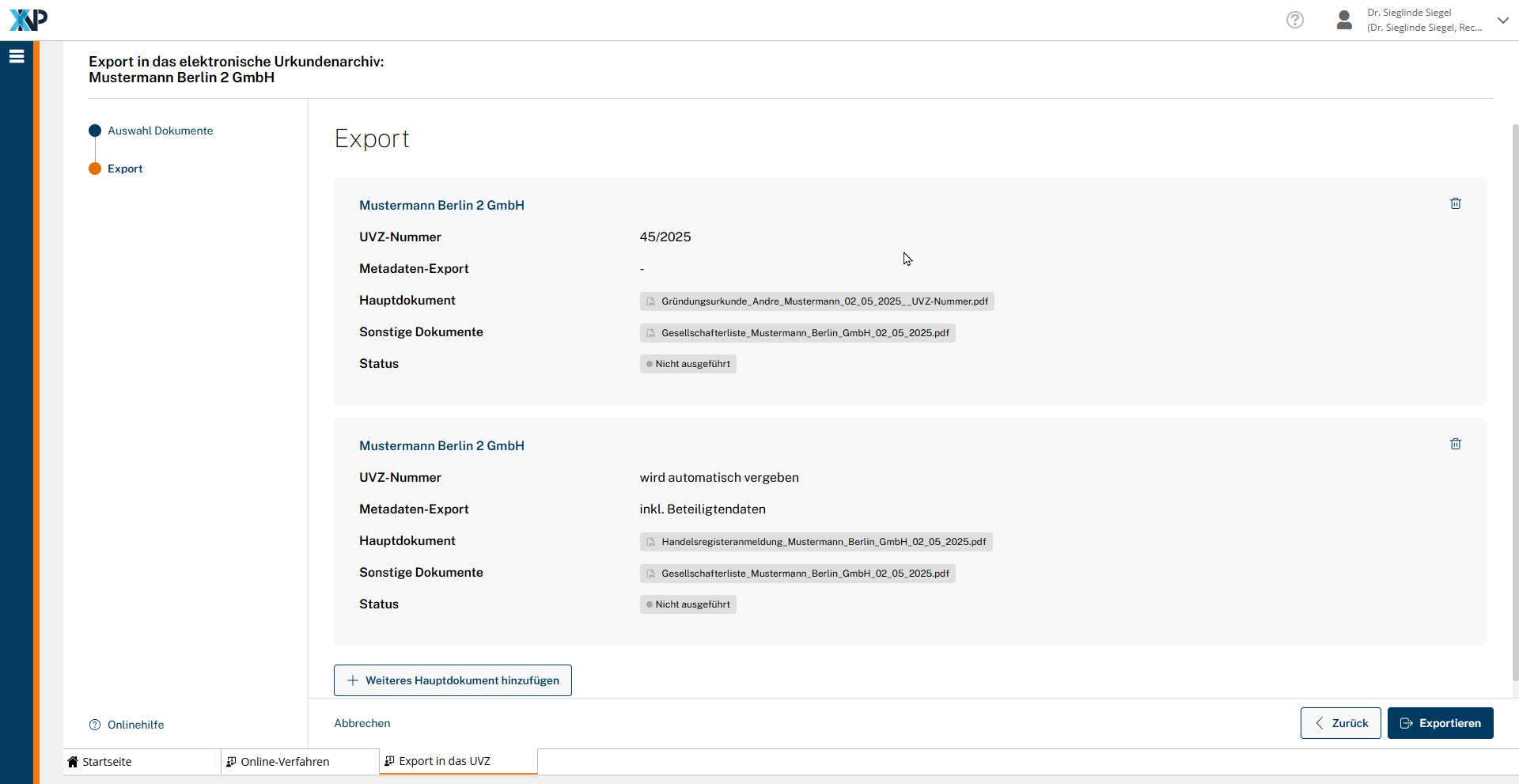
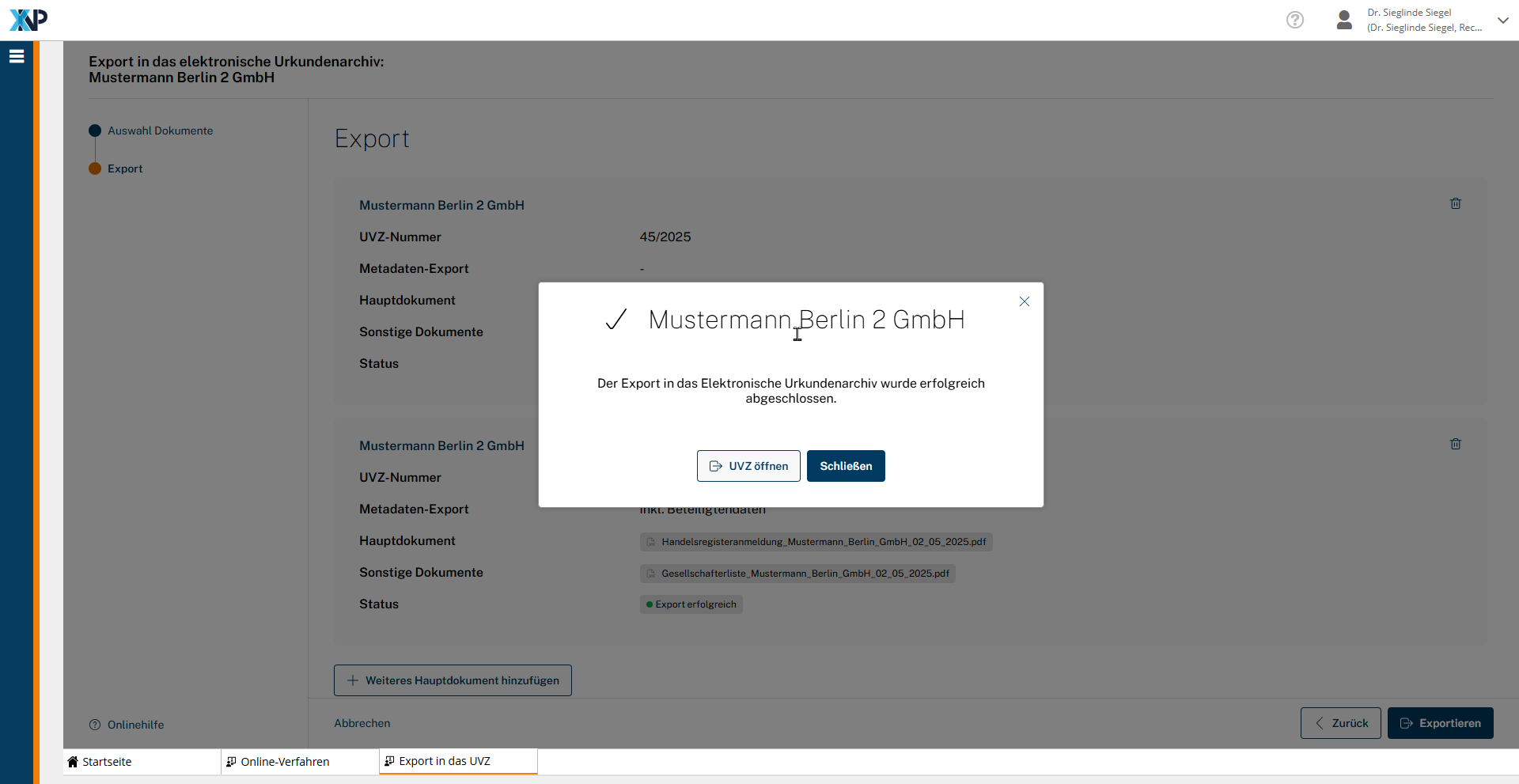
In der Zusammenfassung werden alle von Ihnen erfassten Daten zum Export angezeigt.
Hier haben Sie außerdem die Möglichkeit, ein weiteres Hauptdokument für den Export auszuwählen.
Bei einer GmbH-Gründung können Sie bspw. neben dem Gründungsprotokoll auch die Handelsregisteranmeldung auswählen und beide Dokumente gemeinsam in das Urkundenverzeichnis exportieren.

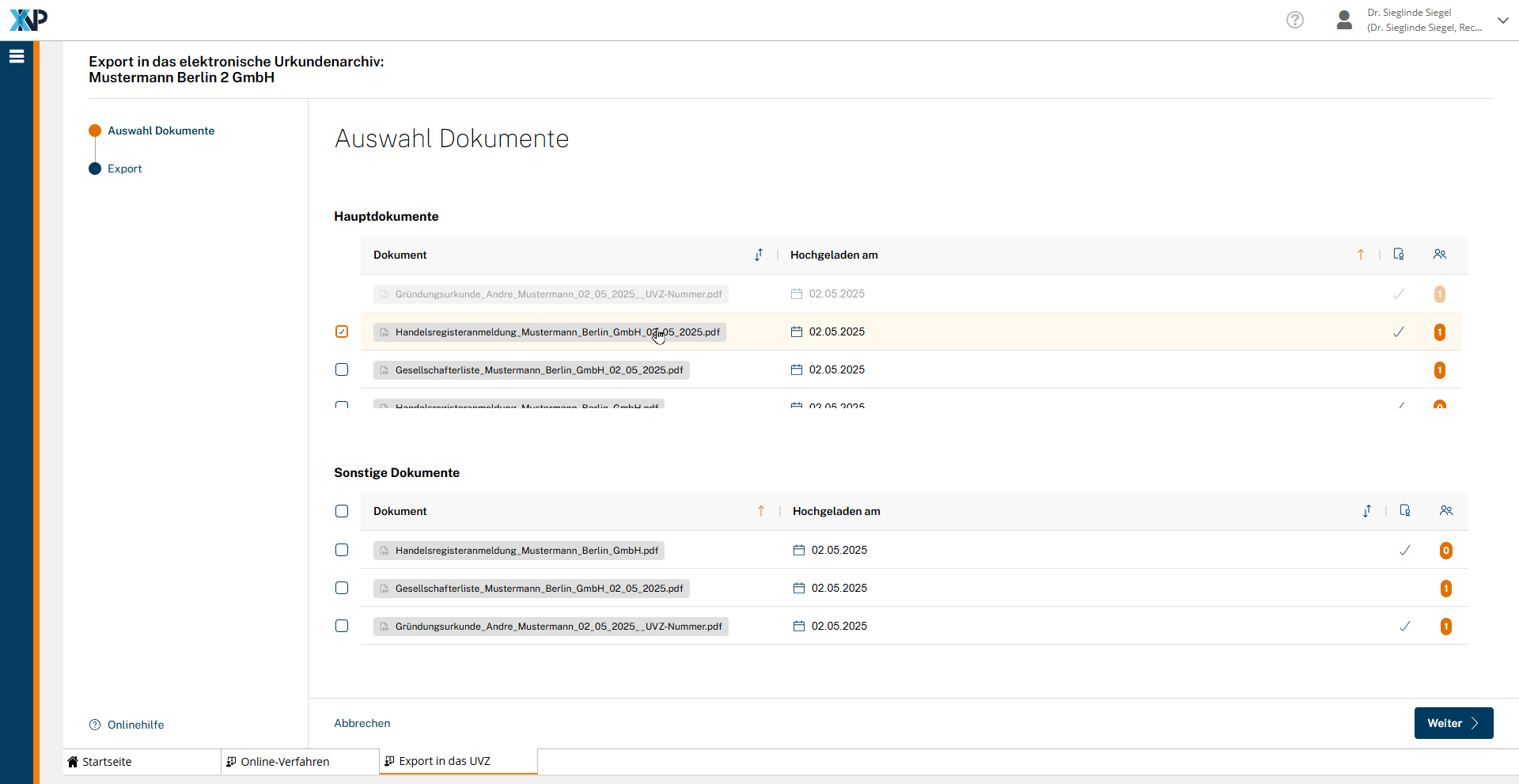
Falls Sie ein weiteres Hauptdokument hinzufügen wollen, wiederholen Sie bitte die bereits beschriebenen Schritte.
Die Handelsregisteranmeldung können Sie als weiteres Hauptdokument auswählen.
Die Gesellschafterliste kann sowohl beim Gründungsprotokoll als auch bei der Handelsregisteranmeldung als Sonstiges Dokument hinzugefügt werden.
Die zuvor bereits zum Export ausgewählten Dokumente stehen nicht mehr zur Auswahl, wenn Sie auf Weiteres Hauptdokument hinzufügen klicken.
Sobald Sie alle Dokumente für den Export ausgewählt haben, betätigen Sie die Schaltfläche Exportieren.
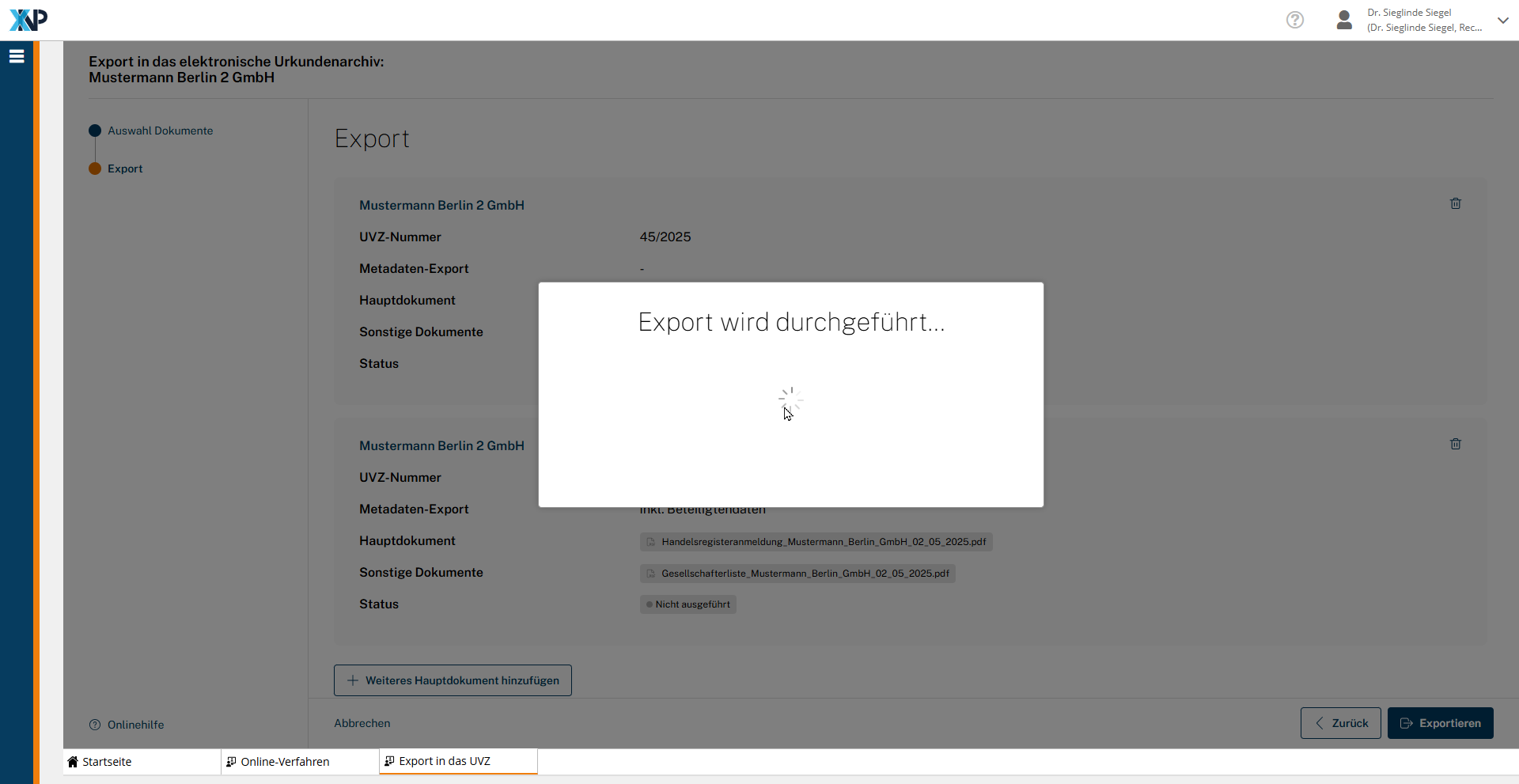
Es öffnet sich ein Dialogfenster mit dem Hinweis, dass der Export in das Urkundenverzeichnis gestartet wurde. Sobald ein grüner Haken erscheint, wurde der Export erfolgreich abgeschlossen.
Wählen Sie aus, ob Sie den erzeugten UVZ-Eintrag direkt im UVZ öffnen oder den Export beenden möchten. Bei mehreren Einträgen, die im Rahmen des Exports angelegt wurden, wird nur der erste UVZ-Eintrag geöffnet.
5. Eintrag im UVZ öffnen
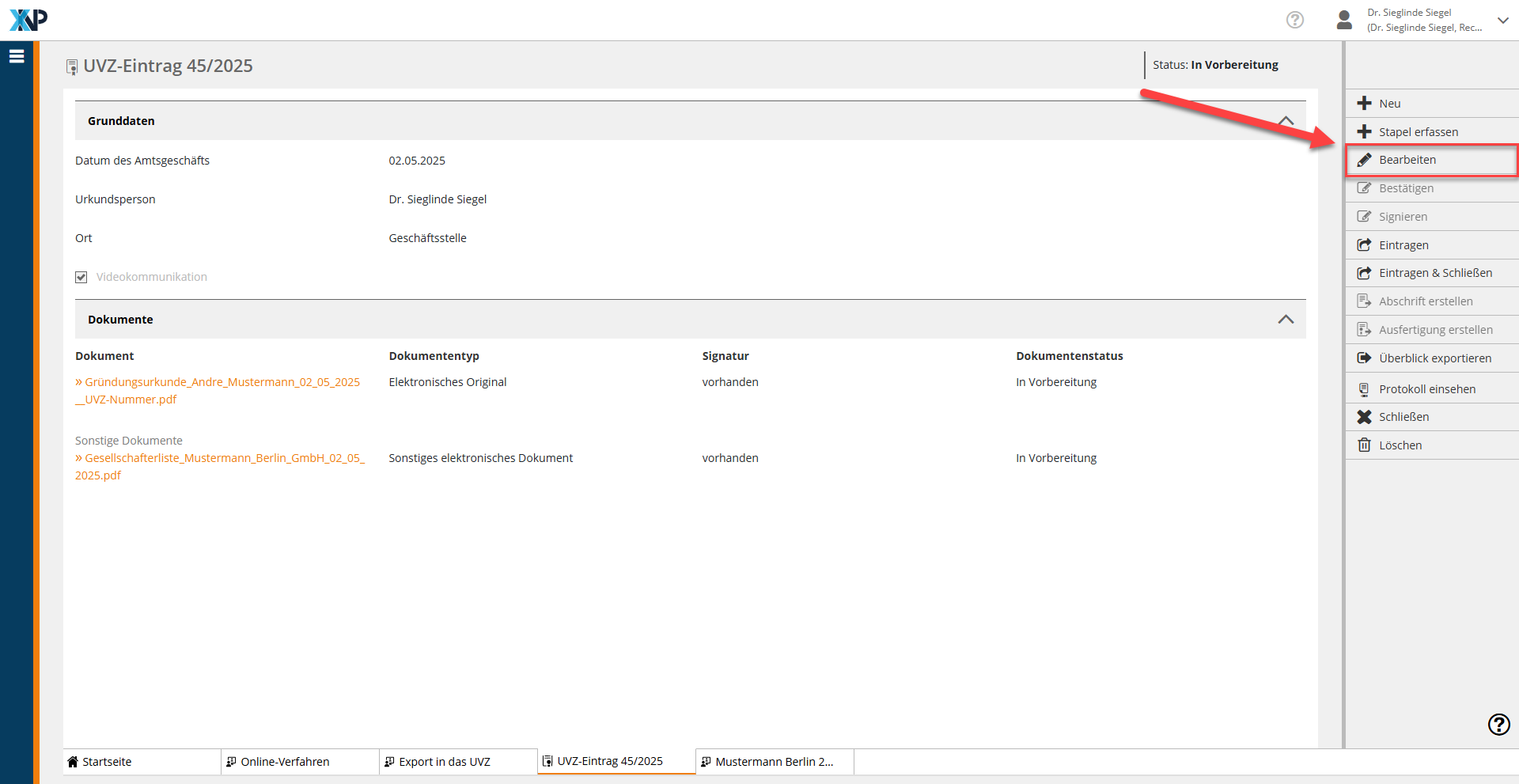
Entscheiden Sie sich für das Öffnen des UVZ-Eintrags, wird Ihnen der exportierte Eintrag im UVZ angezeigt.
Hier werden die Grunddaten, die Beteiligten sowie das Hauptdokument und die sonstigen Dokumente ausgewiesen.
Des Weiteren wird Ihnen oben links anhand der Checkbox angezeigt, dass die Dokumente im Wege der Videokommunikation signiert wurden.
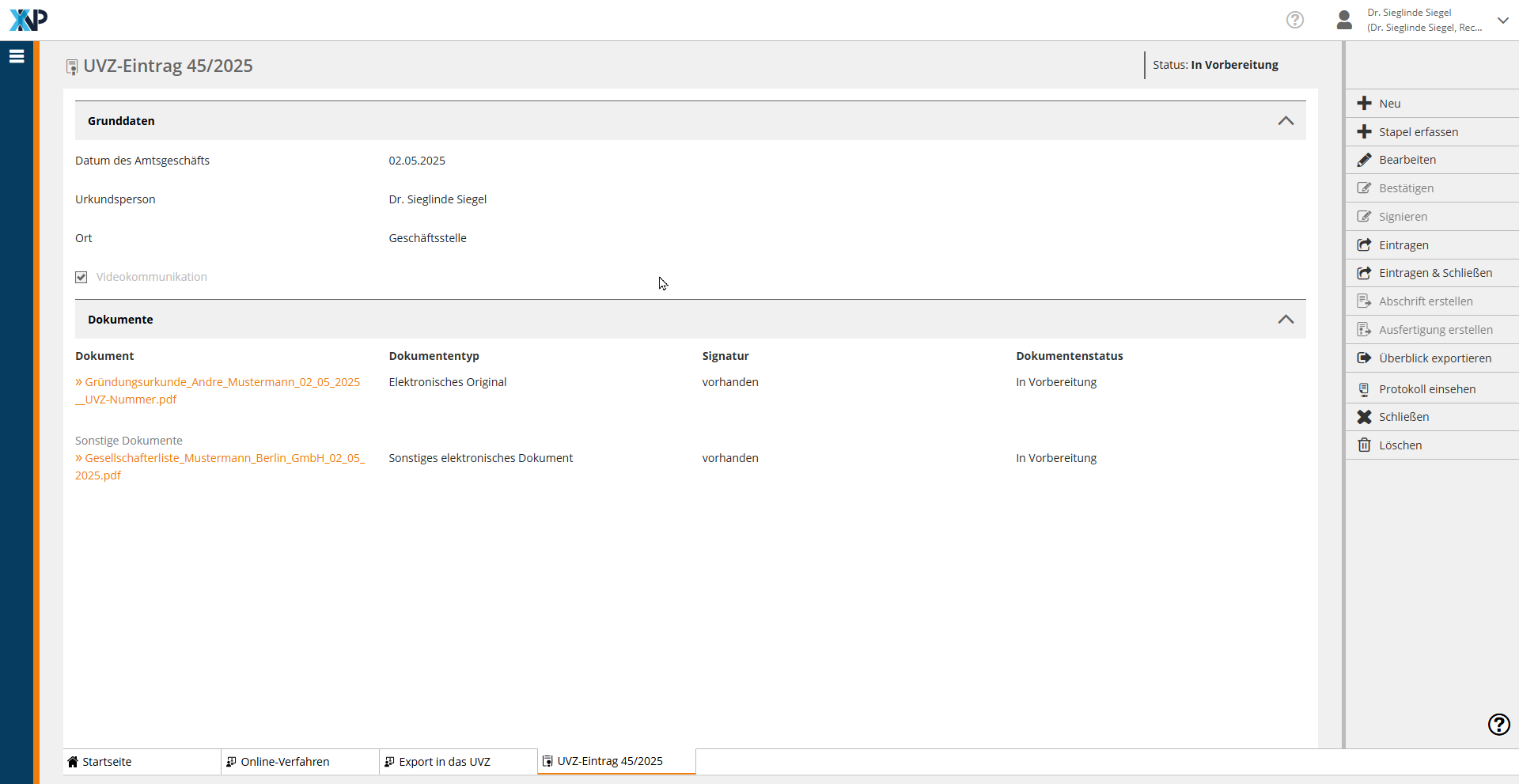
Sollten Sie mehrere Hauptdokumente exportiert haben, wird für jedes Hauptdokument ein separater UVZ-Eintrag angelegt und das Dokument dort jeweils im Reiter Dokumente platziert. In diesem Fall wird Ihnen lediglich der UVZ-Eintrag zu dem ersten exportierten Dokument angezeigt.
Der Eintrag befindet sich im Status In Vorbereitung.
Überprüfen Sie die exportierten Daten. Der UVZ-Eintrag kann wie gewohnt bearbeitet werden.
Fehlenden Daten, wie der Geschäftsgegenstand und die Urkundenart, müssen ggf. ergänzt werden.
Haben Sie den Export mit den Beteiligtendaten ausgewählt, so werden Ihnen die Beteiligten im entsprechenden Reiter angezeigt. Im Reiter Dokumente finden Sie dann die exportierten Dokumente.