Einrichtungen
Einfügen & Positionieren der Unterschriftenfelder
1. Unterschriftenfelder einfügen
Wählen Sie die Schaltfläche + Unterschriftenfeld aus.
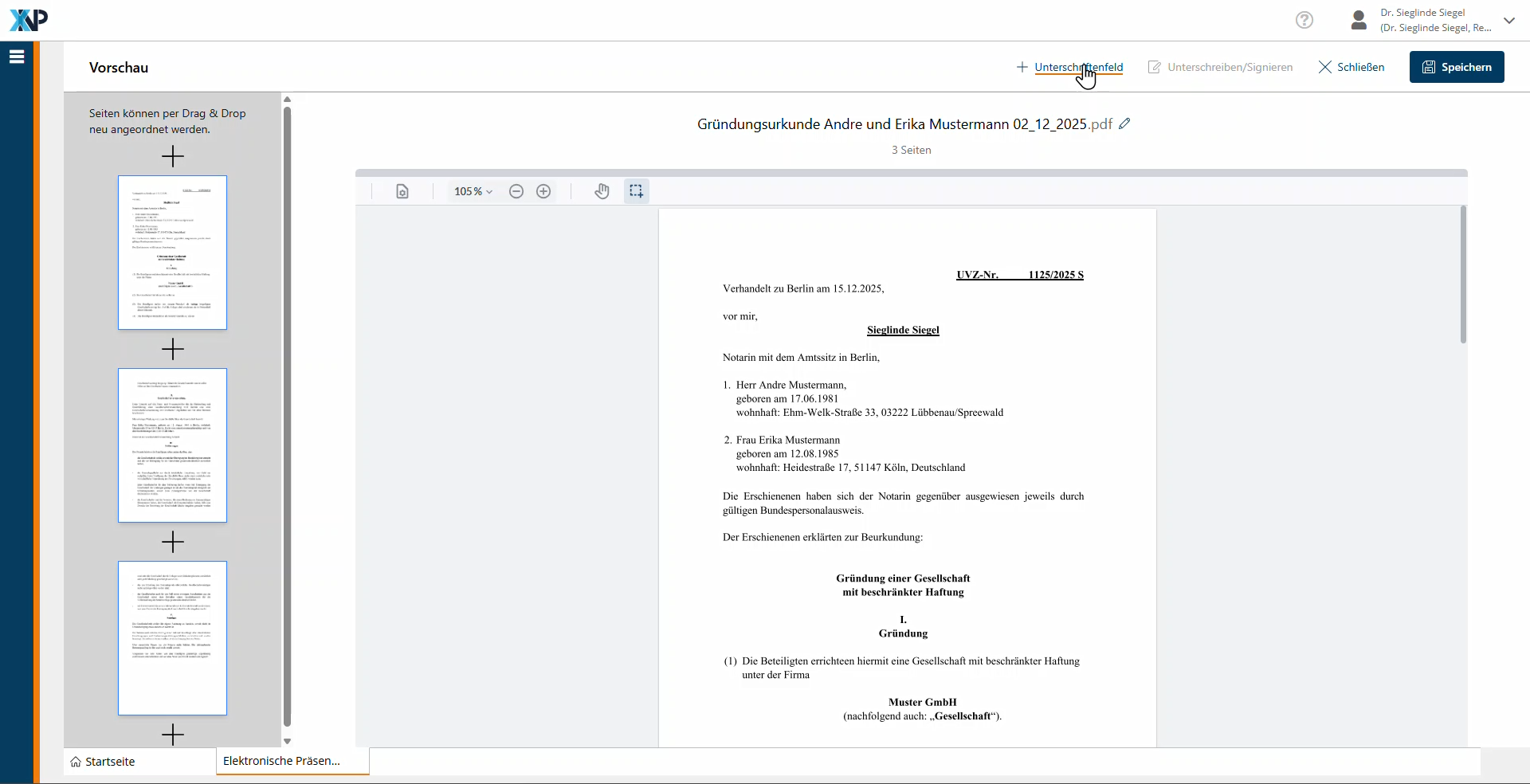
Automatisches oder manuelles Einfügen der Unterschriftenfelder
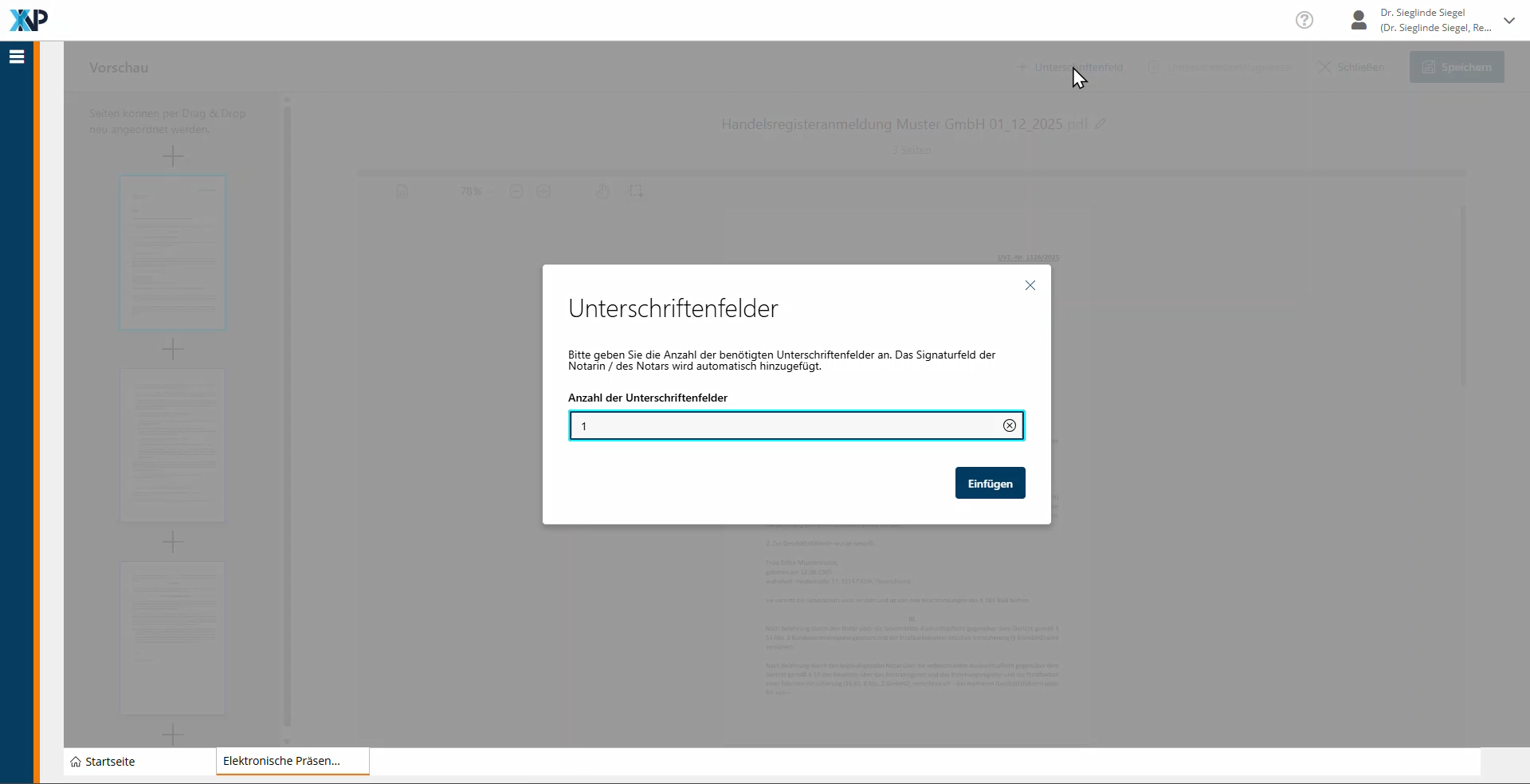
Es öffnet sich ein Dialogfeld, über das Sie die Anzahl der Unterschriftenfelder eingeben können. Diese richtet sich nach der Anzahl der Beteiligten, die das Dokument unterzeichnen sollen.
Sie als Notarin oder Notar sind hierbei nicht mit einzurechnen, da Sie nicht per Unterschriften-Pad unterzeichnen, sondern qualifiziert elektronisch mit Ihrer Notarkarte signieren.
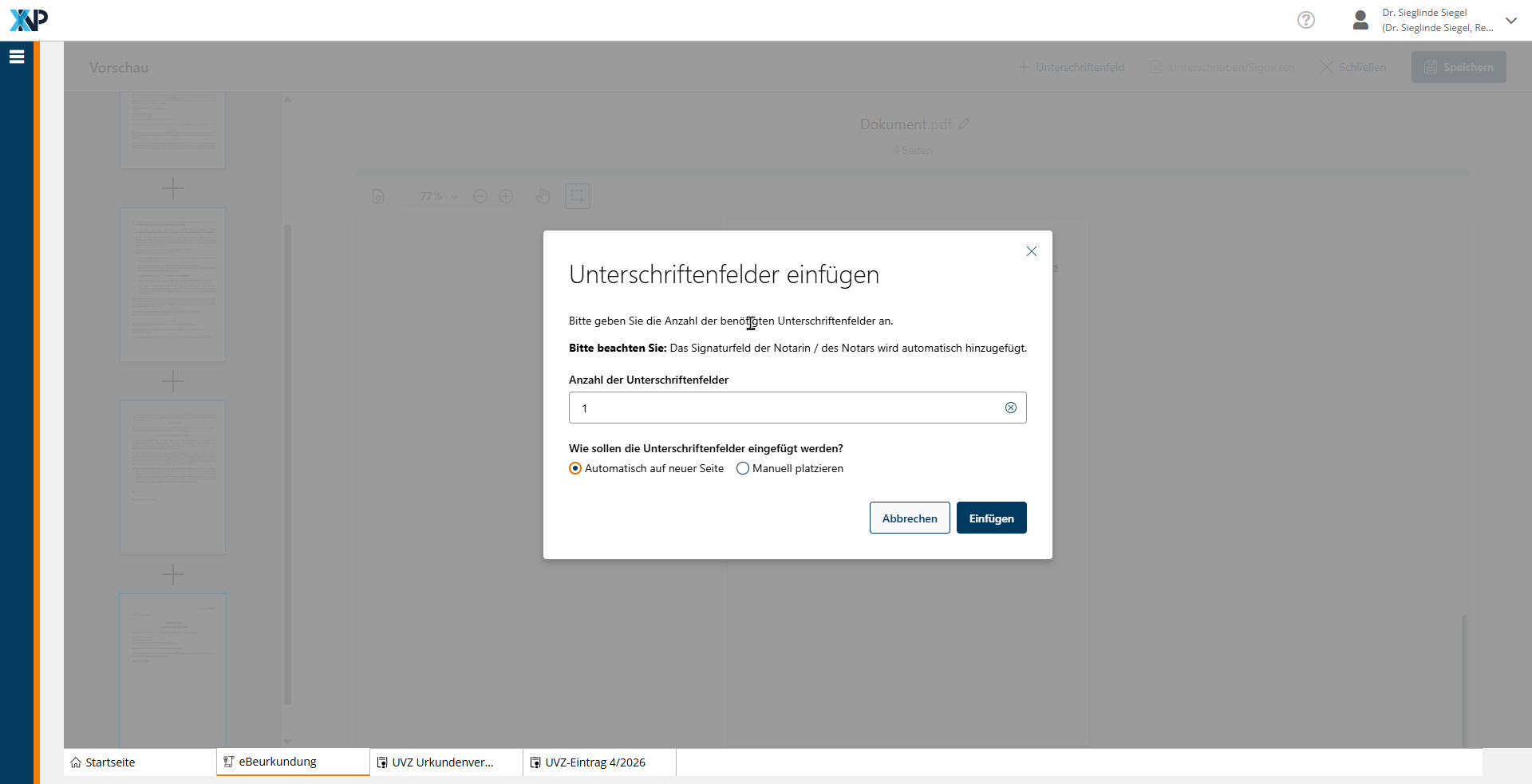
Ebenso können Sie wählen, ob die Unterschriftenfelder automatisch auf einer separaten Seite platziert werden oder ob Sie diese selbst manuell einfügen möchten.
Haben Sie Ihre Auswahl getroffen, klicken Sie danach im Dialogfeld auf Einfügen.
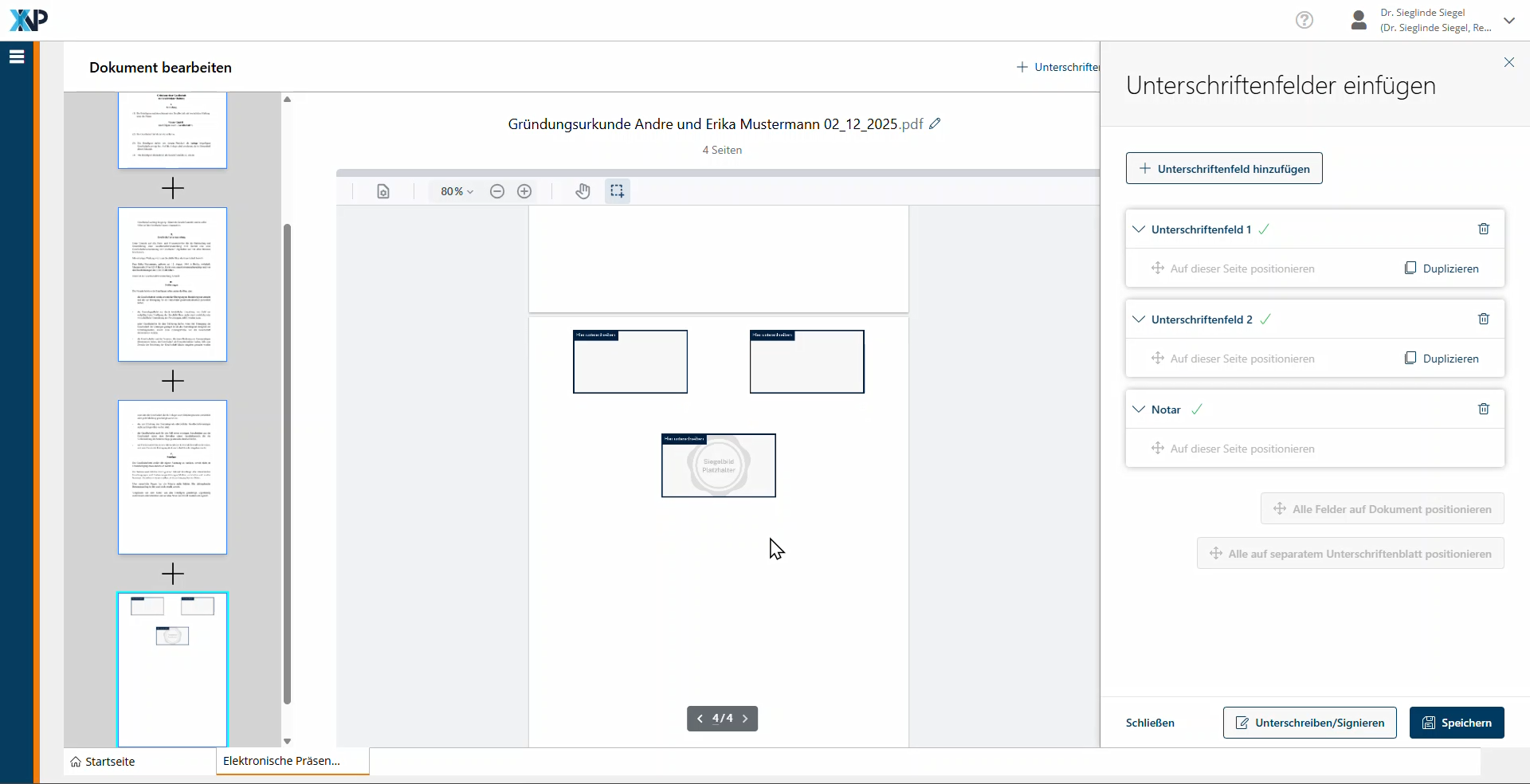
Entscheiden Sie sich für die automatische Platzierung der Unterschriftenfelder auf einer neuen Seite, erscheinen nun die eingefügten Unterschriftenfelder als separate Seite an letzter Stelle im Dokument.
Manuelles Einfügen der Unterschriftenfelder
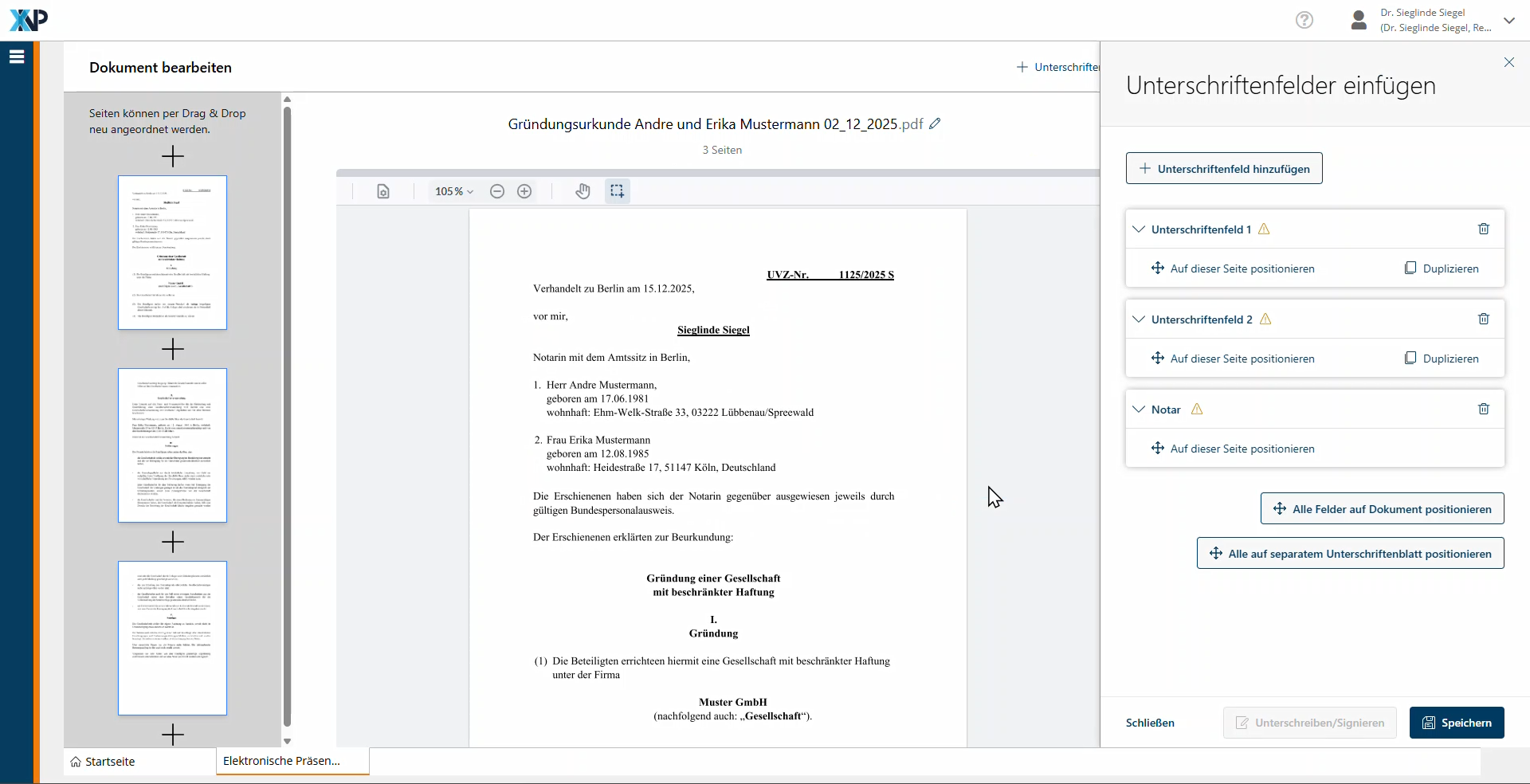
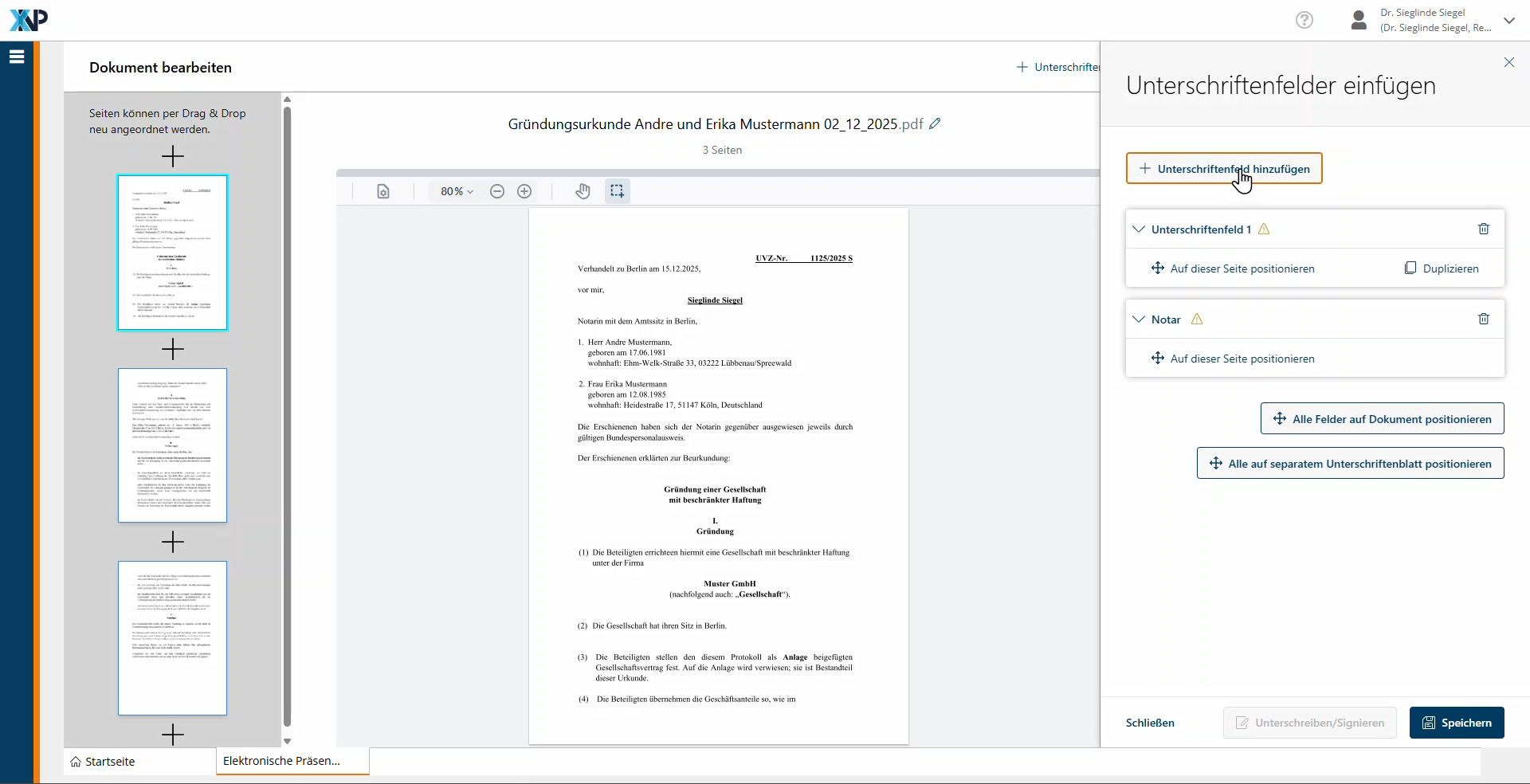
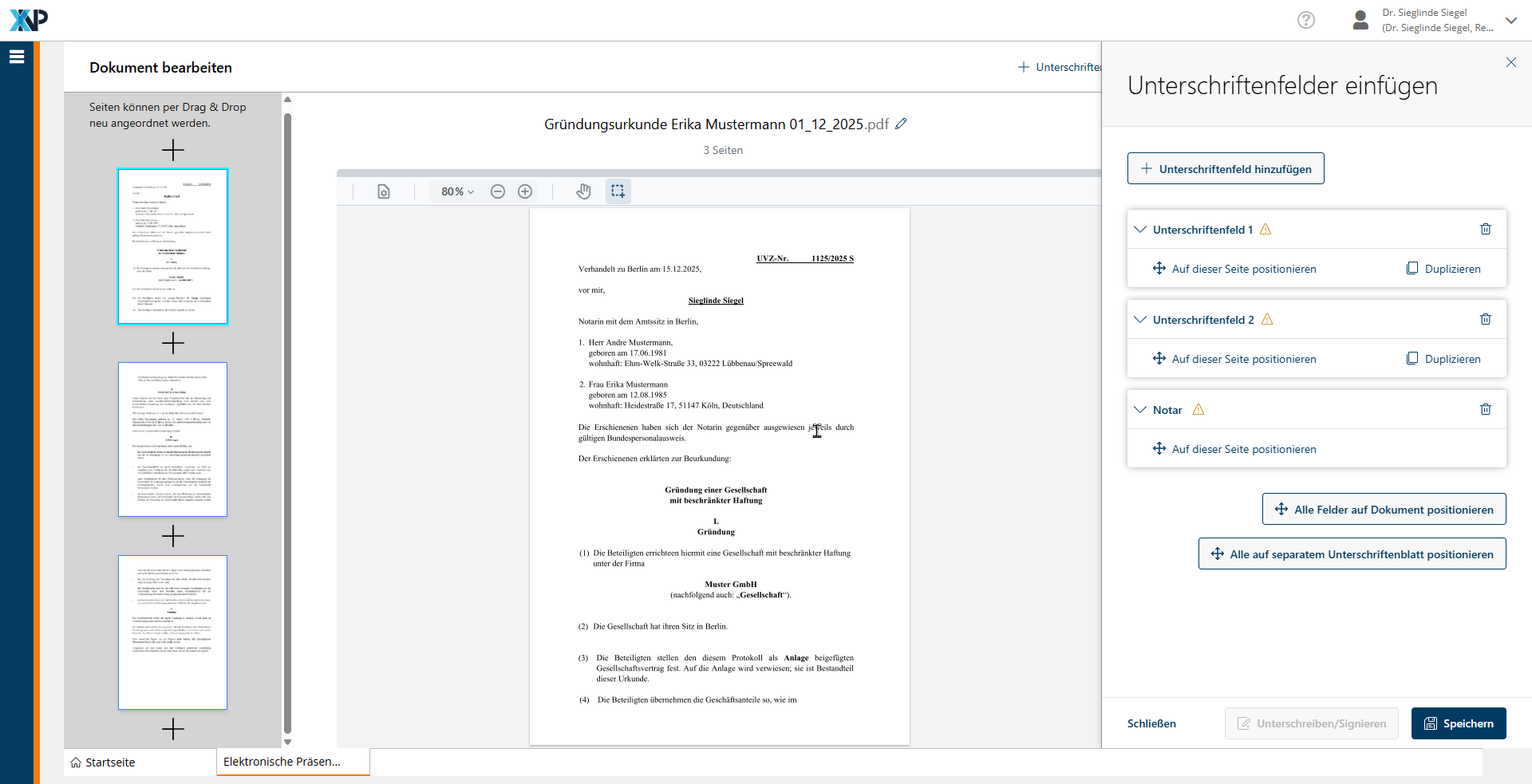
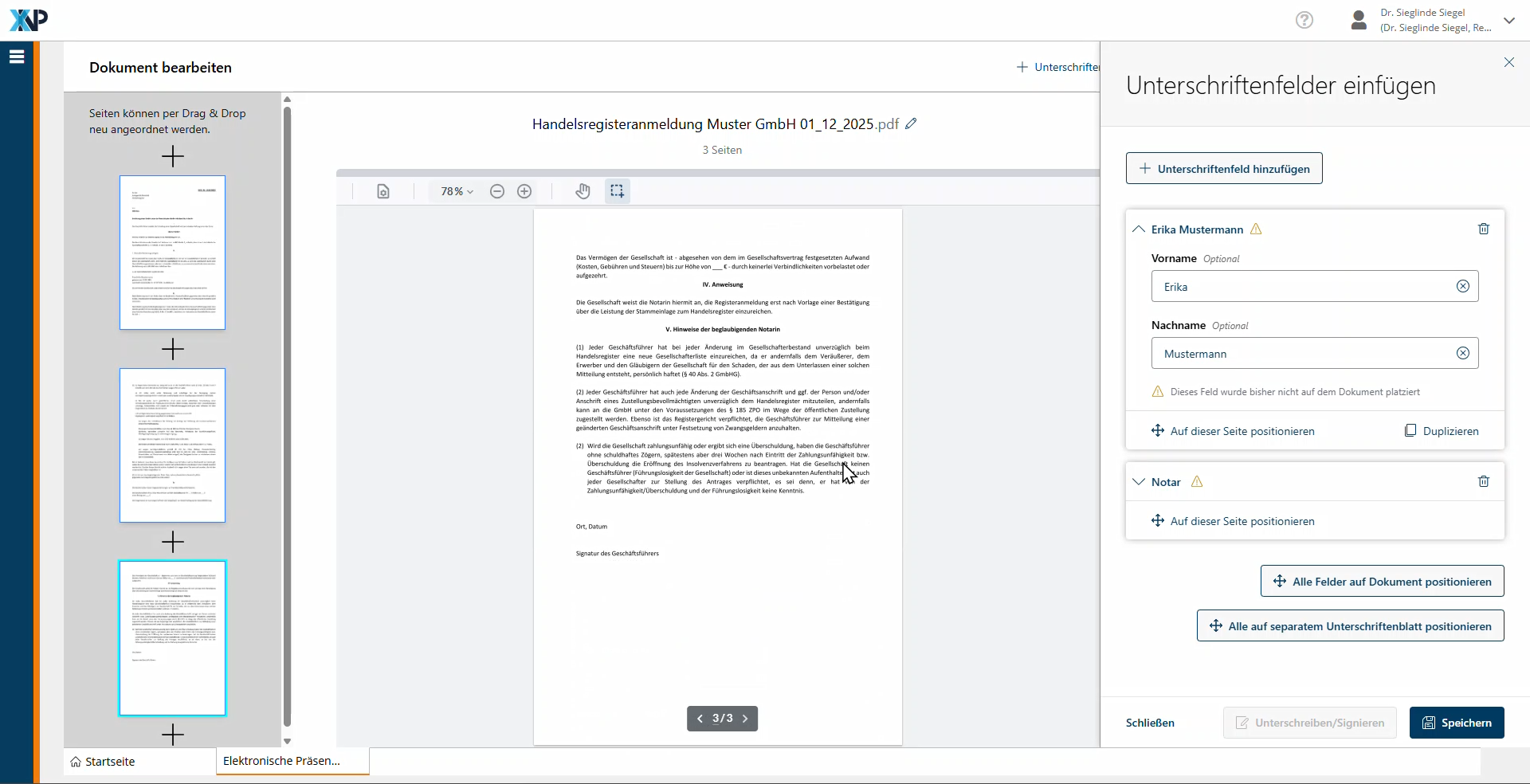
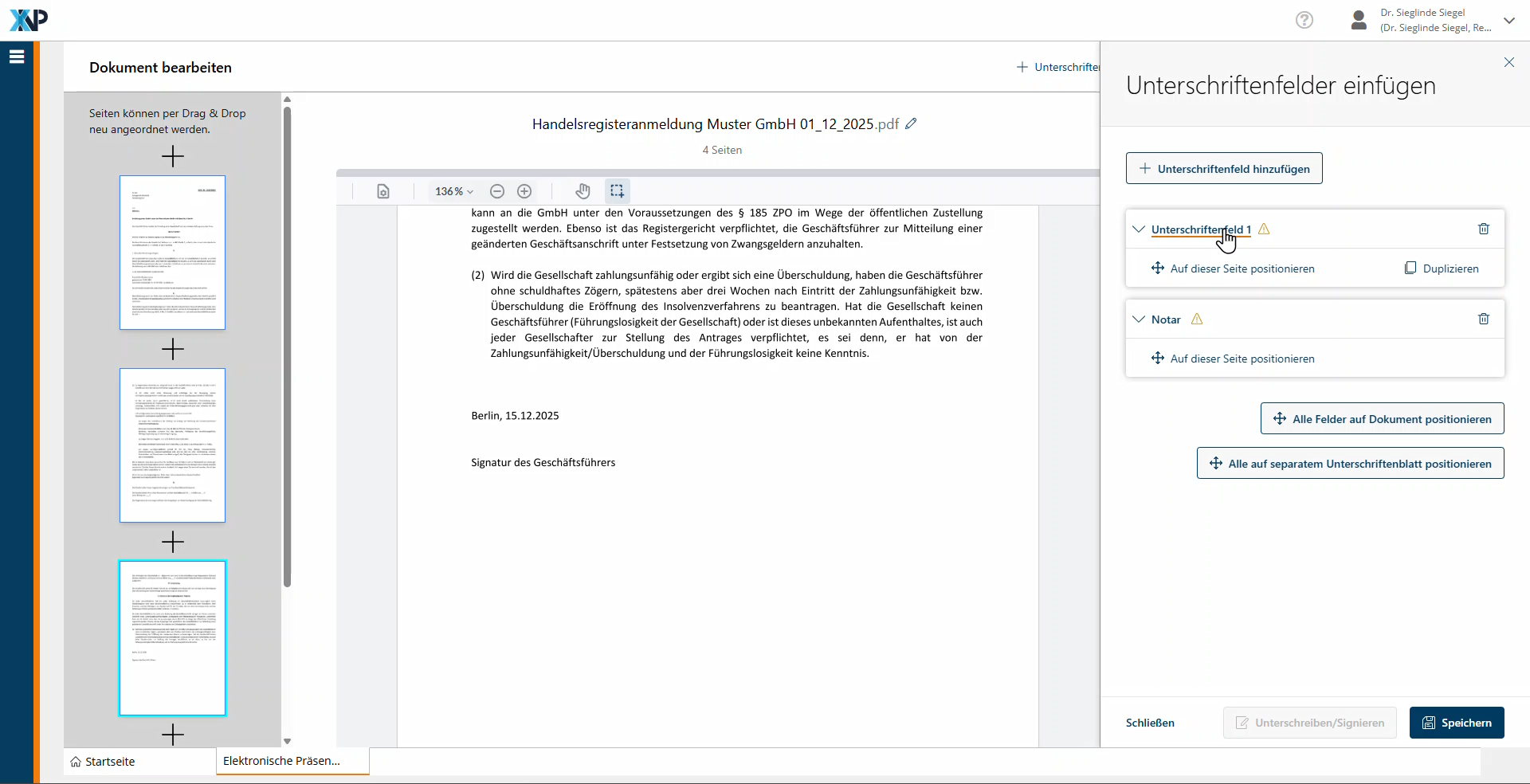
Entscheiden Sie sich für das manuelle Einfügen der Unterschriftenfelder, öffnet sich nach Auswahl des Buttons Einfügen ein Detailslider mit den einzelnen Unterschriftenfeldern und Schaltflächen für die Bearbeitung. Es werden nicht nur die Unterschriftenfelder der Beteiligten angezeigt, sondern auch das Signaturfeld der Notarin bzw. des Notars.
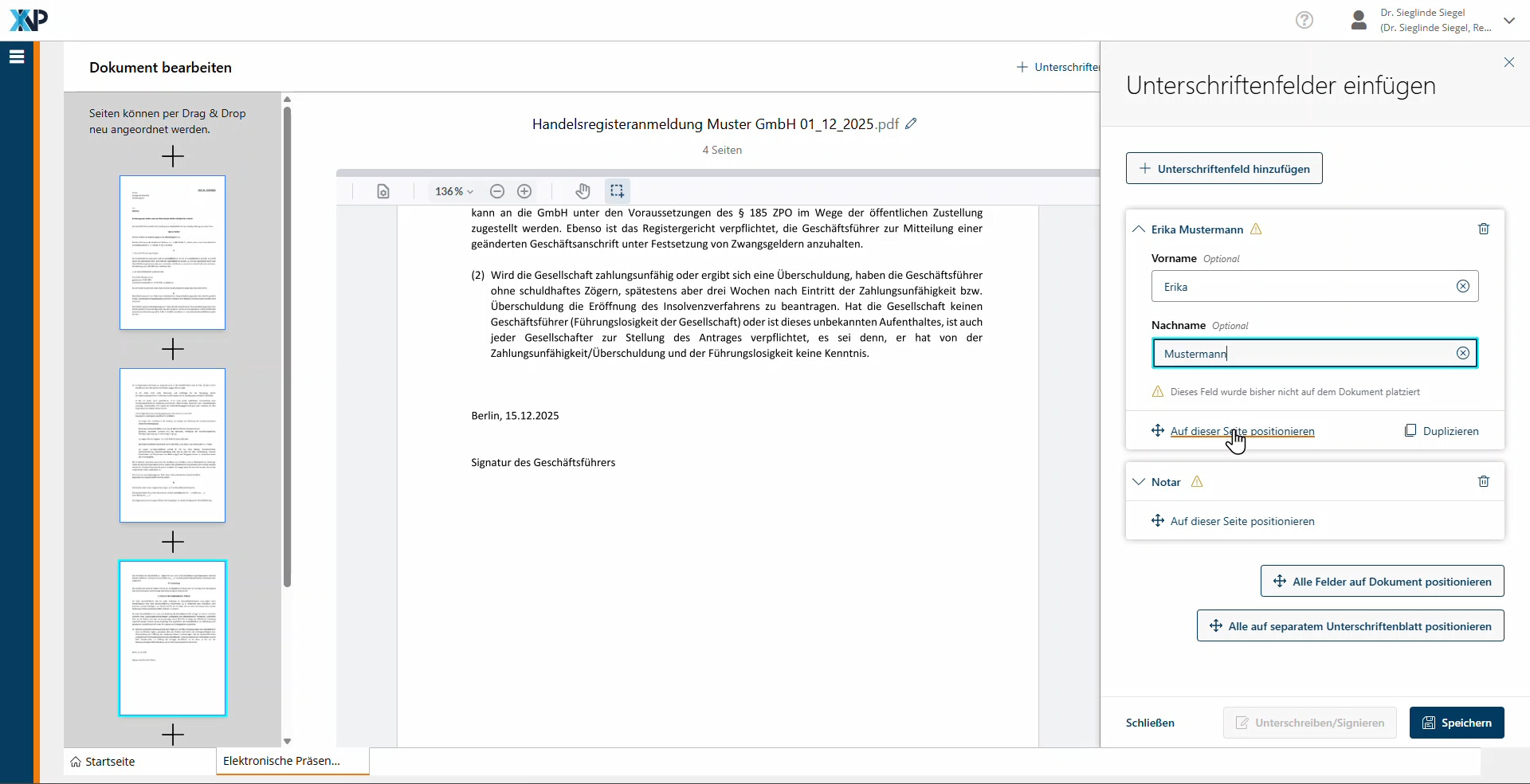
Optional können Sie in jedem Unterschriftenfeld die Namen der Beteiligten eintragen. Die Namen werden dann unter dem jeweiligen Unterschriftenfeld angezeigt. Eine rechtliche Vorgabe hierfür besteht nicht.

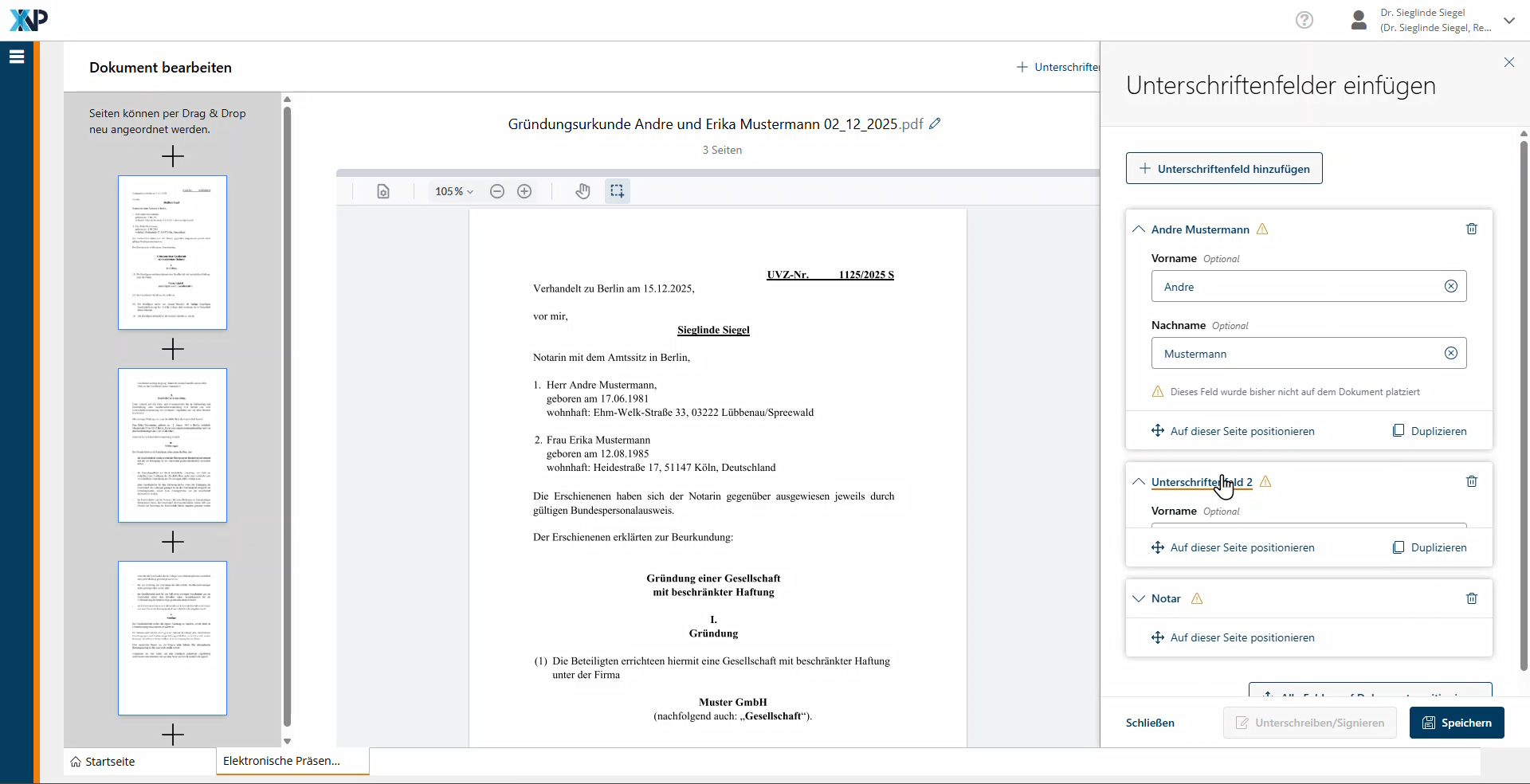
Benötigen Sie ein weiteres Unterschriftenfeld, können Sie die Schaltfläche + Unterschriftenfeld hinzufügen nutzen.
Unterschriftenfelder duplizieren
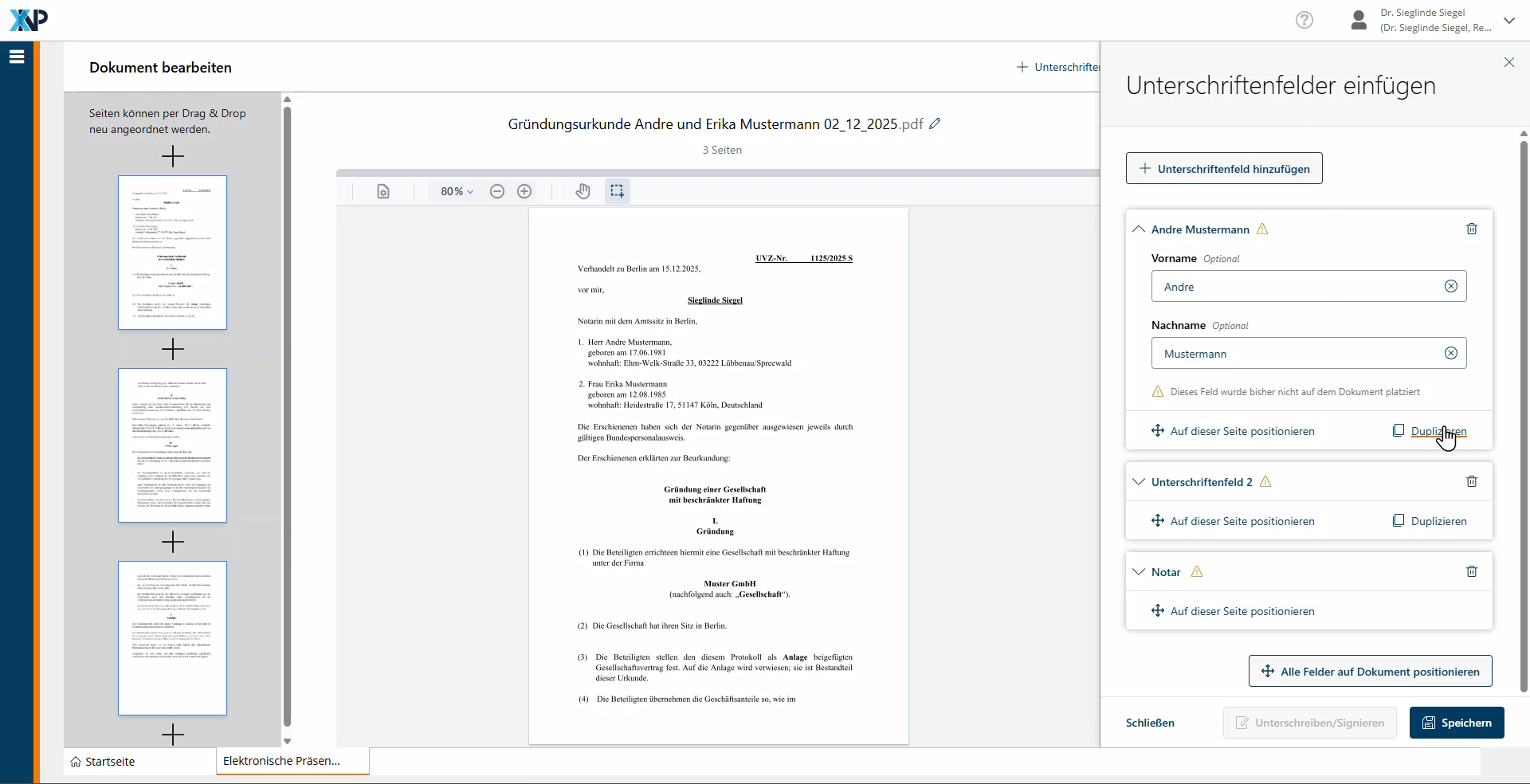
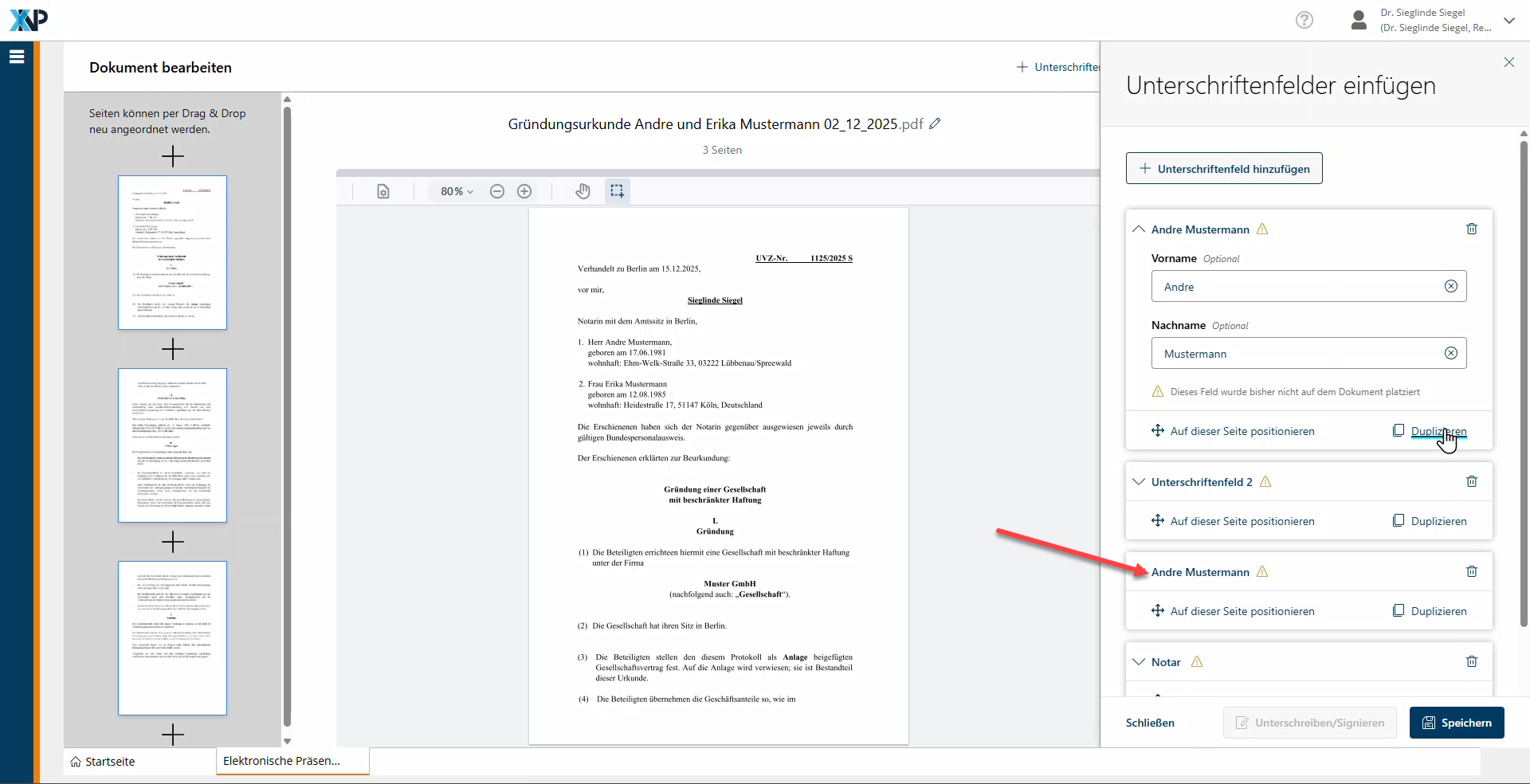
Sollten Sie von einem Beteiligten mehrere Unterschriften in einem Dokument benötigen, so können Sie die Funktion Duplizieren nutzen. Das Unterschriftenfeld wird ebenfalls im Detailslider angezeigt und kann manuell im Dokument platziert werden.
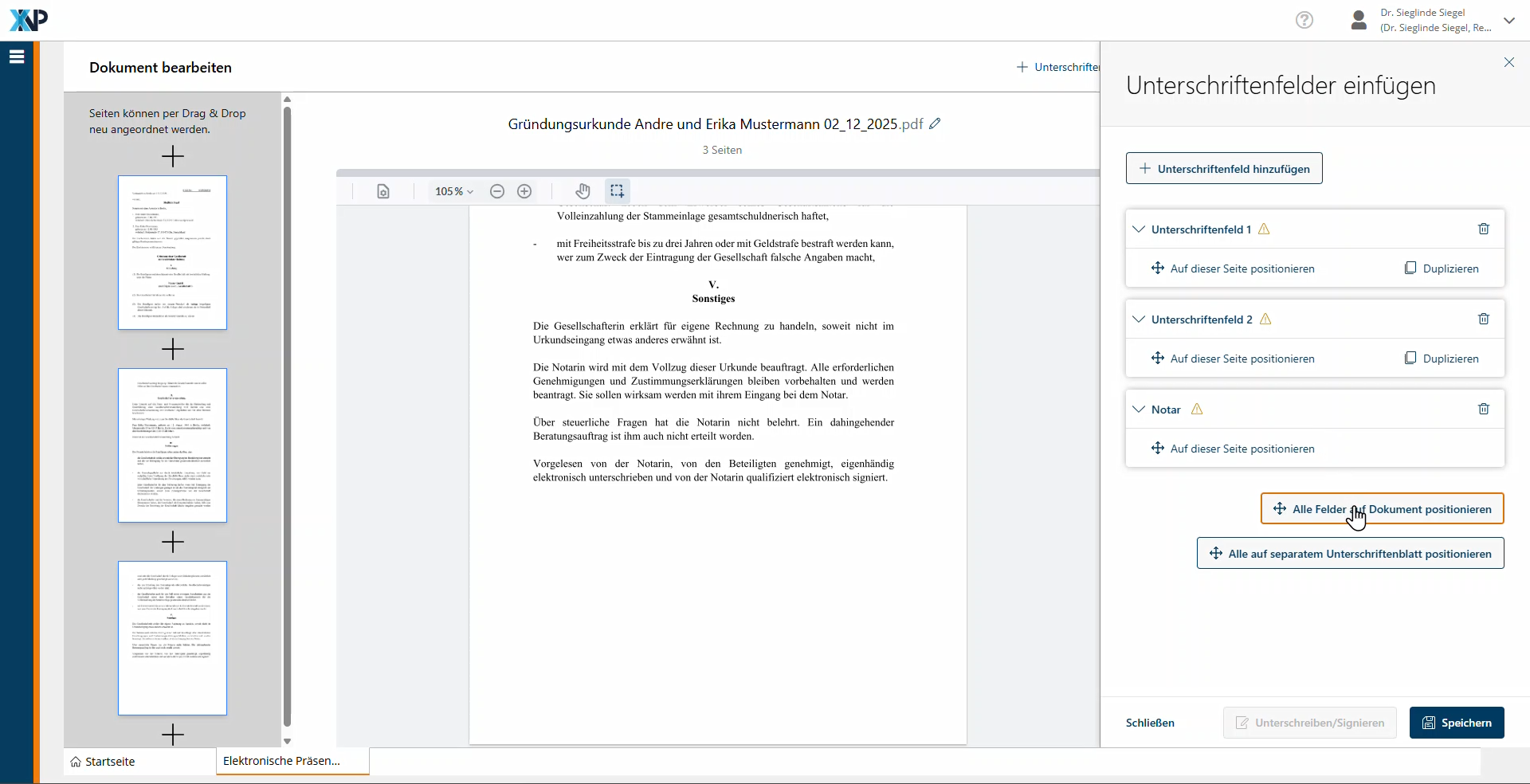
Nachdem Sie alle Unterschriftenfelder hinzugefügt haben, können Sie diese nun auf dem Dokument positionieren. Hier haben Sie mehrere Möglichkeiten:
- Alle auf separatem Unterschriftenblatt positionieren
- Auf dieser Seite positionieren (Manuelles Positionieren der Unterschriftenfelder)
Alle Felder auf Dokument positionieren
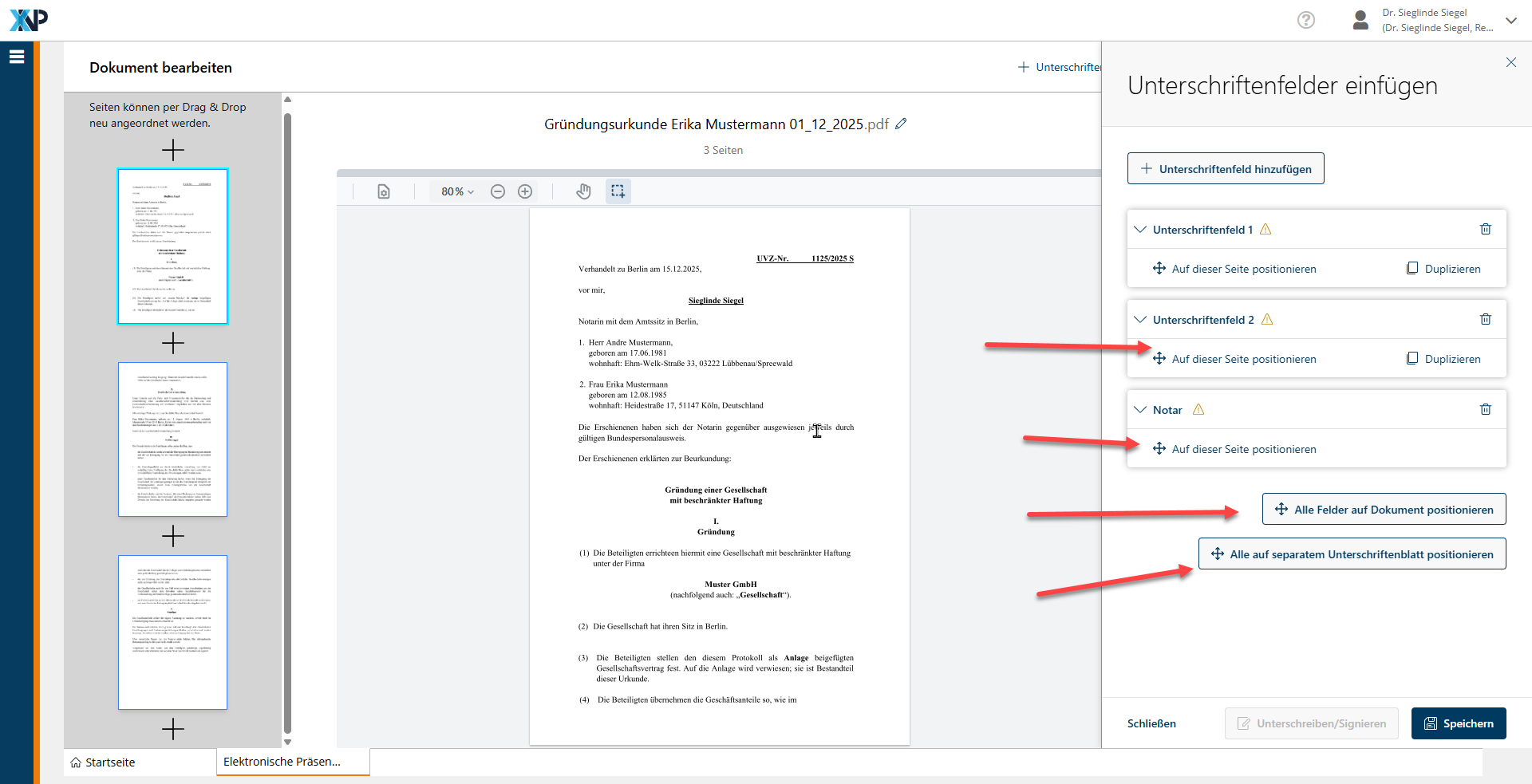
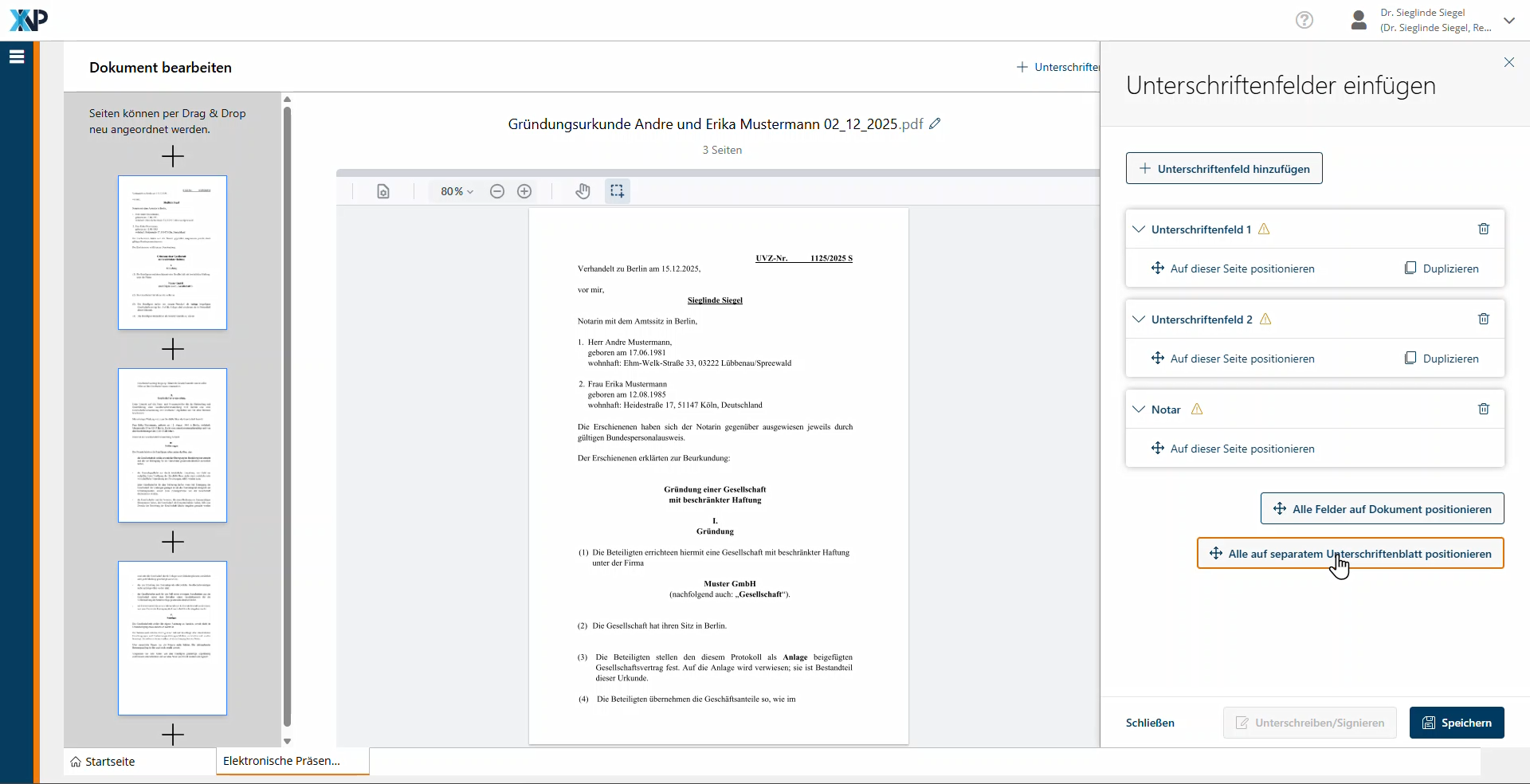
Alle auf separatem Unterschriftenblatt positionieren bei Niederschriften
Wenn Sie wählen Alle auf separatem Unterschriftenblatt positionieren, wird dem Dokument an letzter Stelle im Dokument eine neue Seite mit allen Unterschriftenfeldern sowie dem Feld für die Notarin bzw. den Notar separat angefügt. Dies empfehlen wir besonders für Niederschriften.
Unterschriftenfelder manuell auf der Seite platzieren bei Vermerkurkunden/Unterschriftsbeglaubigungen
Anders als bei Niederschriften empfehlen wir bei Vermerkurkunden, dass Sie die Unterschriftenfelder manuell mit der Maus an der gewünschten Stelle im Dokument platzieren. So platzieren Sie das Unterschriftenfeld für den Bürger z.B. bei einer Registeranmeldung bei der Anmeldung und das Feld der Notarin oder des Notars auf dem angefügten Beglaubigungsvermerk.
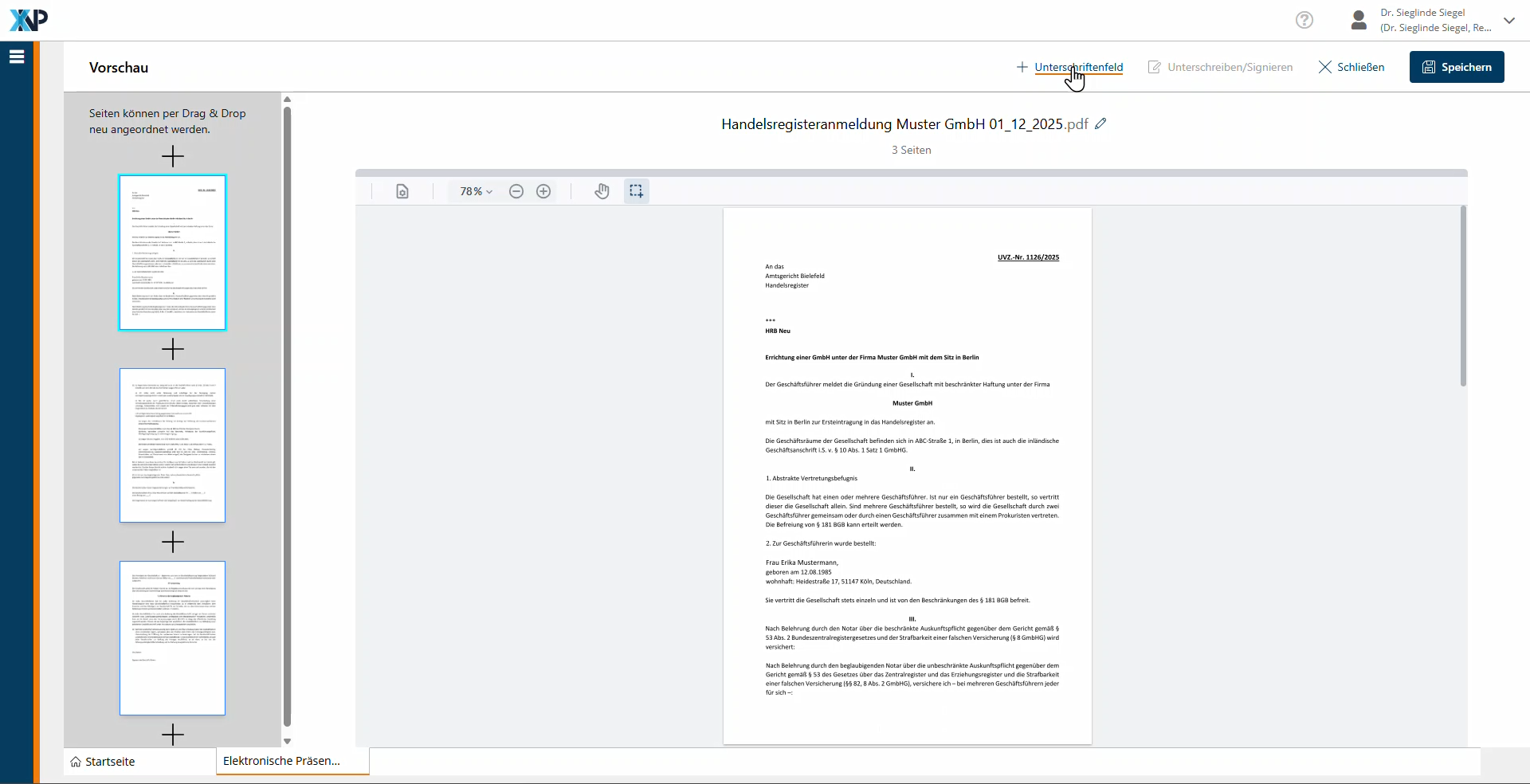
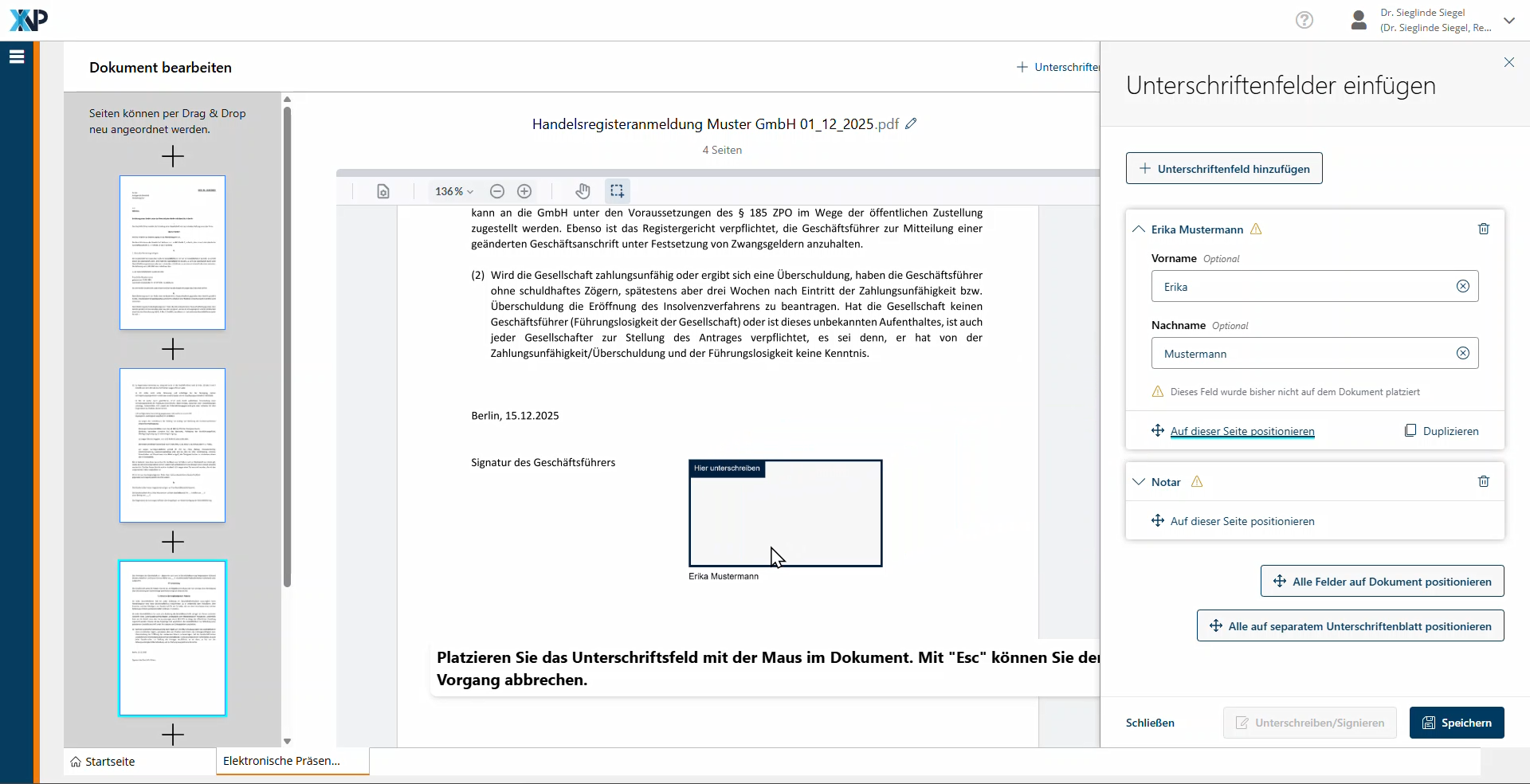
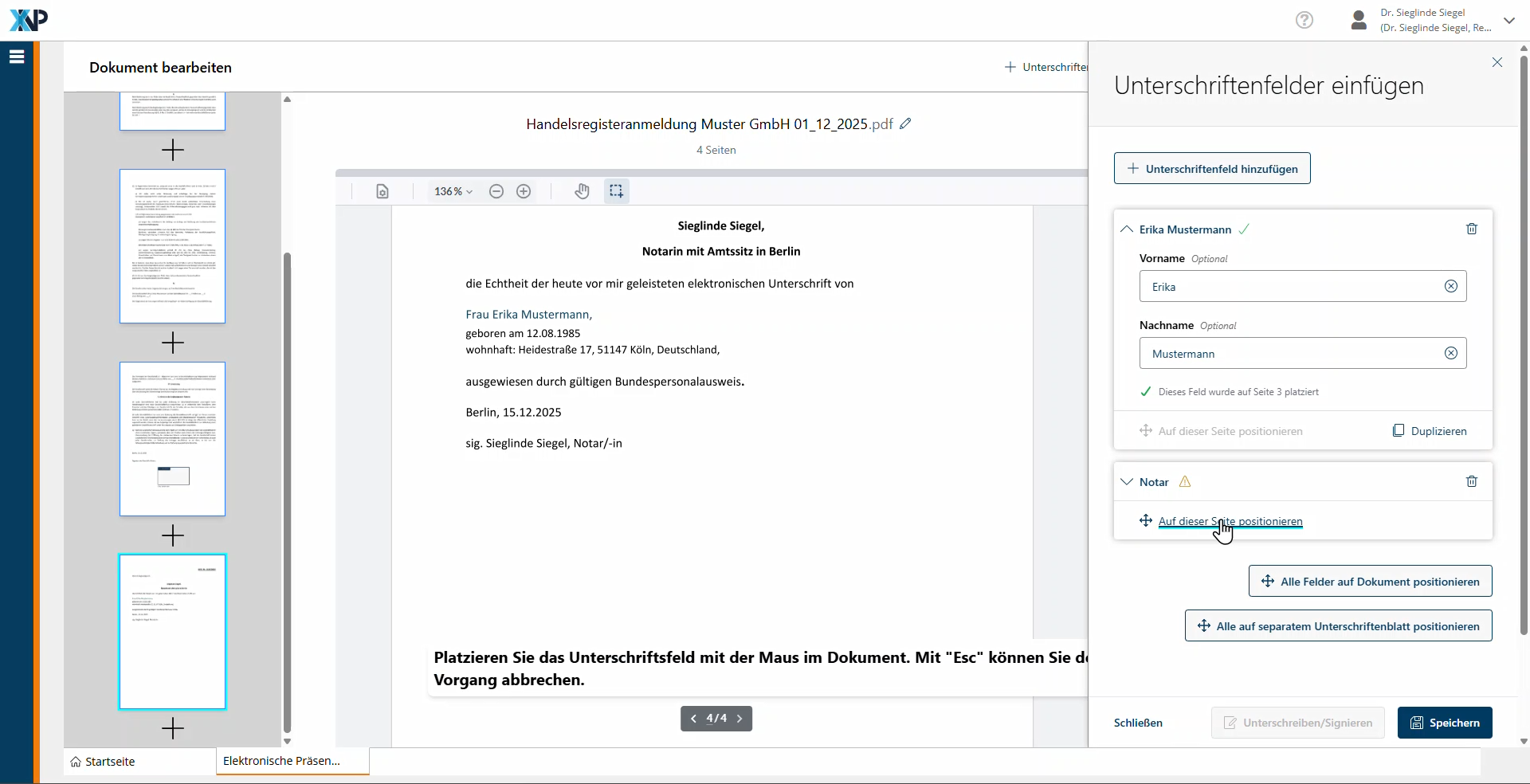
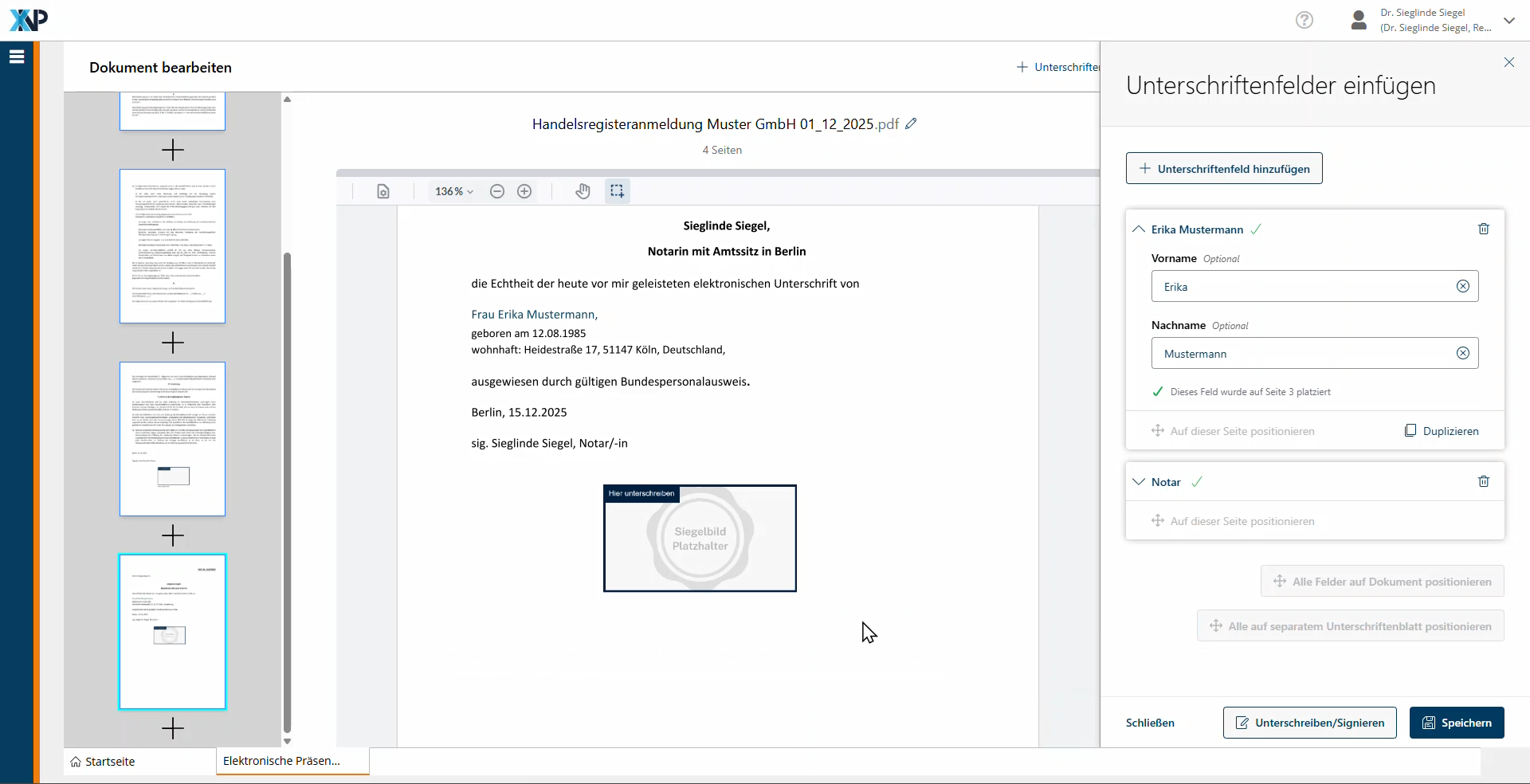
Mit „ESC“ oder mit einem Klick außerhalb der Unterschriftenfelder können Sie das Positionieren abbrechen.
Sie können die Unterschriftenfelder außerdem beliebig auf der Seite verschieben.
Im Dokument sollten spätestens zum Zeitpunkt der Anbringung der Notarsignatur der Erklärungstext der Beteiligten, der Beglaubigungsvermerk und die UVZ-Nummer (§ 3 Abs. 3 Satz 1 und 2 NotAktVV) enthalten sein. Die Ergänzung dieser Bestandteile nach Anbringung der Notarsignatur führt zur Ungültigkeit der Signatur.
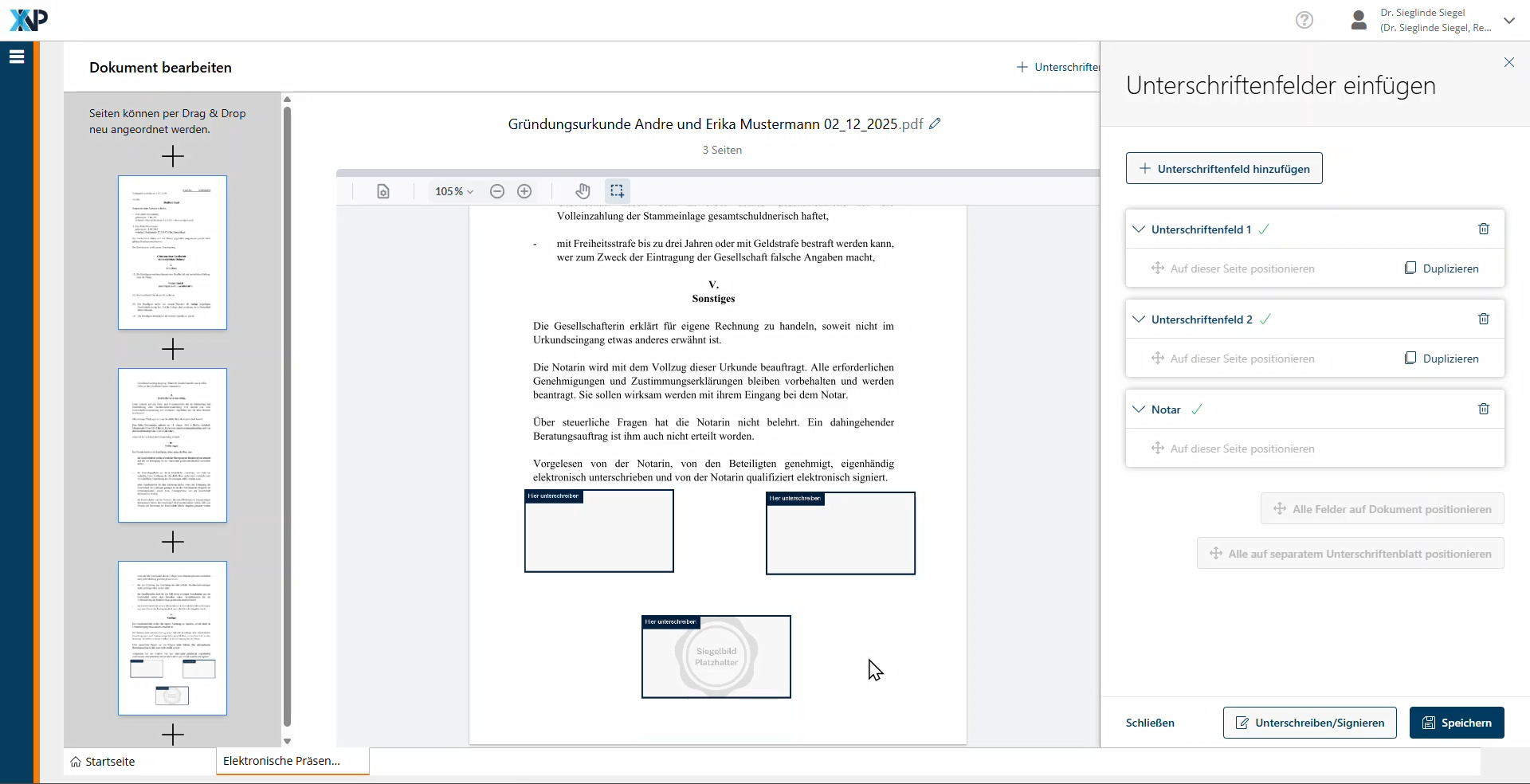
Alle Felder auf Dokument positionieren
Wählen Sie Alle Felder auf Dokument positionieren, so werden die Unterschriftenfelder automatisch im unteren Drittel auf der aktuell sichtbaren Seite des Dokuments platziert.

Umgang mit Anlagen
Müssen dem Dokument noch Anlagen beigefügt werden, klicken Sie in der linken Spalte auf das „+"-Zeichen an der entsprechenden Stelle (in der Regel unter den Unterschriften) und wählen Sie die entsprechende Datei aus.
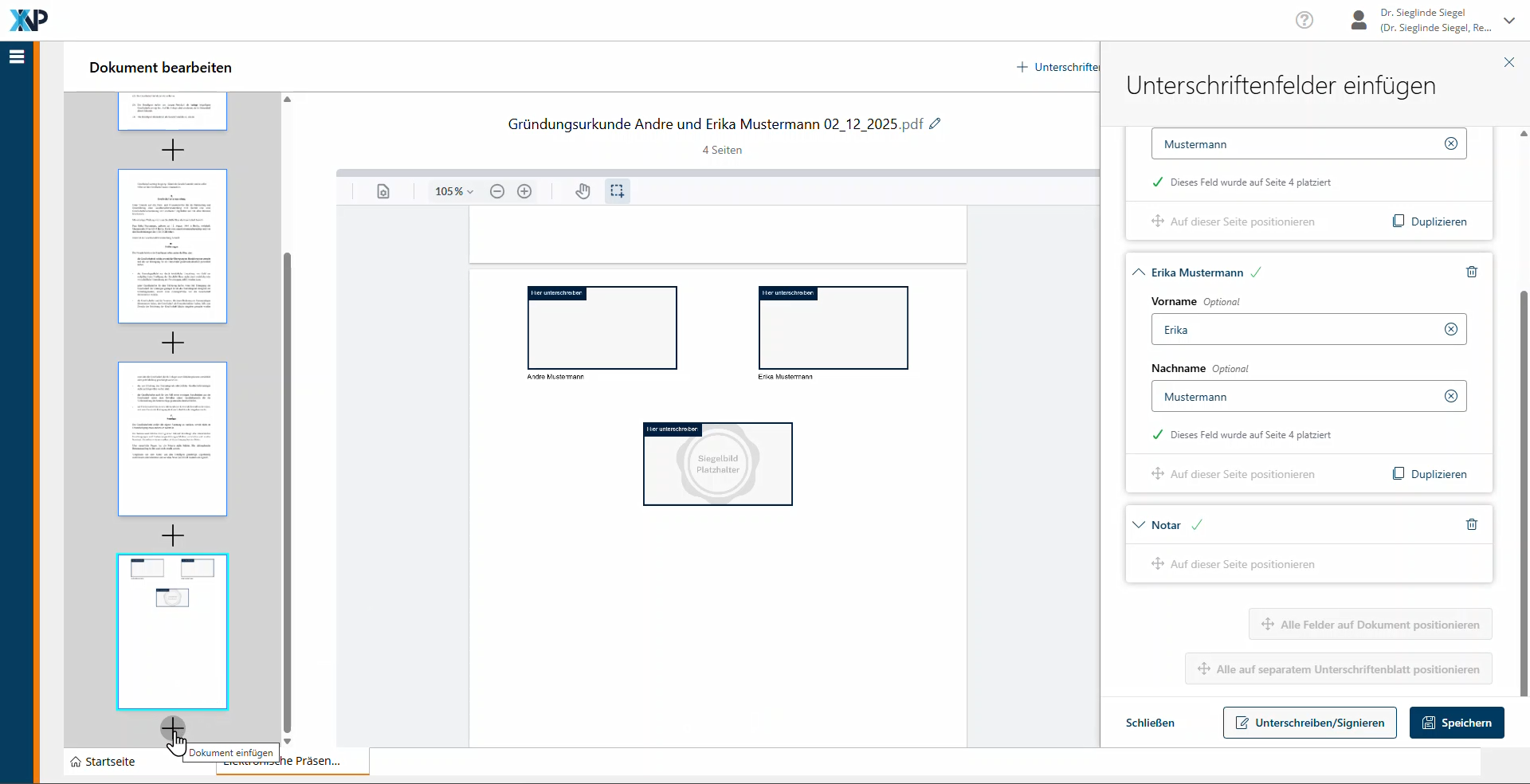
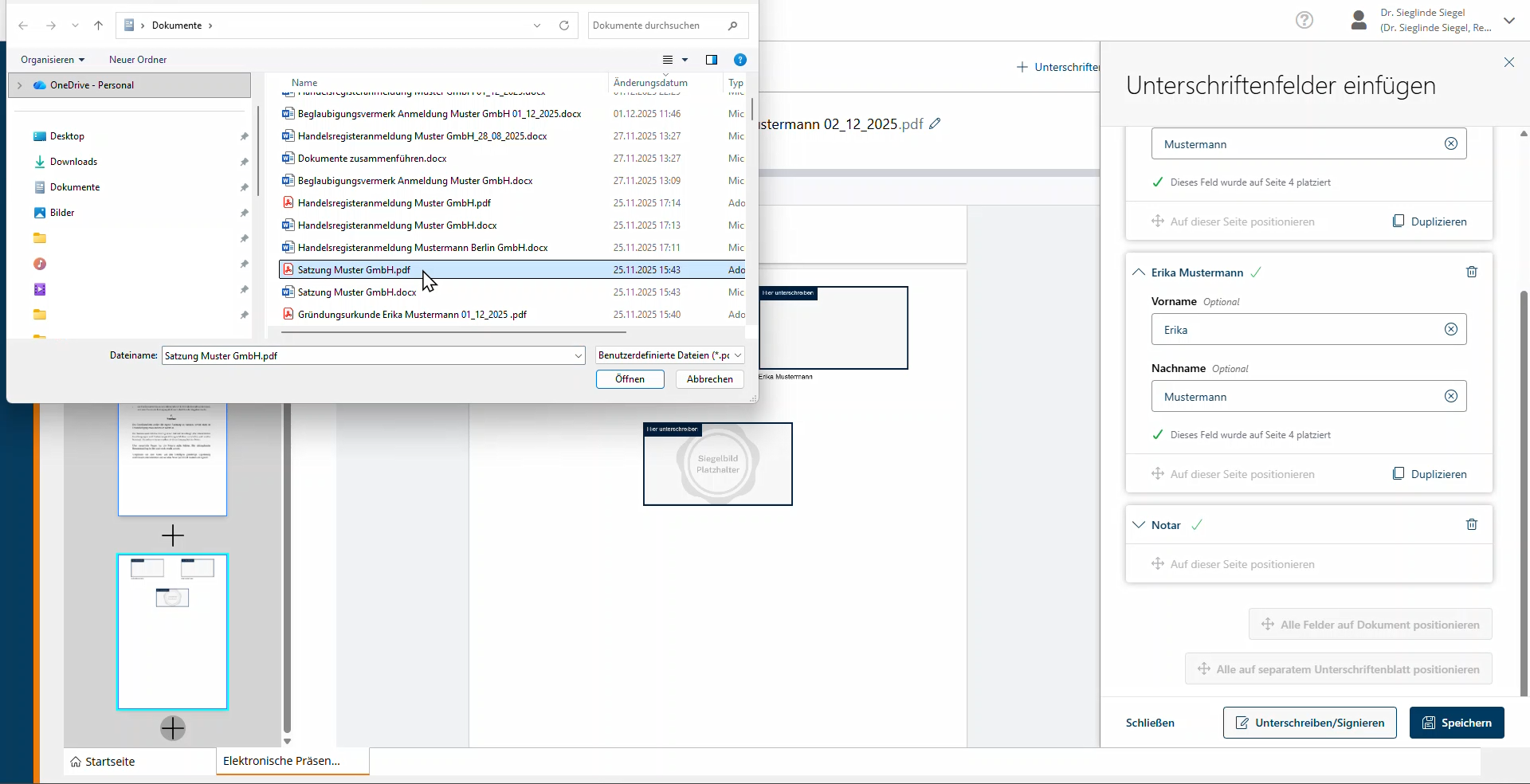
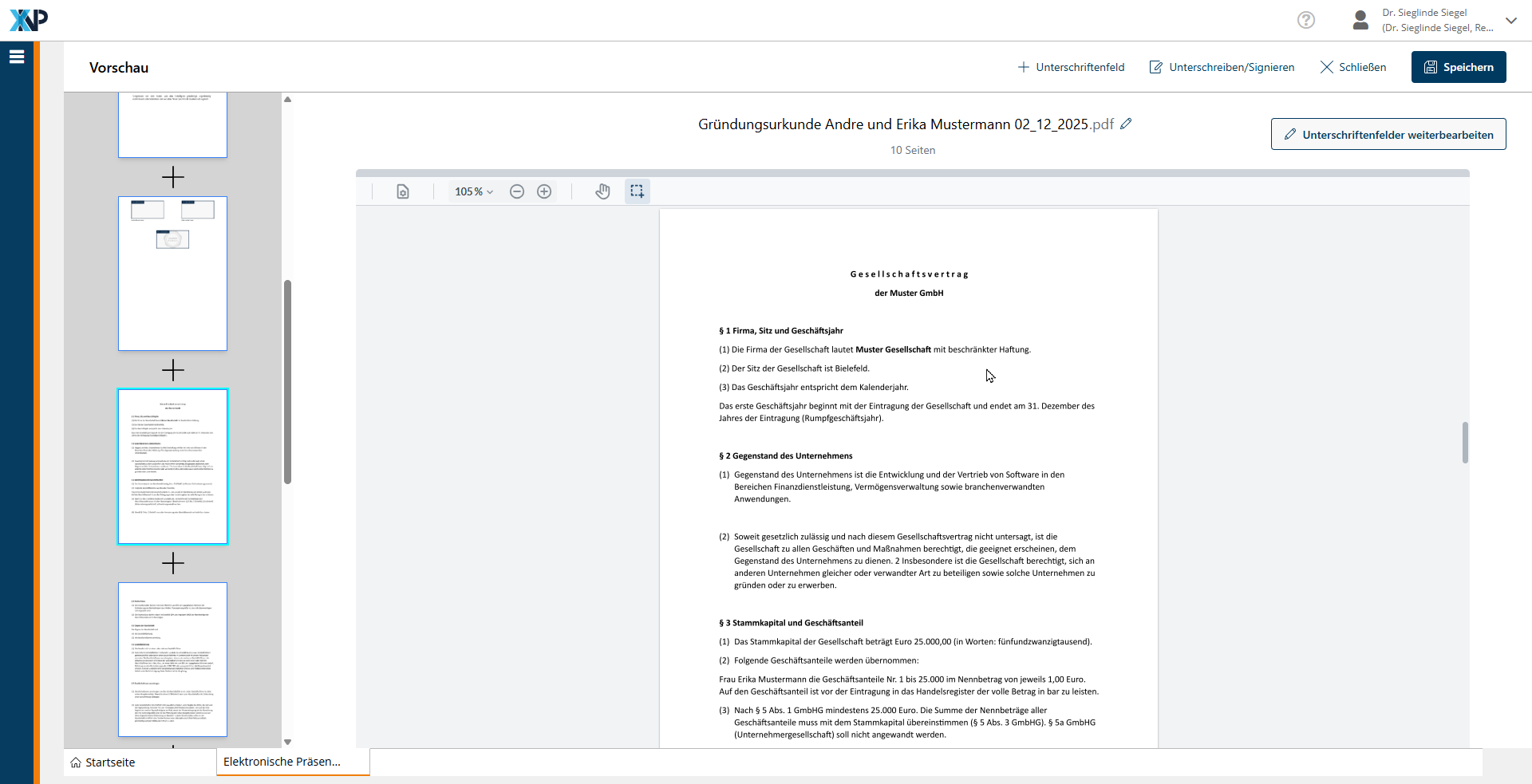
Wir empfehlen, erst die Unterschriftenfelder und anschließend die Anlagen an das Dokument anzufügen.
Die Anlagen werden dann automatisch hinter den Unterschriftenfeldern eingefügt.
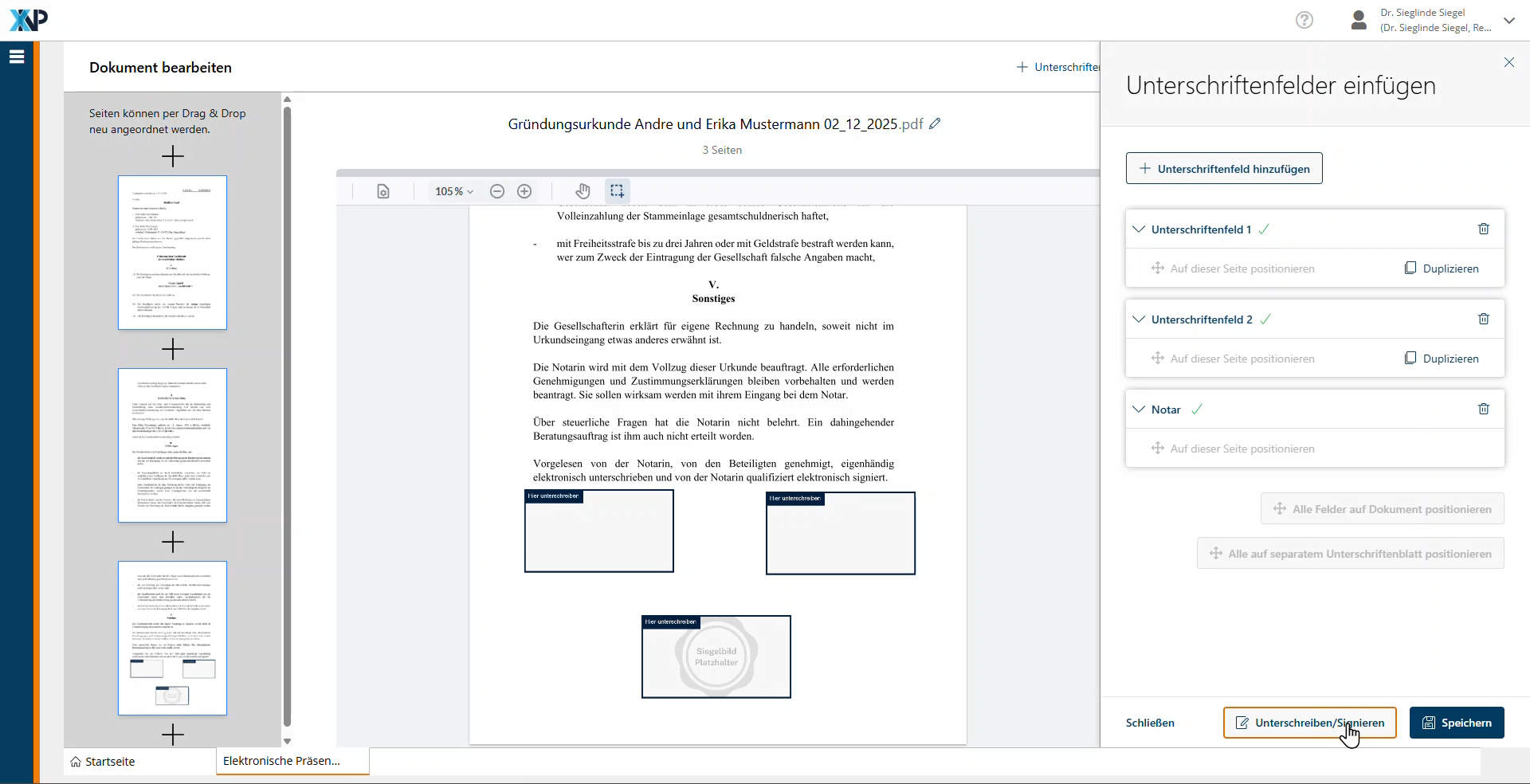
2. Unterschreiben/Signieren
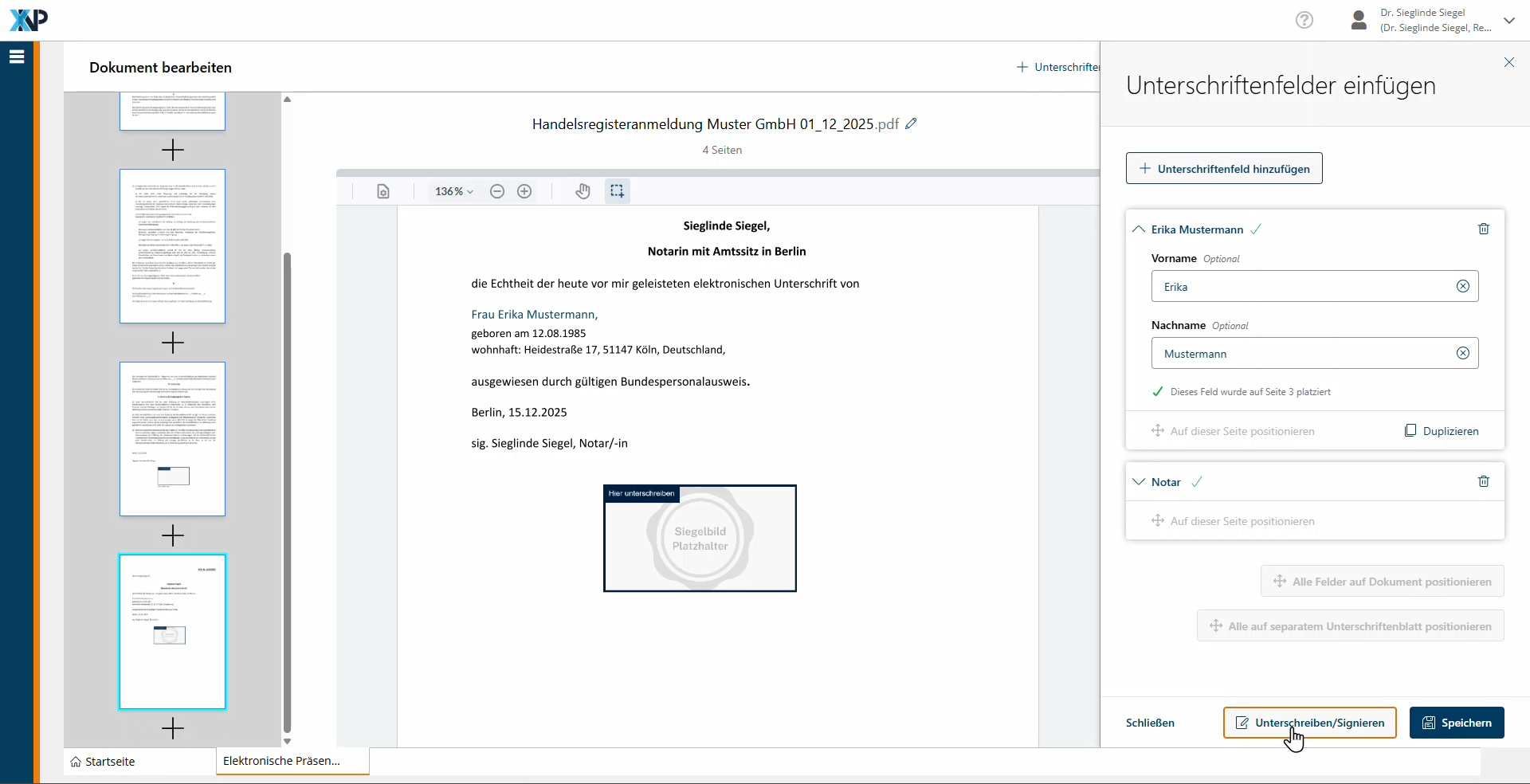
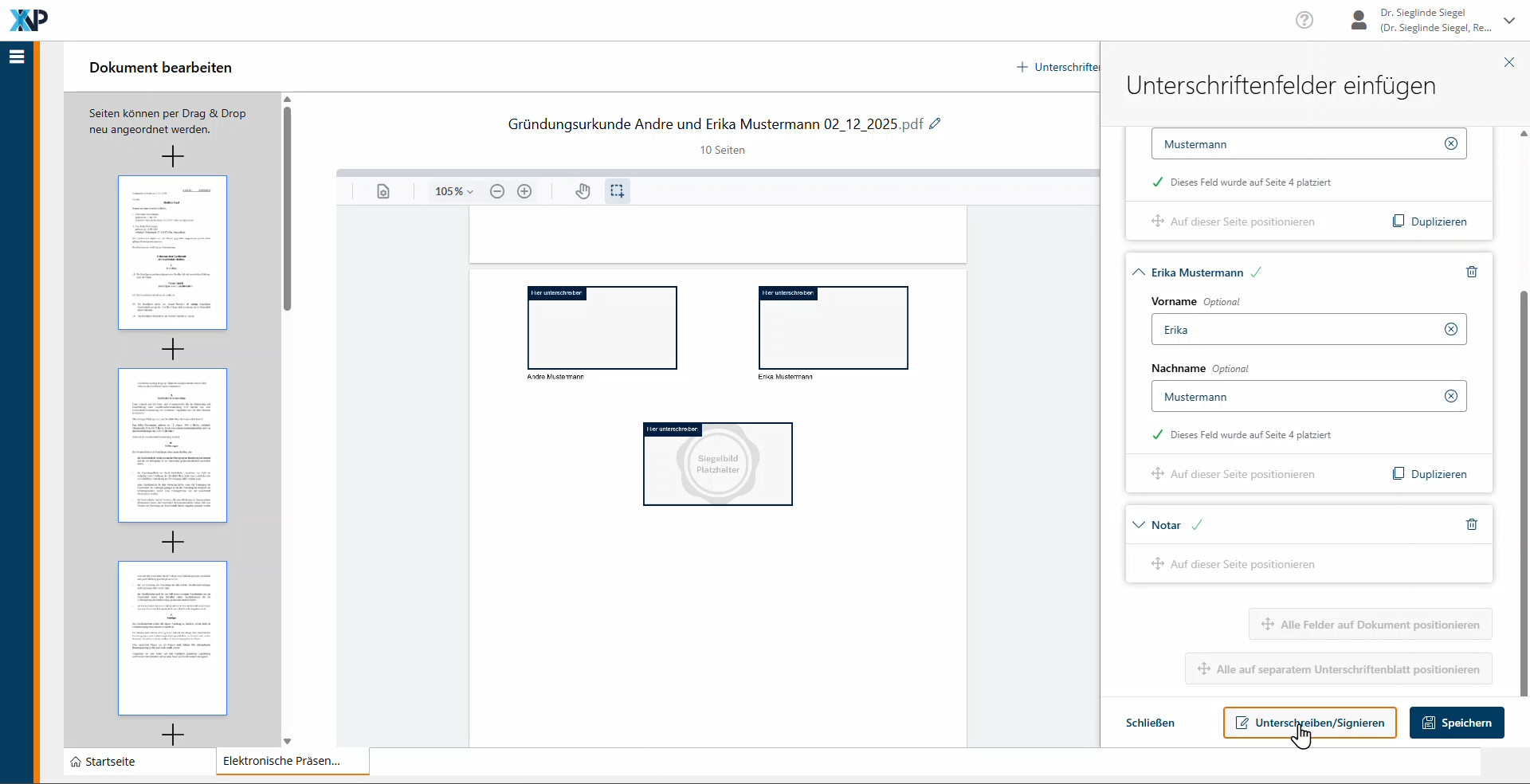
Sie können jetzt mit Unterschreiben/Signieren fortfahren.
Eine Anleitung hierzu finden Sie unter Unterschriften der Beteiligten & Notarsignatur.
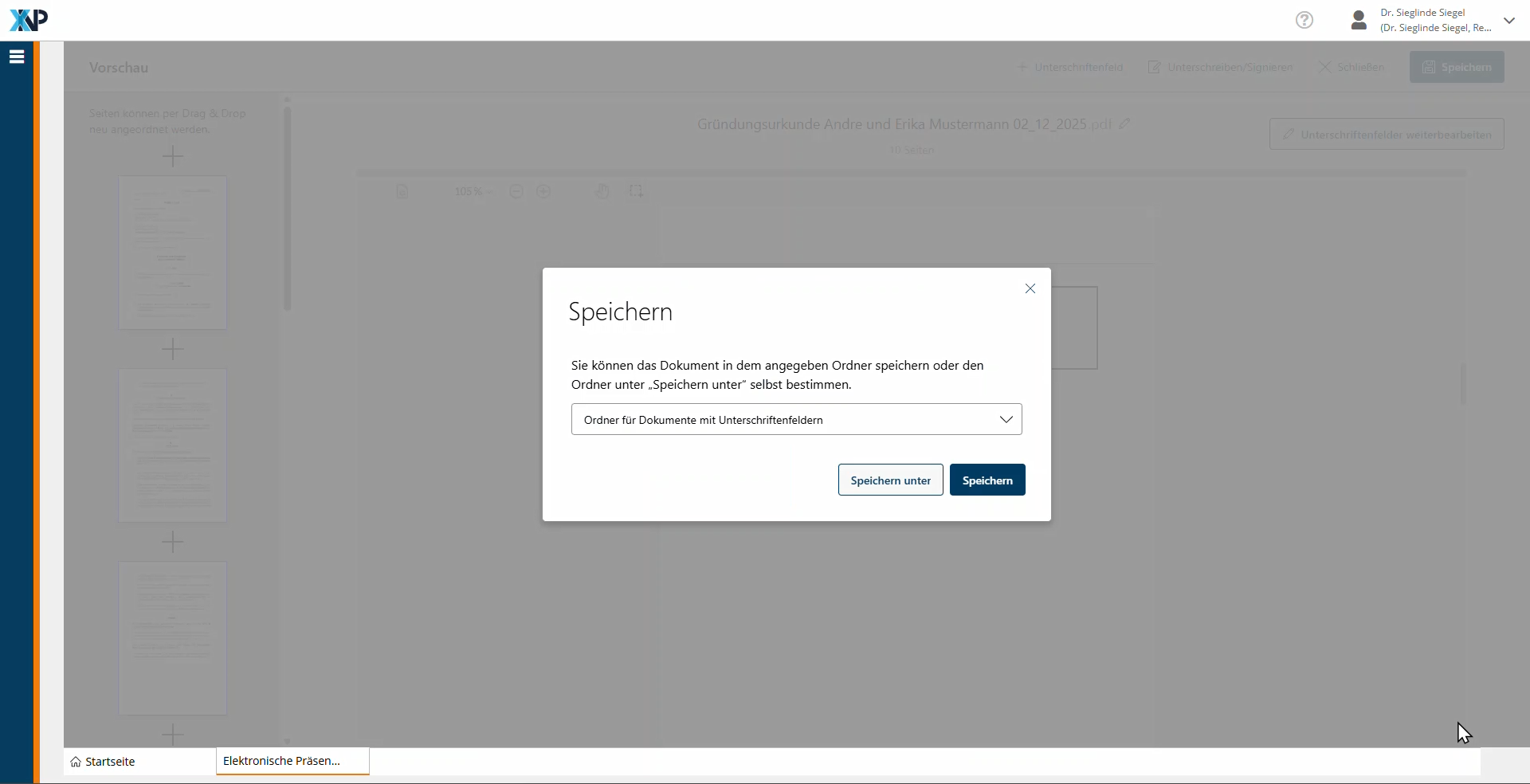
3. Speichern des Dokuments nach Einfügen der Unterschriftenfelder
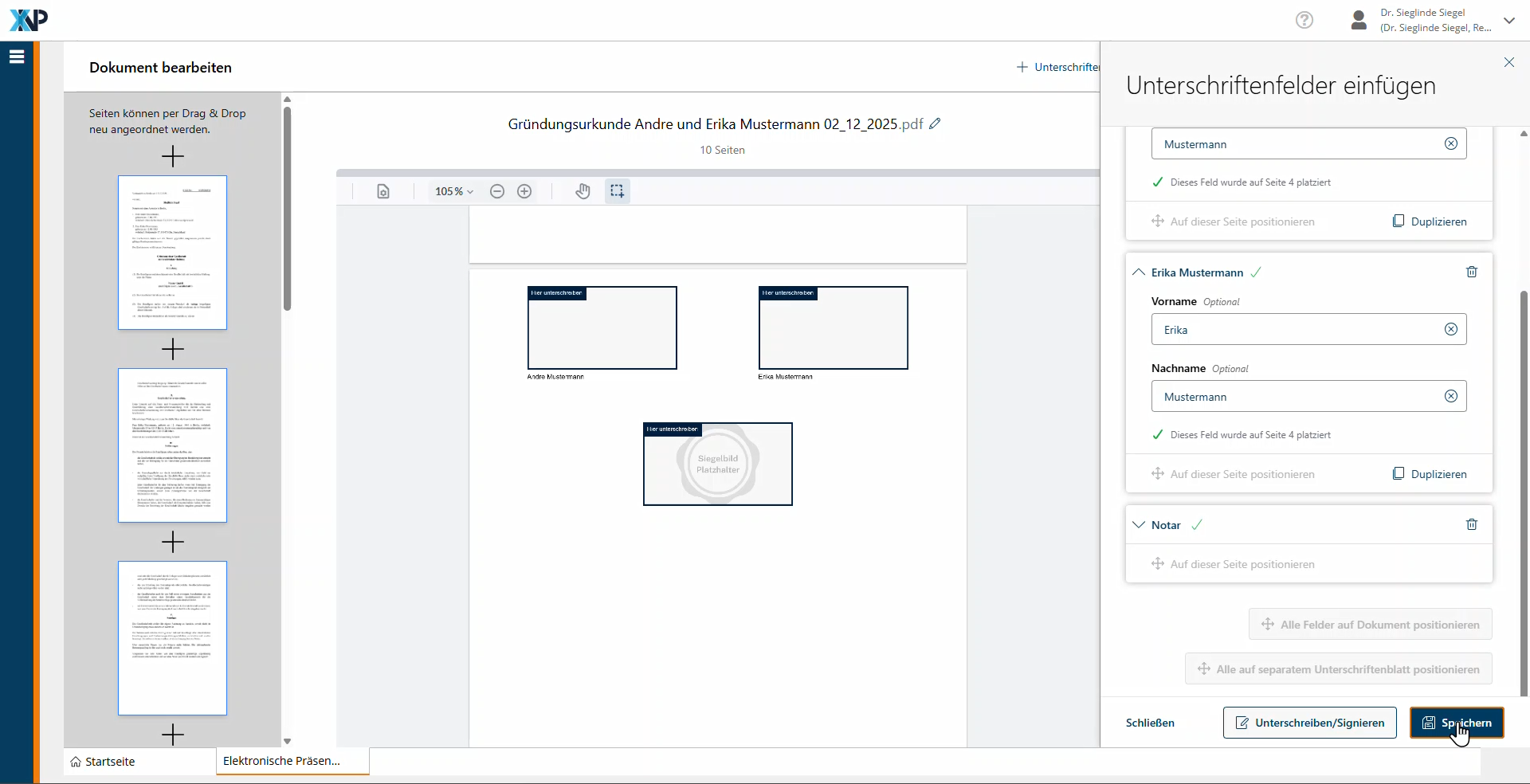
Alternativ können Sie das Dokument mit den Unterschriftenfeldern speichern.
Wählen Sie jetzt die Schaltfläche Speichern.
Cookie-Einstellungen
Wir verwenden analytische Cookies, um die Inhalte unserer Website kontinuierlich zu verbessern. Wenn Sie mehr über unsere Cookies erfahren möchten, klicken Sie auf „Individuelle Cookie-Einstellungen“. Durch einen Klick auf „Ich akzeptiere“ stimmen Sie der Verwendung aller Cookies zu. Sie können Ihre Einstellungen jederzeit ändern oder widerrufen.
Individuelle Cookie-Einstellungen
Datenschutzeinstellungen
Hier finden Sie eine Übersicht über alle verwendeten Cookies. Sie können Ihre Zustimmung zu ganzen Kategorien geben oder sich weitere Informationen anzeigen lassen und so nur bestimmte Cookies auswählen.
Notwendige Cookies
Diese Cookies ermöglichen grundlegende Funktionen und sind für die einwandfreie Funktion der Website erforderlich.
Cookie-Informationen anzeigen
Staticfilecache
| Cookiename: | staticfilecache |
| Laufzeit: | 1 Stunde |
Persistence
| Cookiename: | persistence |
| Laufzeit: | Session Cookie |
Typo3 Frontend User
| Cookiename: | fe_typo_user |
| Laufzeit: | Session Cookie |
waconcookiemanagement
speichert die hier getroffene Auswahl
| Anbieter: | Typo3 Extension: wacon_cookie_management |
| Cookiename: | waconcookiemanagement |
| Laufzeit: | 365 Tage |
| Datenschutzlink: | https://onlinehilfe.bnotk.de/datenschutzerklaerung-onlinehilfe.html |
Cookies für Statistiken
Statistik-Cookies erfassen Informationen anonym. Diese Informationen helfen uns zu verstehen, wie unsere Besucher unsere Website nutzen.
Cookie-Informationen anzeigen
Matomo
Unsere Webseite benutzt den Open Source Webanalysedienst Matomo. Matomo benutzt Technologien, die die seitenübergreifende Wiedererkennung des Nutzers zur Analyse des Nutzerverhaltens ermöglichen. So können die Anzahl der Seitenaufrufe und nutzerbezogene Informationen zu statistischen und analytischen Zwecken erhoben werden.
| Anbieter: | Matomo |
| Cookiename: | _pk_id; _pk_ses |
| Laufzeit: | 395 Tage (_pk_id); 30 Minuten (_pk_ses) |
| Datenschutzlink: | https://onlinehilfe.bnotk.de/datenschutzerklaerung-onlinehilfe.html |