Einrichtungen

Ihre Meinung zählt - kurze Umfrage zur eBeurkundung
Zur nutzerorientierten Weiterentwicklung unserer Software-Produkte benötigen wir Ihre Einschätzung.
Bitte nehmen Sie sich zwei Minuten Zeit, um an unserer kurzen Kundenzufriedenheitsumfrage teilzunehmen. Klicken Sie einfach auf den unten stehenden Button und beantworten Sie den kurzen, anonymen Fragebogen.
Wir freuen uns über Ihre Teilnahme!
Unterschriften der Beteiligten & Notarsignatur
Pad-Unterschriften anfordern
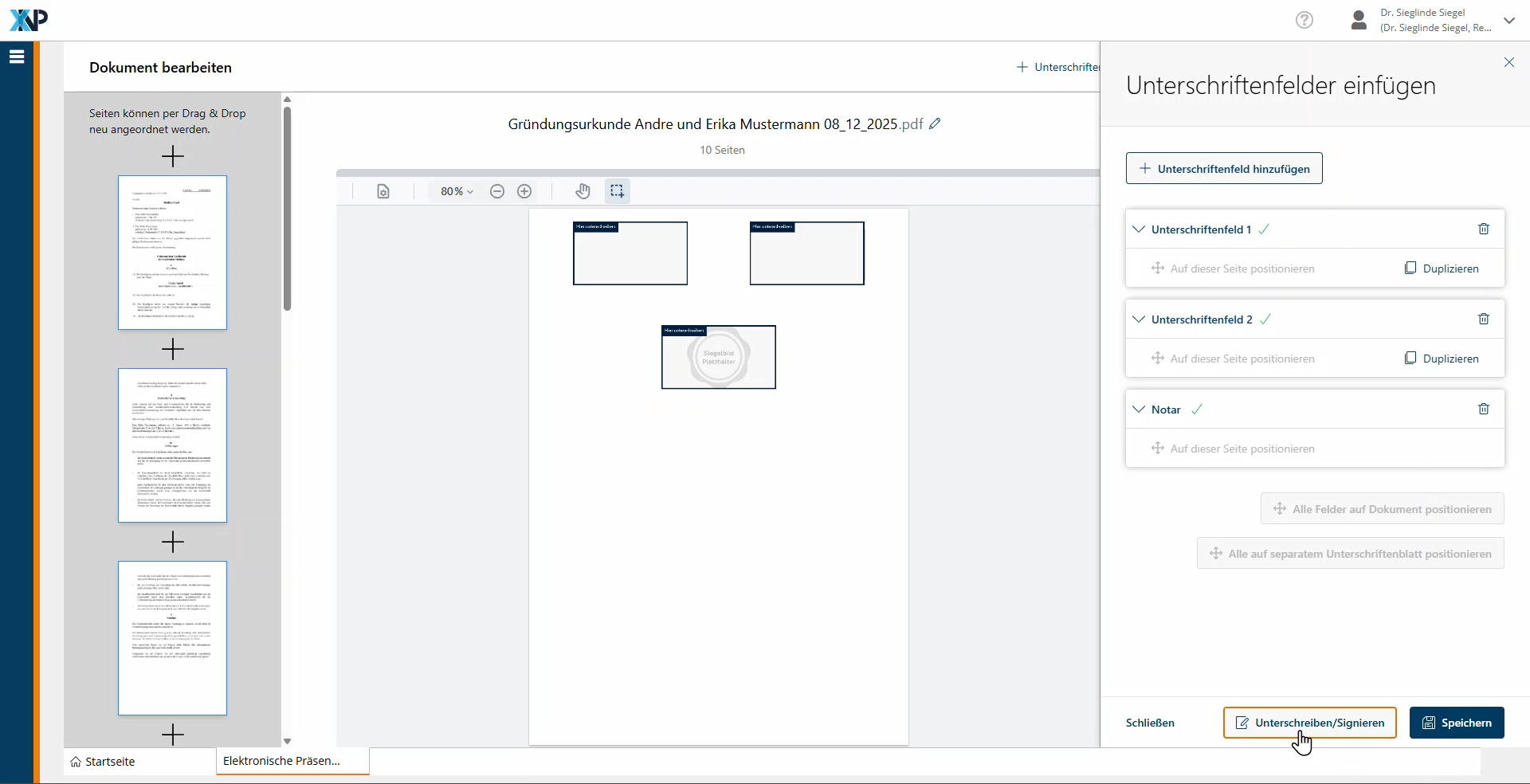
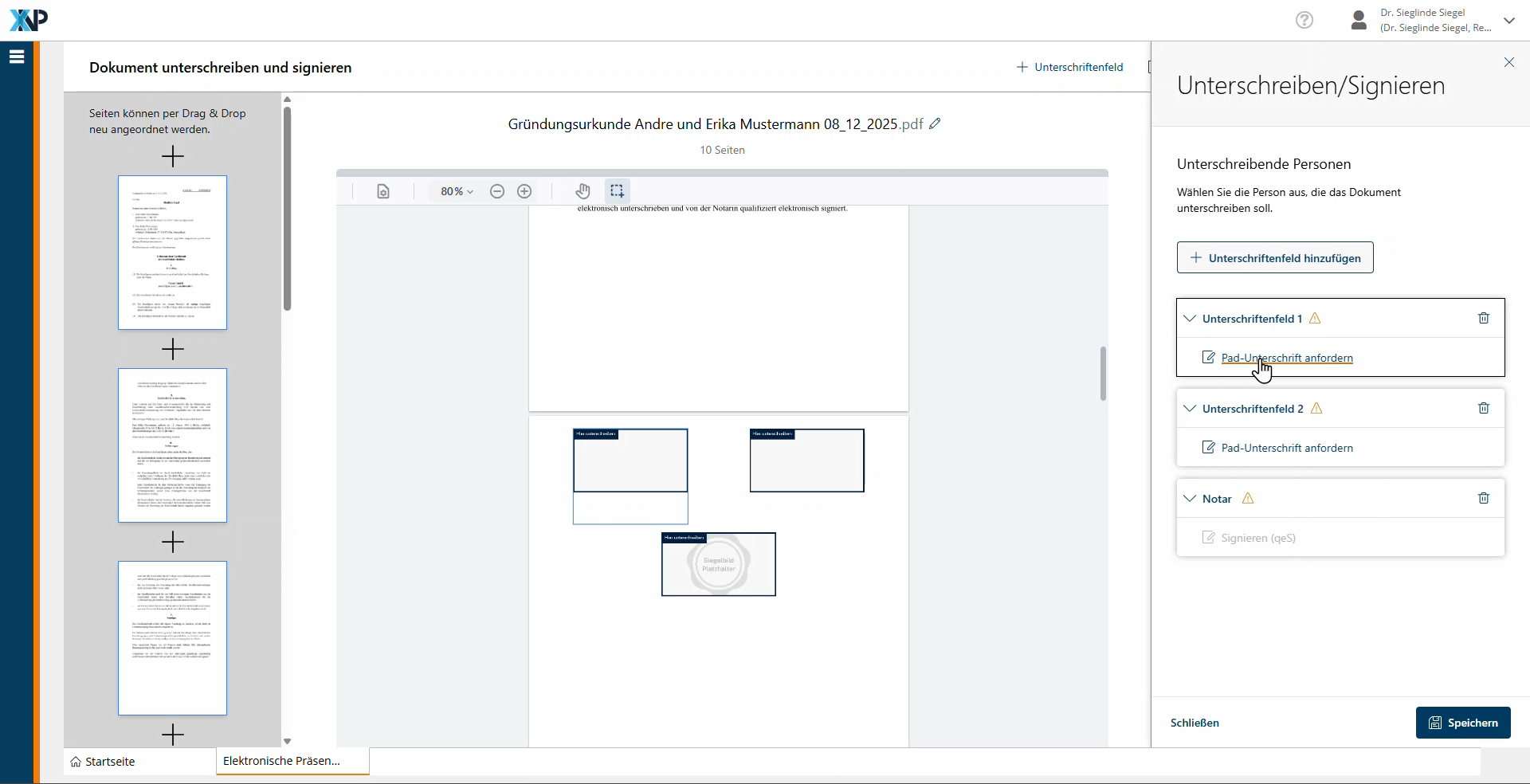
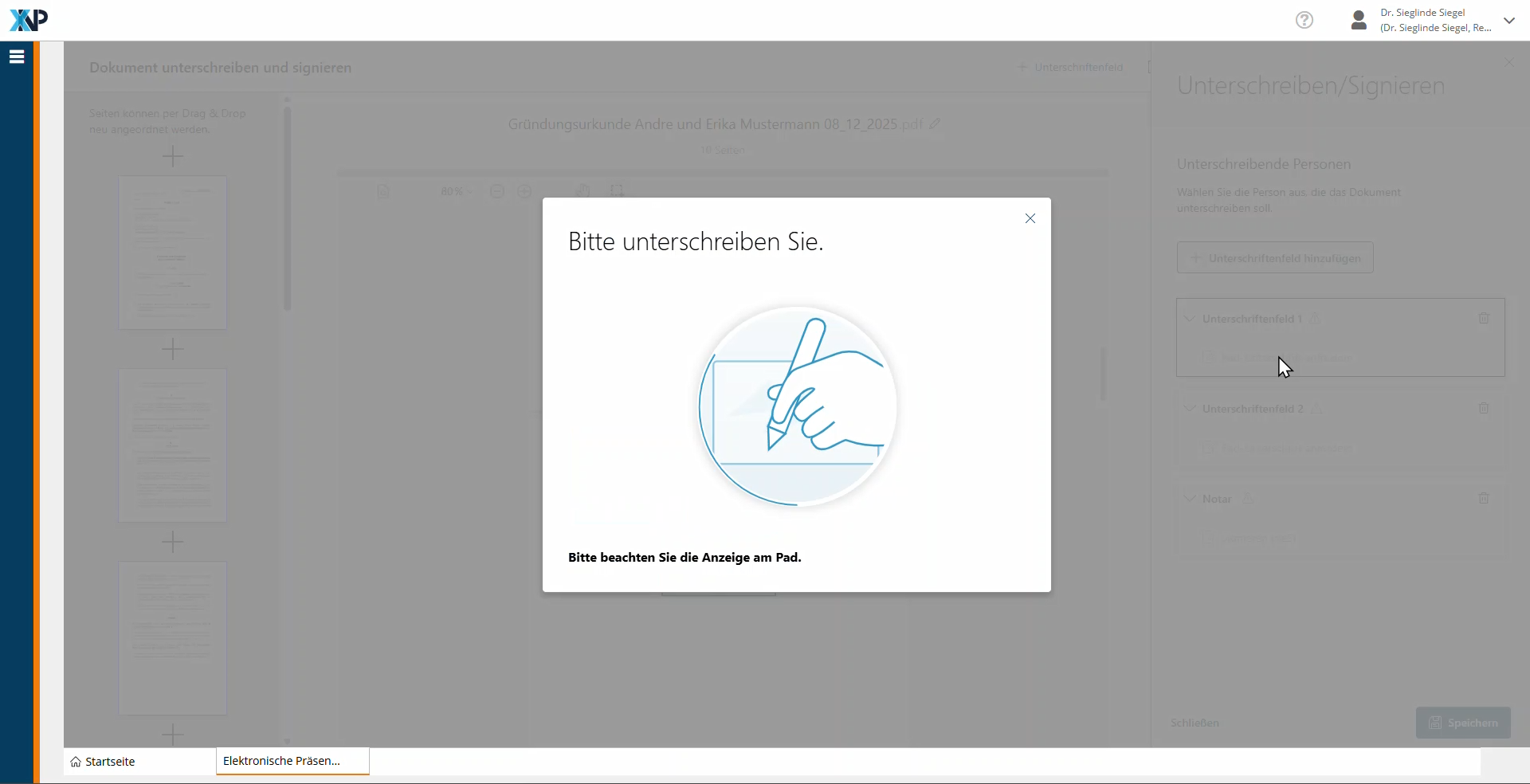
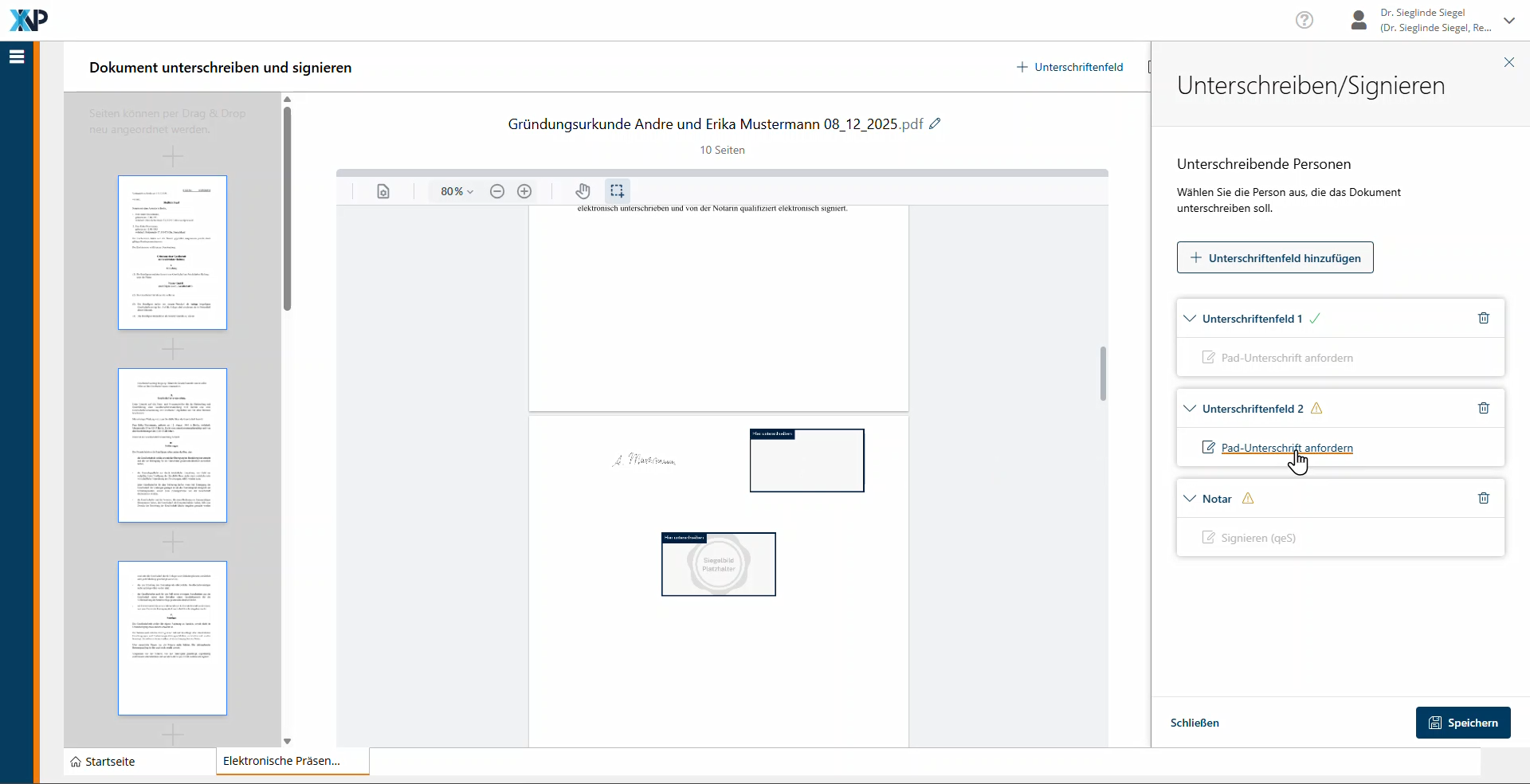
Klicken Sie auf den Button Unterschreiben/Signieren und anschließend für das erste Unterschriftenfeld auf Pad-Unterschrift anfordern. Im Modul erscheint ein Hinweisfenster, dass die Unterschrift erfolgen kann. Das angeschlossene Unterschriften-Pad wird entsprechend freigeschaltet.
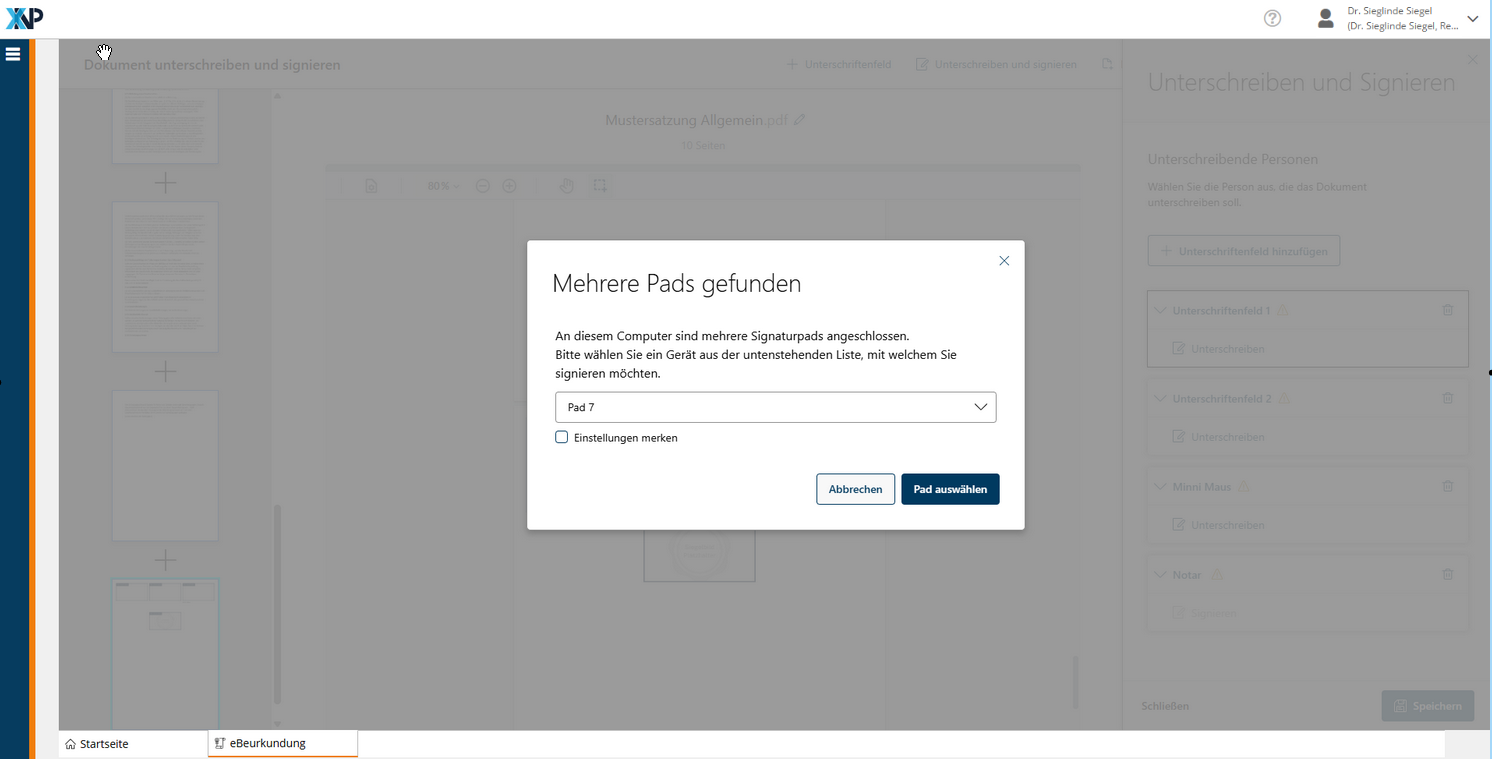
Es können auch mehrere Unterschriften-Pads verwendet werden. Für eine einfachere Zuordnung können diese in der Pad-Verwaltung individuell bezeichnet werden. Nähere Informationen dazu finden sich unter Einrichten der eBeurkundung.
Bei Aufforderung zur Unterzeichnung durch den Bürger wird die Notarin oder der Notar darauf hingewiesen, dass mehrere Pads angeschlossen sind. Hier kann dann das entsprechende Unterschriften-Pad ausgewählt werden.
Bitte beachten Sie, dass der Bürger nach Leistung der Unterschrift diese noch mit OK bestätigen muss. Sollte der Beteiligte mit der geleisteten Unterschrift nicht zufrieden sein, hat er die Möglichkeit diese auf dem Pad über Löschen zu entfernen und erneut zu unterschreiben.
Ebenfalls kann die Notarin oder der Notar die Unterschrift des Bürgers entfernen, wenn diese z.B. nicht zu entziffern ist.
Die entsprechende Unterschrift kann direkt im Dokument angeklickt und anschließend über die „Entfernen“-Taste gelöscht werden. Das Unterschriftenfeld bleibt rechts im Slider erhalten und muss neu im Dokument platziert werden. Der Bürger kann anschließend erneut zur Signatur aufgefordert werden.
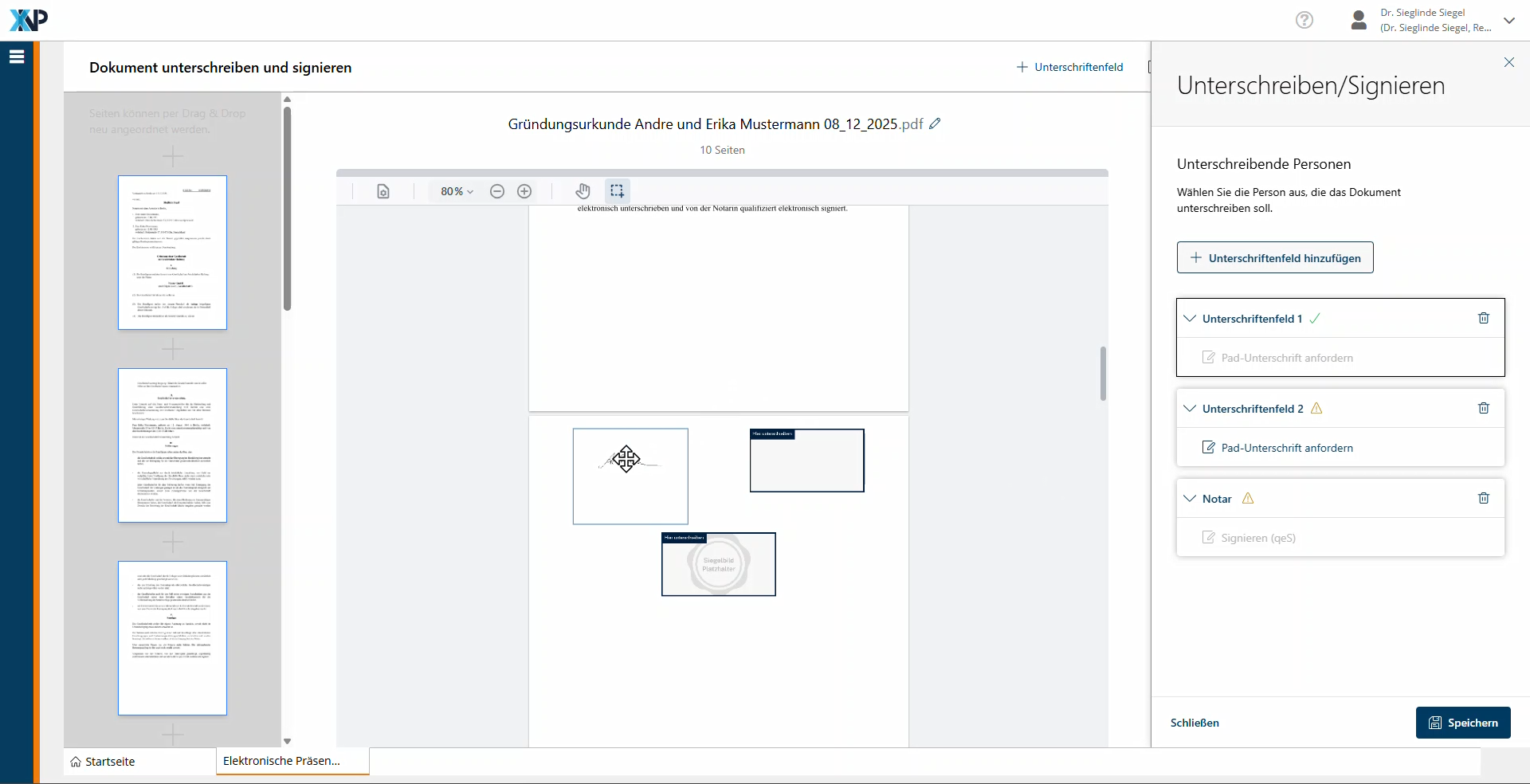
Alternativ kann das Unterschriftenfeld über das Mülleimersymbol gelöscht werden. In diesem Fall muss das Unterschriftenfeld allerdings neu über + Unterschriftenfeld hinzufügen angelegt werden. Erst anschließend kann das Unterschriftenfeld im Dokument platziert und der Bürger zur Unterschrift aufgefordert werden.
Nach der Übertragung einer Unterschrift kann auf demselben Weg die nächste angefordert werden.
Teilen des Bildschirms für das Einholen der Unterschriften (optional)
Sofern die Beteiligten dies wünschen, kann die Notarin oder der Notar es Ihnen ermöglichen, das Anbringen der Unterschriften im Dokument mitzuverfolgen, indem zu diesem Zeitpunkt erneut der Bildschirm geteilt wird. Die Notarin oder der Notar stellt dafür wieder die Verbindung zum zweiten Bildschirm her und beendet das Teilen des Bildschirms nach der Unterzeichnung durch den letzten Beteiligten.
Als Notarin oder Notar signieren
Wenn alle Beteiligten Ihre Unterschriften angebracht haben, können Sie den notarseitigen Signiervorgang starten und wie gewohnt mit Ihrer Signaturkarte und Ihrer PIN das Dokument signieren.
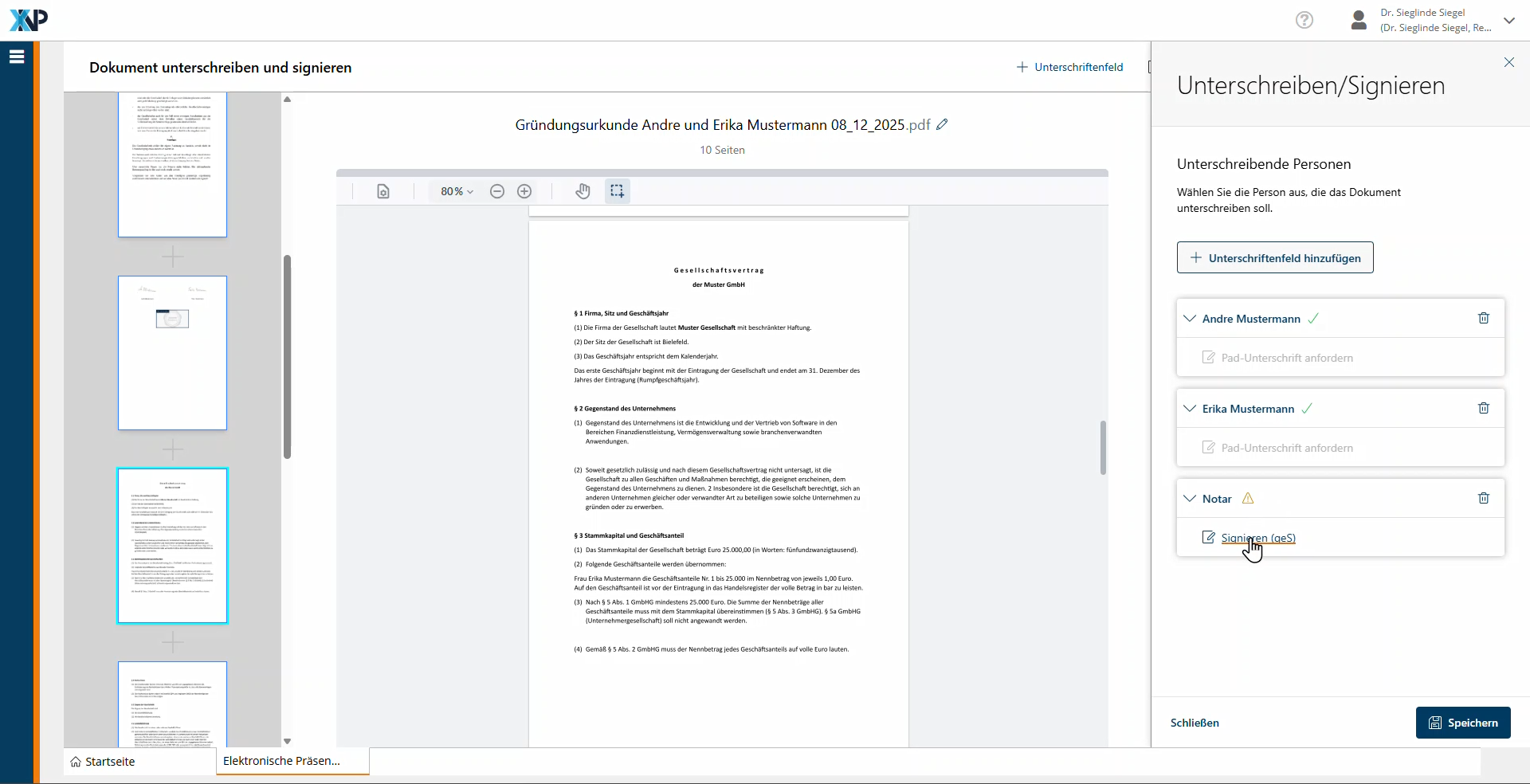
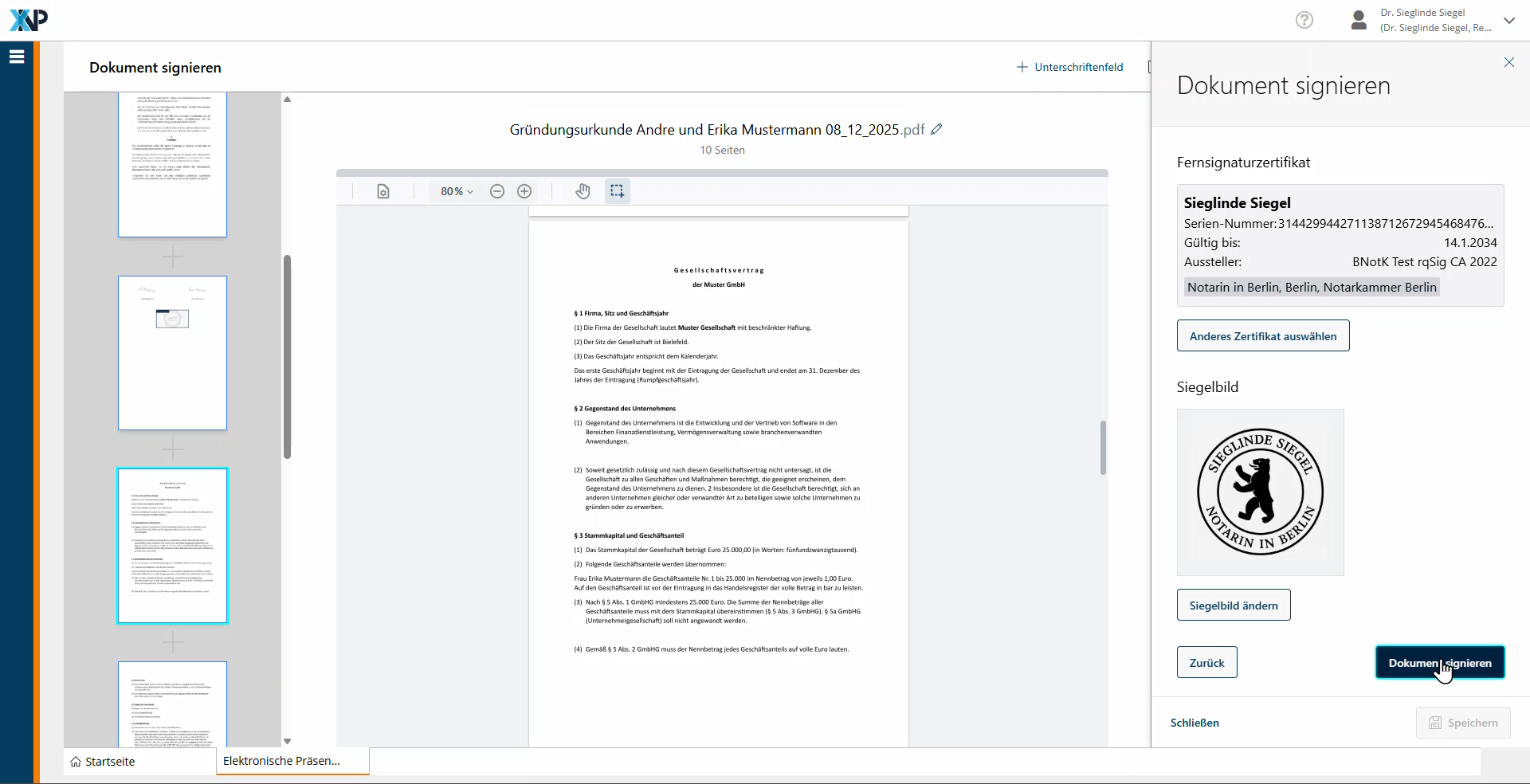
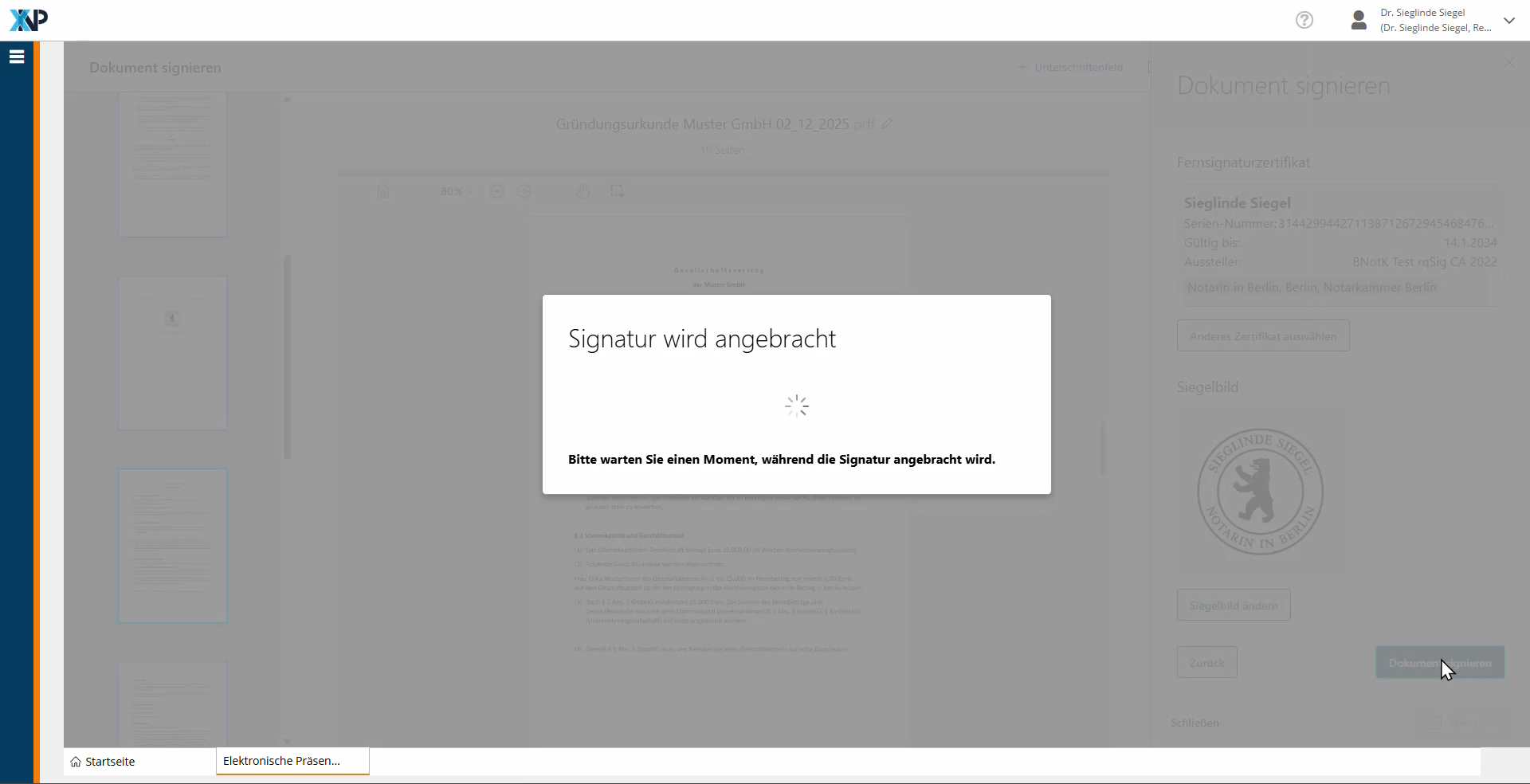
Bei einer neuen Anmeldung in XNP muss das entsprechende Signaturzertifikat ausgewählt werden. Diese Auswahl ist für darauffolgende Anwendungsfälle anschließend hinterlegt.
Sofern Sie über die Einstellungen bereits ein Siegelbild hinterlegt haben, wird dieses nun standardmäßig verwendet und bei Anbringen der Signatur in das Dokument eingefügt.
Bei Bedarf kann das Siegelbild hier noch einmal geändert werden.
Eine Anleitung zum Hochladen eines Siegelbilds finden Sie unter Einrichten der eBeurkundung.
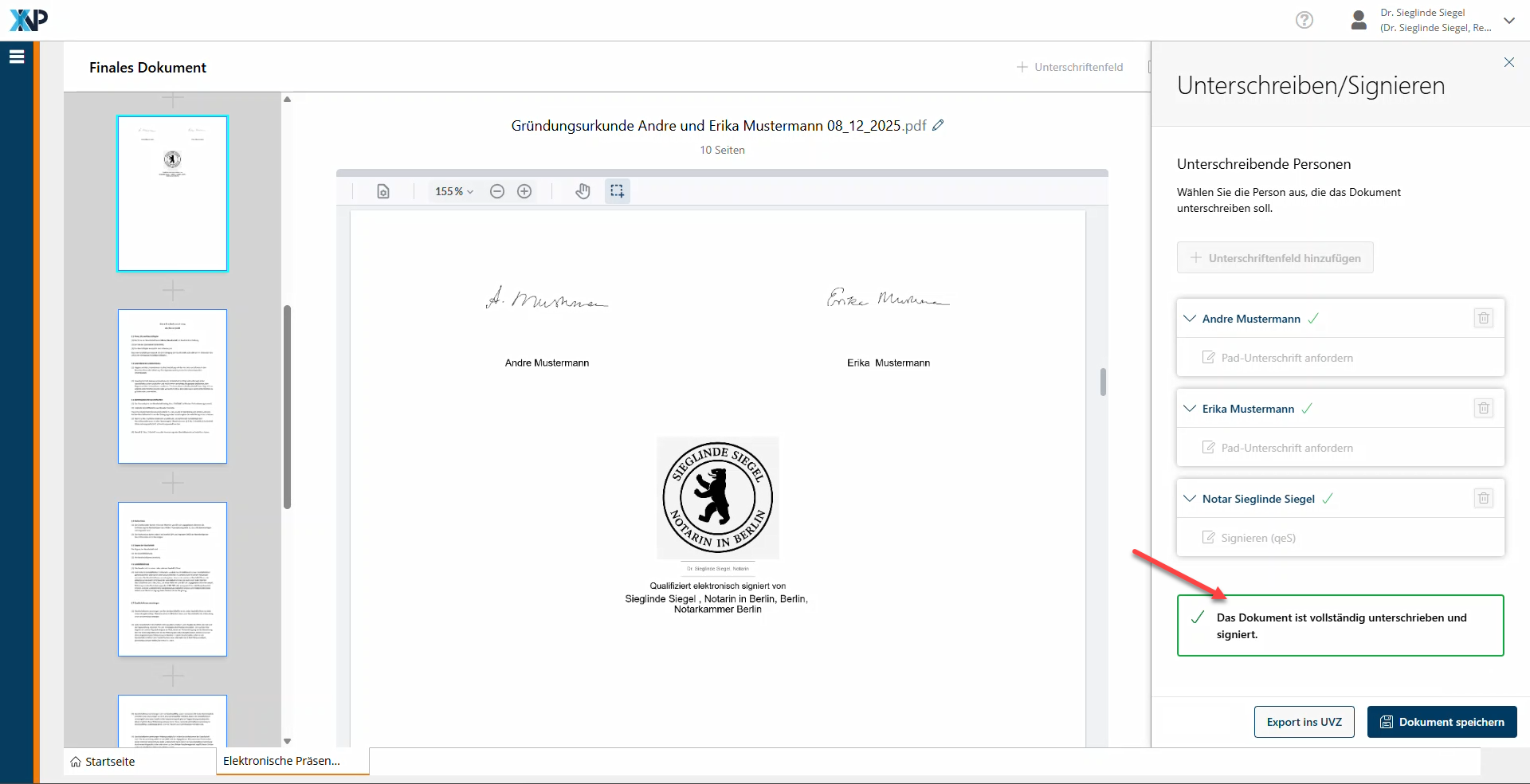
Die erfolgreiche Signatur wird als Kombination aus Siegel und entsprechendem Text (verkürzte Form der Amtsbezeichnung ("<akad.Titel> <Vorname Nachname>, <Amtsbezeichnung>") im Dokument dargestellt.
Sie erhalten außerdem eine Erfolgsmeldung, dass das Dokument erfolgreich unterschrieben und signiert ist. Sie sollten das Dokument jetzt speichern.
Speichern des Dokuments
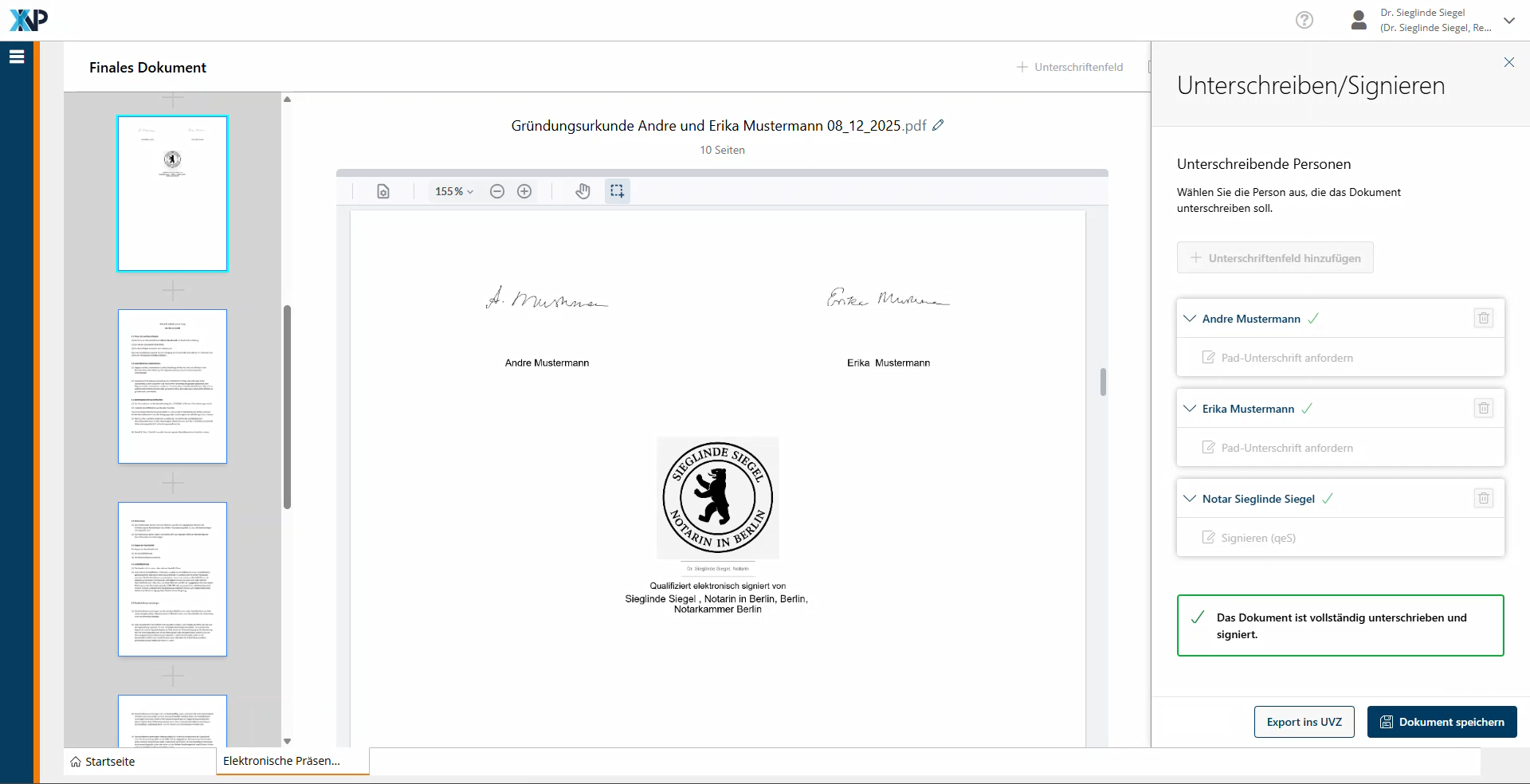
Wählen Sie jetzt die Schaltfläche Dokument speichern.

Die Dokumente werden in den Ablageordnern nicht automatisch gelöscht oder von Ordner zu Ordner transferiert. Die Dokumente müssen dann aus jedem Ordner manuell gelöscht werden. Bitte beachten Sie, dass Dokumente mit gleichem Dokumentennamen überspeichert werden. Daher besteht bei den einzelnen Dokumenten in den verschiedenen Ordnern Verwechslungsgefahr.
Export in das Urkundenverzeichnis
Die eBeurkundung bietet nun einen Export in das Urkundenverzeichnis (im Folgenden auch: UVZ-Export) an.
Nach dem Aufbringen der notarseitigen Signatur erscheint automatisch neben dem Button Dokument speichern der Button UVZ-Export, über den sich das Dokument direkt ins Urkundenverzeichnis exportieren lässt.
Weitere Informationen finden Sie im Artikel Export in das Urkundenverzeichnis.
Schließen der Dokumentenvorschau
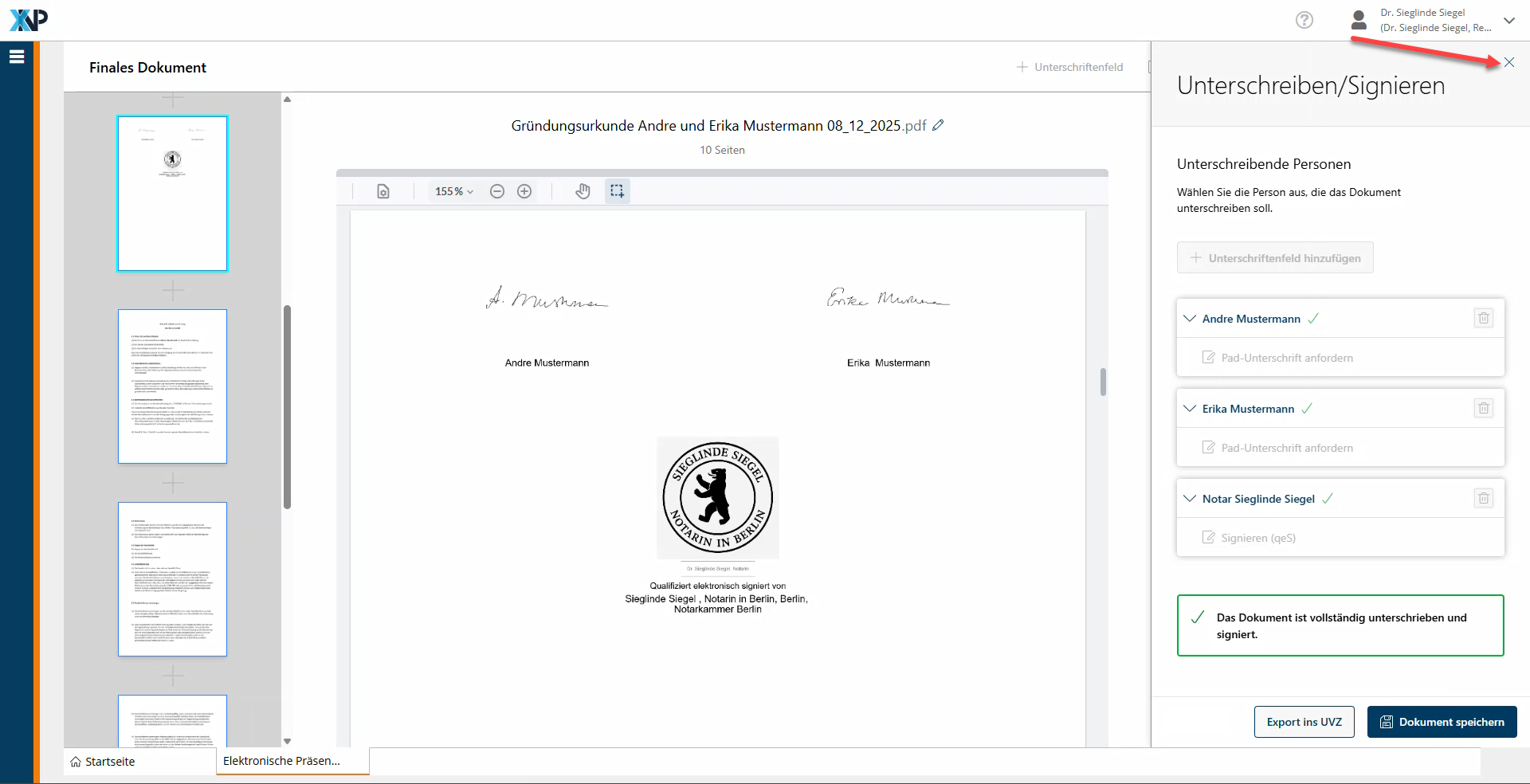
Sie können die Dokumentenvorschau schließen und werden nun automatisch auf die Startseite geleitet. Sie können dann weitere Dokumente beurkunden oder beglaubigen.
Wie Sie das Dokument anschließend zur Verwahrung in der elektronischen Urkundensammlung hochladen, wird in der Onlinehilfe des XNP-Moduls Urkundenverzeichnis erläutert: Dokument hinzufügen (Archivierung vorbereiten).
Cookie-Einstellungen
Wir verwenden analytische Cookies, um die Inhalte unserer Website kontinuierlich zu verbessern. Wenn Sie mehr über unsere Cookies erfahren möchten, klicken Sie auf „Individuelle Cookie-Einstellungen“. Durch einen Klick auf „Ich akzeptiere“ stimmen Sie der Verwendung aller Cookies zu. Sie können Ihre Einstellungen jederzeit ändern oder widerrufen.
Individuelle Cookie-Einstellungen
Datenschutzeinstellungen
Hier finden Sie eine Übersicht über alle verwendeten Cookies. Sie können Ihre Zustimmung zu ganzen Kategorien geben oder sich weitere Informationen anzeigen lassen und so nur bestimmte Cookies auswählen.
Notwendige Cookies
Diese Cookies ermöglichen grundlegende Funktionen und sind für die einwandfreie Funktion der Website erforderlich.
Cookie-Informationen anzeigen
Staticfilecache
| Cookiename: | staticfilecache |
| Laufzeit: | 1 Stunde |
Persistence
| Cookiename: | persistence |
| Laufzeit: | Session Cookie |
Typo3 Frontend User
| Cookiename: | fe_typo_user |
| Laufzeit: | Session Cookie |
waconcookiemanagement
speichert die hier getroffene Auswahl
| Anbieter: | Typo3 Extension: wacon_cookie_management |
| Cookiename: | waconcookiemanagement |
| Laufzeit: | 365 Tage |
| Datenschutzlink: | https://onlinehilfe.bnotk.de/datenschutzerklaerung-onlinehilfe.html |
Cookies für Statistiken
Statistik-Cookies erfassen Informationen anonym. Diese Informationen helfen uns zu verstehen, wie unsere Besucher unsere Website nutzen.
Cookie-Informationen anzeigen
Matomo
Unsere Webseite benutzt den Open Source Webanalysedienst Matomo. Matomo benutzt Technologien, die die seitenübergreifende Wiedererkennung des Nutzers zur Analyse des Nutzerverhaltens ermöglichen. So können die Anzahl der Seitenaufrufe und nutzerbezogene Informationen zu statistischen und analytischen Zwecken erhoben werden.
| Anbieter: | Matomo |
| Cookiename: | _pk_id; _pk_ses |
| Laufzeit: | 395 Tage (_pk_id); 30 Minuten (_pk_ses) |
| Datenschutzlink: | https://onlinehilfe.bnotk.de/datenschutzerklaerung-onlinehilfe.html |