Einrichtungen
Öffnen des Urkundenentwurfs im Modul eBeurkundung
Nachfolgend stellen wir Ihnen einige Informationen zur Verfügung, um Sie beim Öffnen des Urkundenentwurfs und bei der weiteren Bearbeitung des Dokuments zu unterstützen.
I. Voraussetzungen
Nachdem Sie den finalen Entwurf des zu beurkundenden Dokuments im Format DOC/DOCX oder PDF gespeichert haben, können Sie jetzt die Bearbeitung in XNP im Modul eBeurkundung starten.
Prüfen Sie bitte, ob das Dokument eine UVZ-Nummer enthalten sollte. In diesem Fall sollte die UVZ-Nummer VOR dem Abspeichern des Dokuments und dem anschließenden Öffnen im Modul eBeurkundung eingefügt werden. Das Modul eBeurkundung sieht keine Möglichkeit vor, die UVZ-Nummer einzufügen. Die Ergänzung der UVZ-Nummer nach Anbringung einer qualifizierten elektronischen Signatur führt zur Ungültigkeit der Signatur und beeinträchtigt die Verwendbarkeit des Dokuments im Rechtsverkehr.
II. Dokument öffnen
Öffnen Sie das Dokument per „Drag & Drop“ oder durch Klick auf Datei auswählen.
Bei letzterem öffnet sich der Dateimanager. Hier können Sie das von Ihnen gespeicherte Dokument direkt aus dem entsprechenden Ordner auswählen.
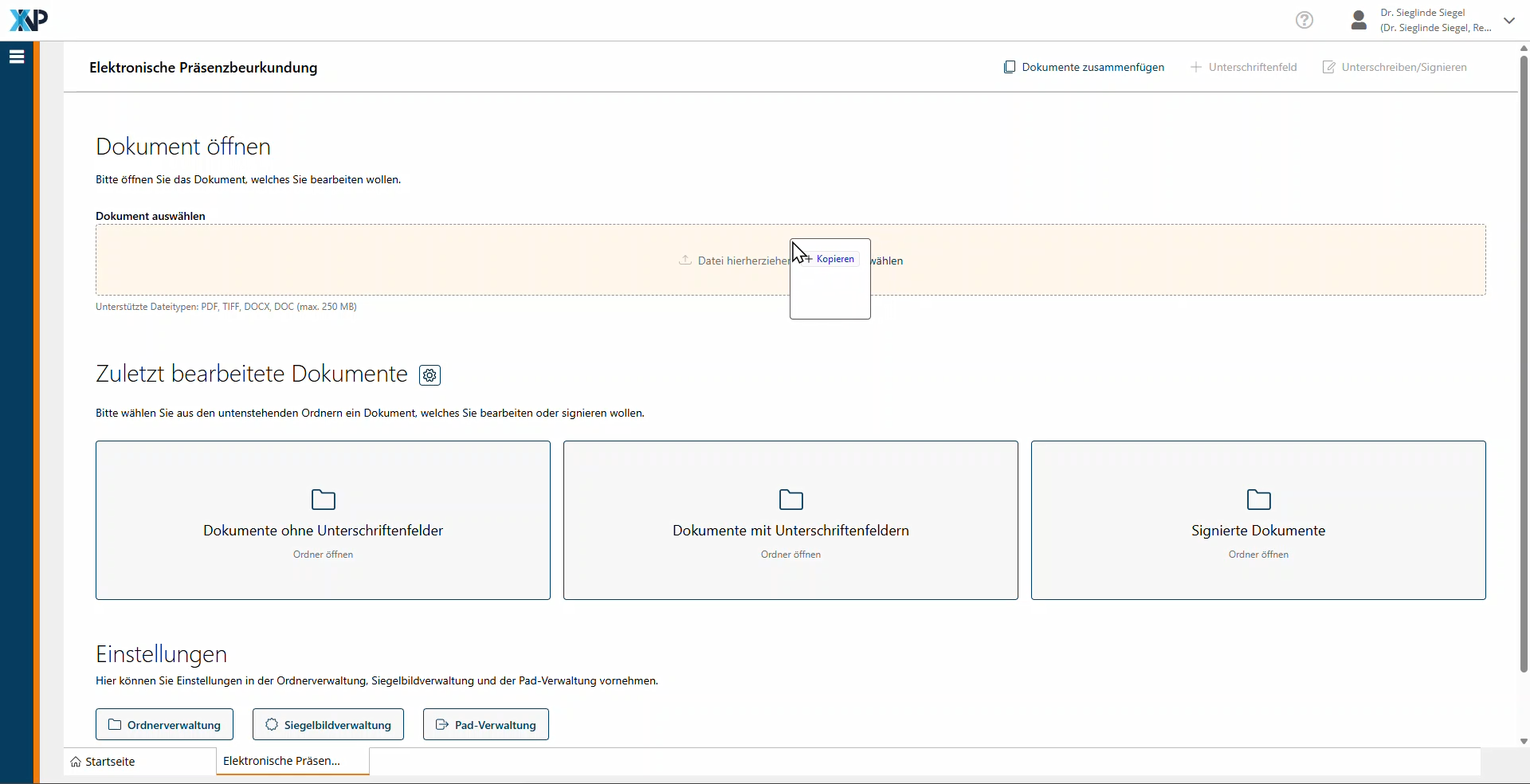
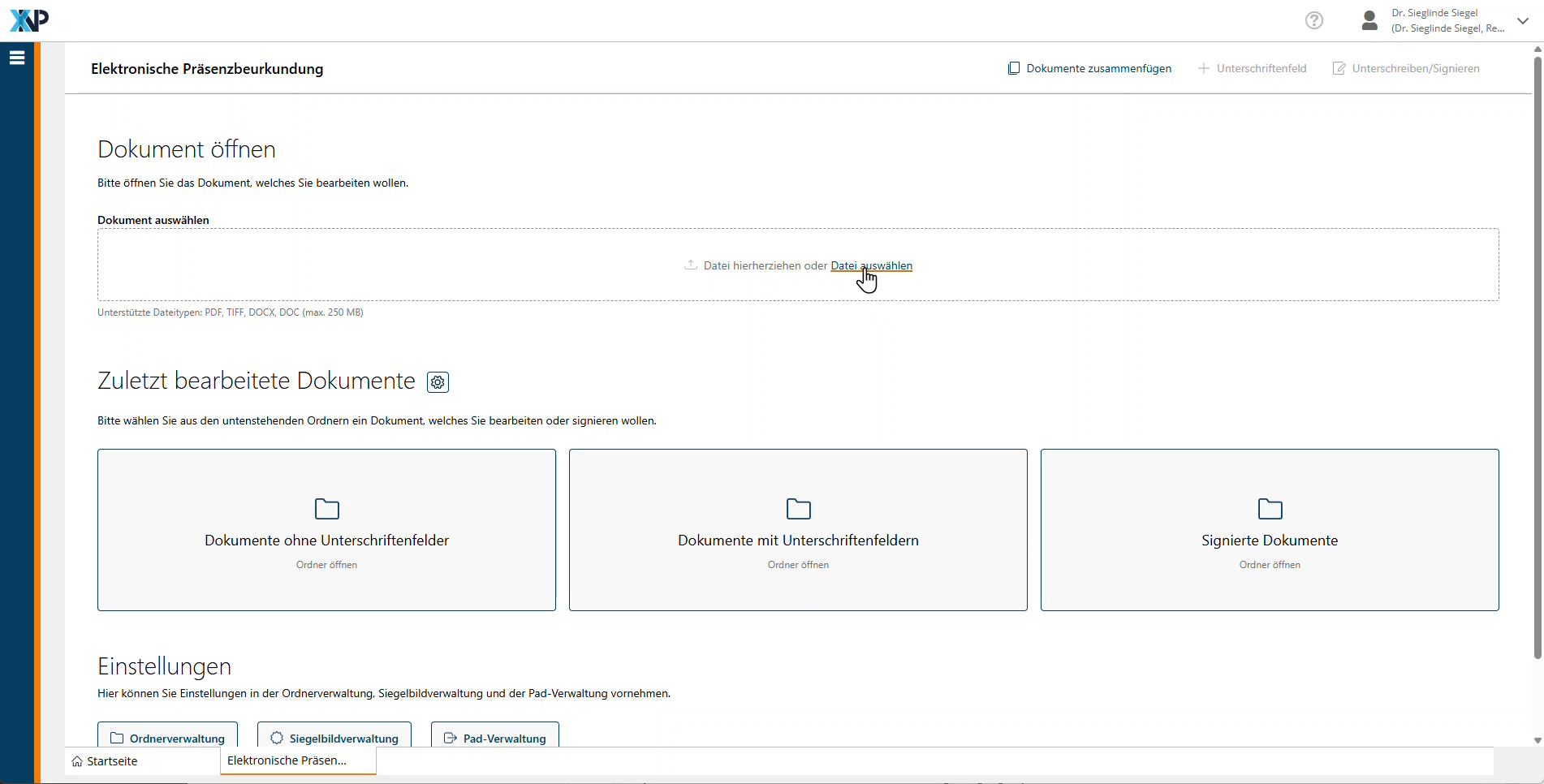
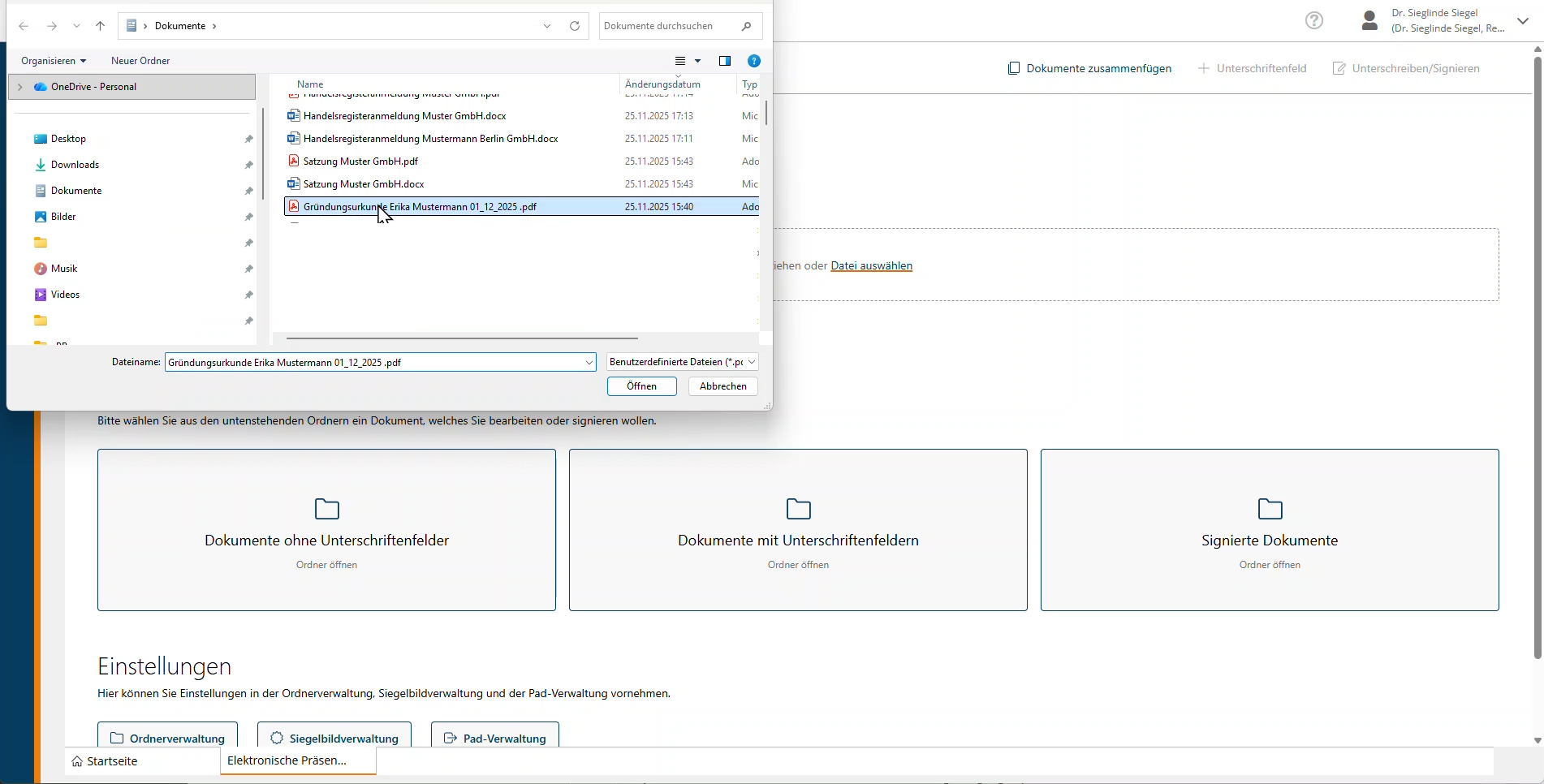
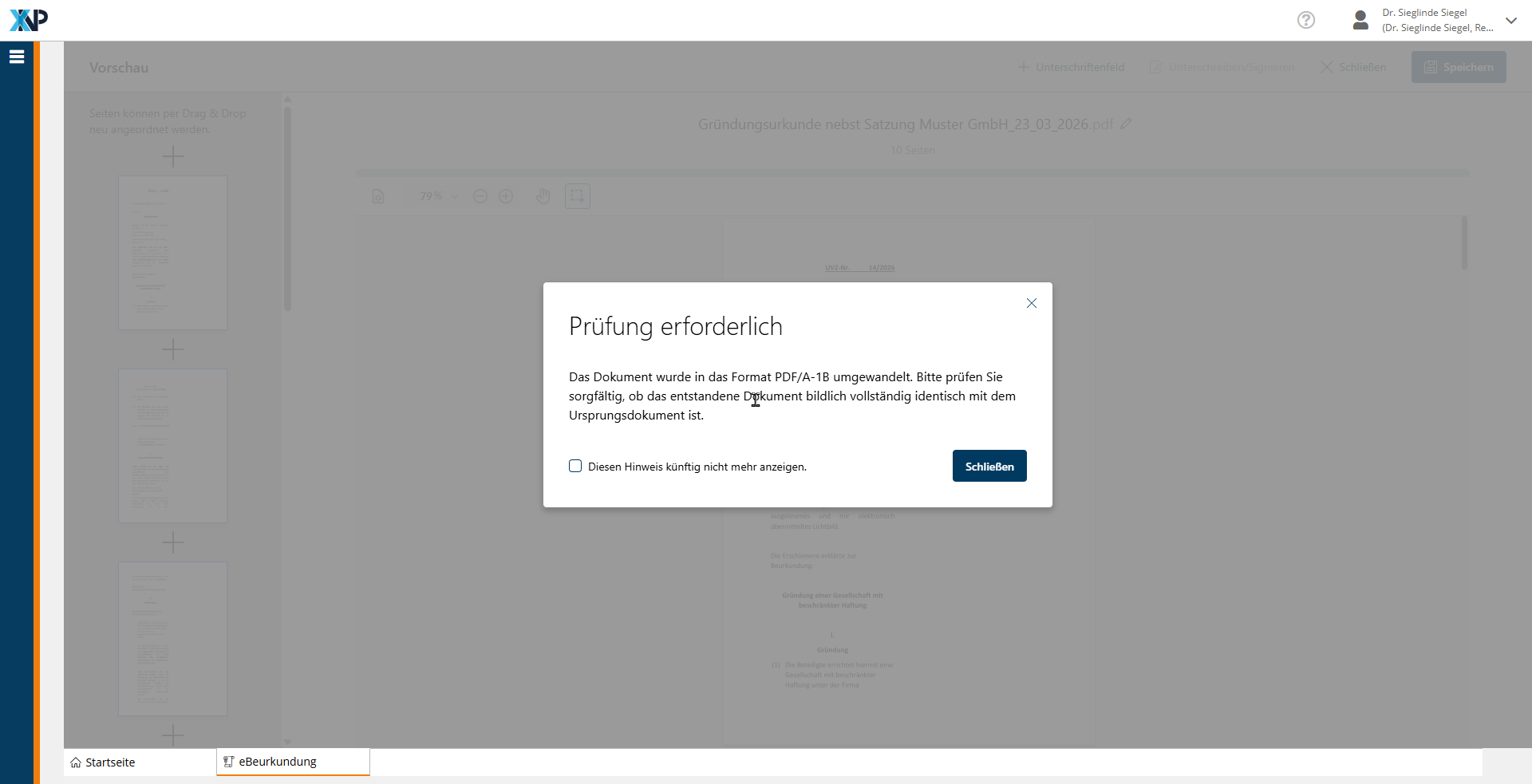
Das ausgewählte Dokument wird automatisch in das Format PDF/A-1b konvertiert. Prüfen Sie anschließend bitte die inhaltliche Übereinstimmung.
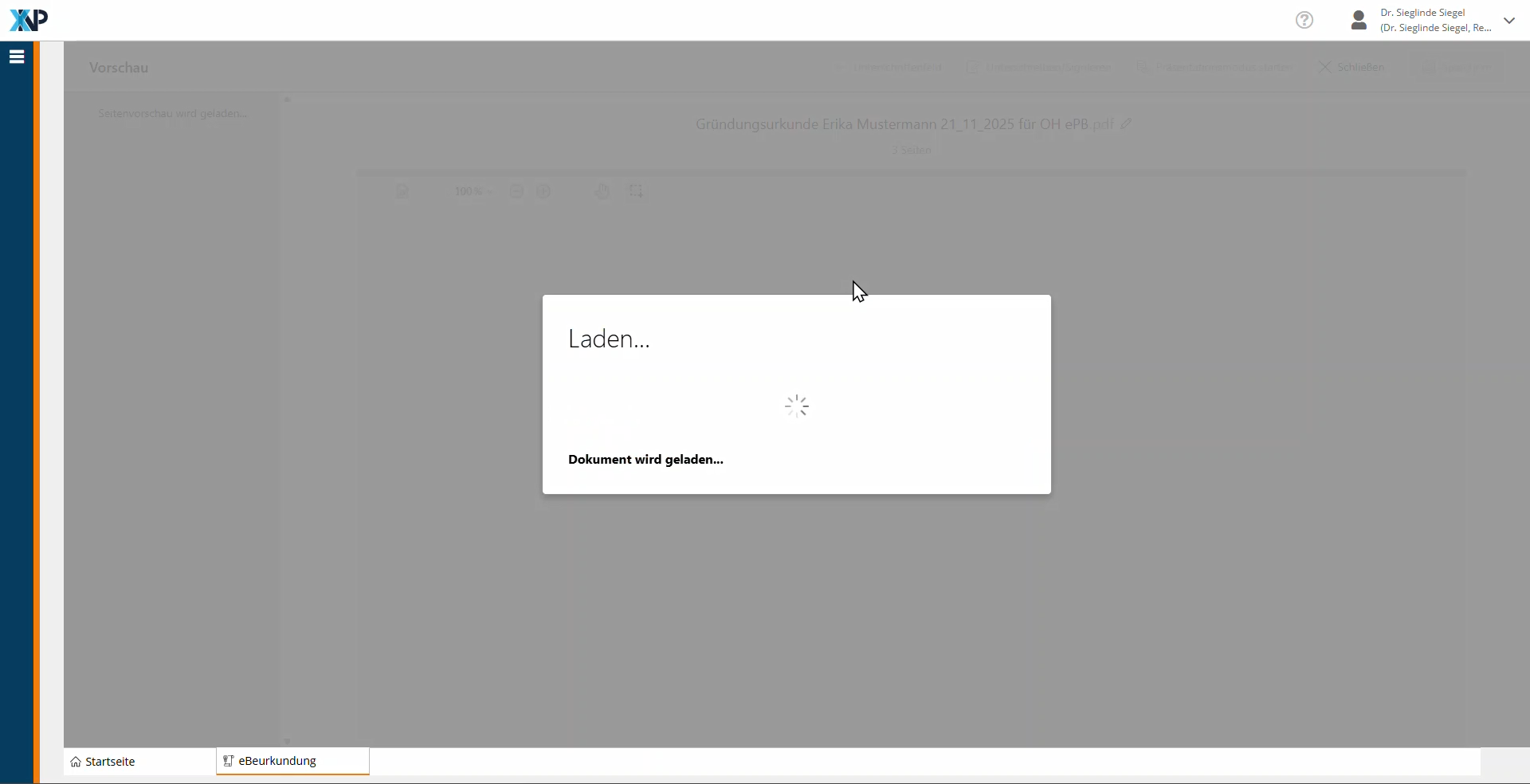
Hinweis bei Umwandlung in PDF/A-1B
Sofern das geöffnete Dokument nicht bereits das Format PDF/A-1B hat, wird ein Hinweis angezeigt, dass das zu öffnende Dokument umgewandelt wurde. Dies gilt auch für den Upload von .DOC/X oder .TIF(F) Dateien.
1. Dokumentenvorschau
Es öffnet sich nun die Dokumentenvorschau.
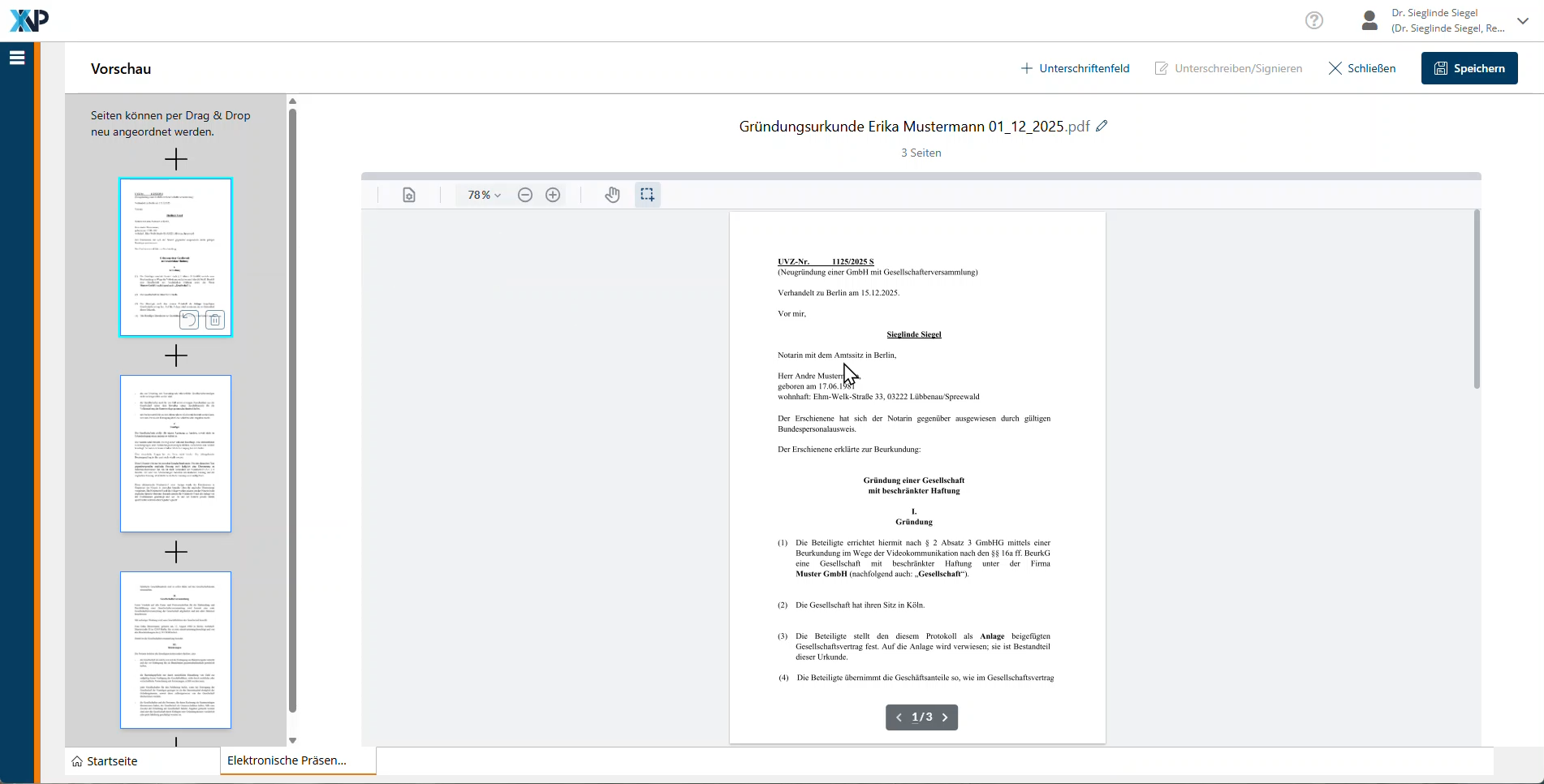
Oben rechts werden Ihnen die einzelnen Funktionen angezeigt:
- + Unterschriftenfeld
- Unterschreiben/ Signieren (verfügbar sobald Sie Unterschriftenfelder eingefügt haben) sowie
- Speichern und Schließen.
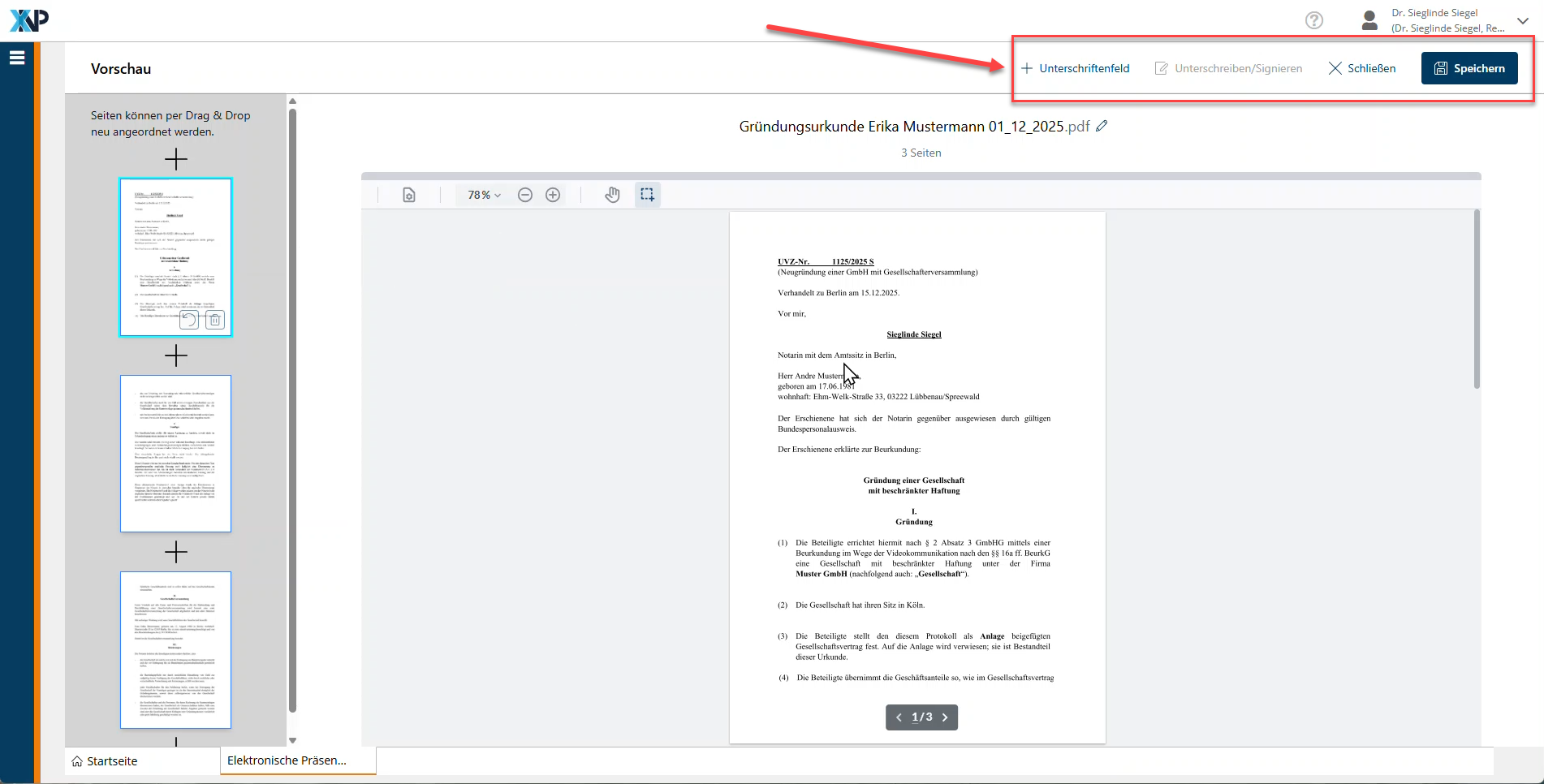
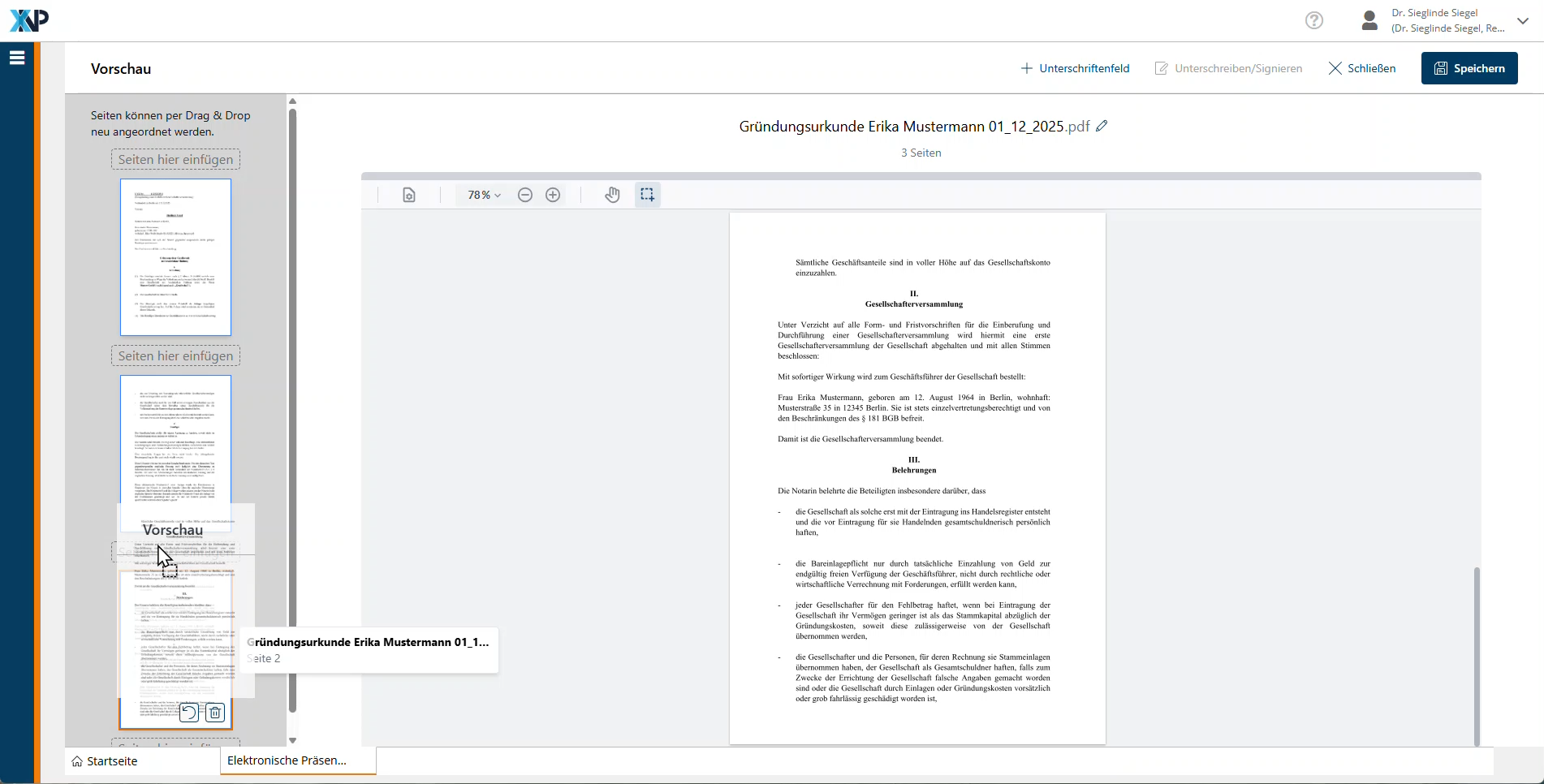
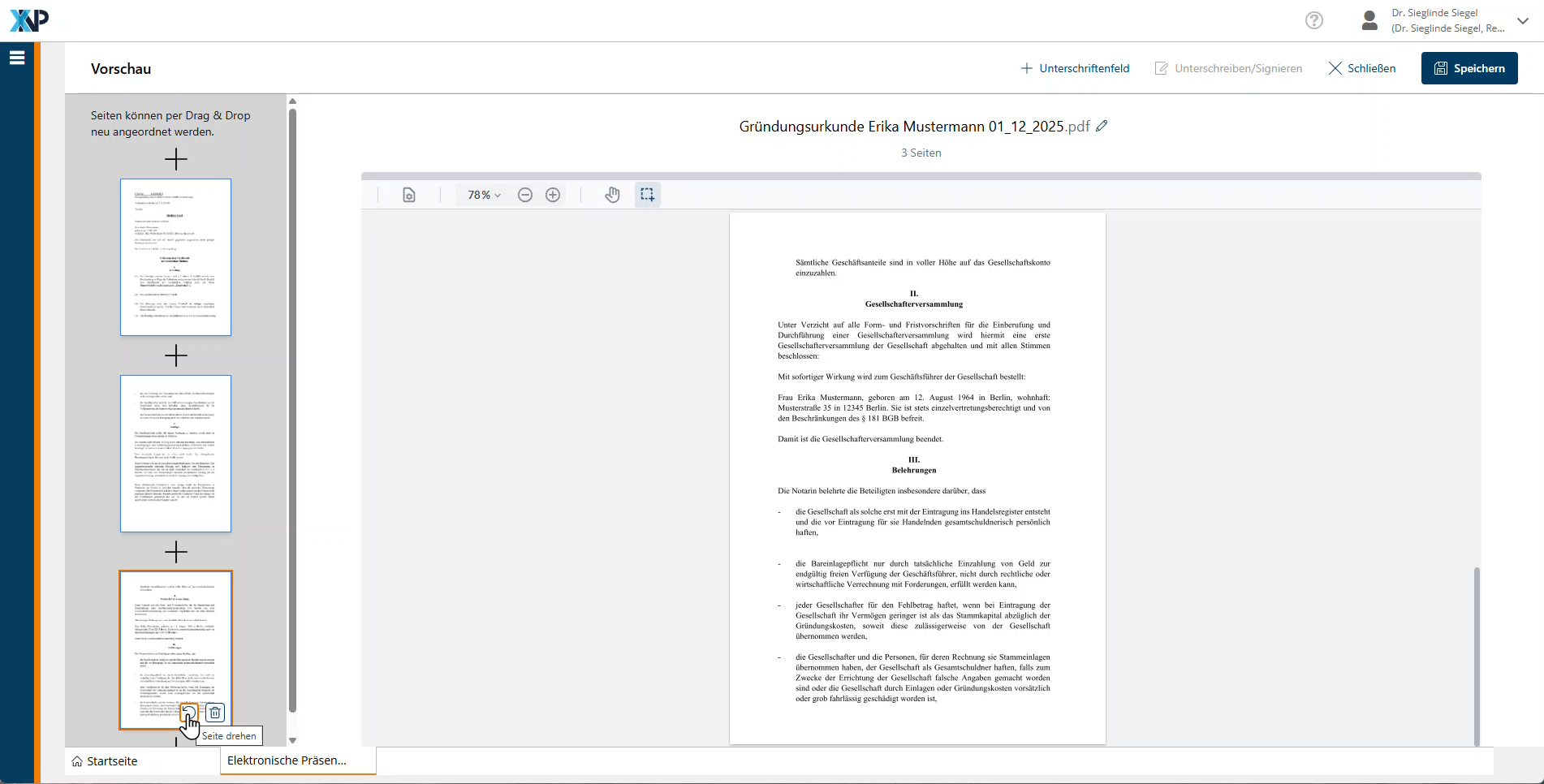
Auf der linken Seite haben Sie eine Übersicht über die Seiten des Dokuments. Per „Drag & Drop“ können Sie diese neu anordnen.
2. Seite löschen
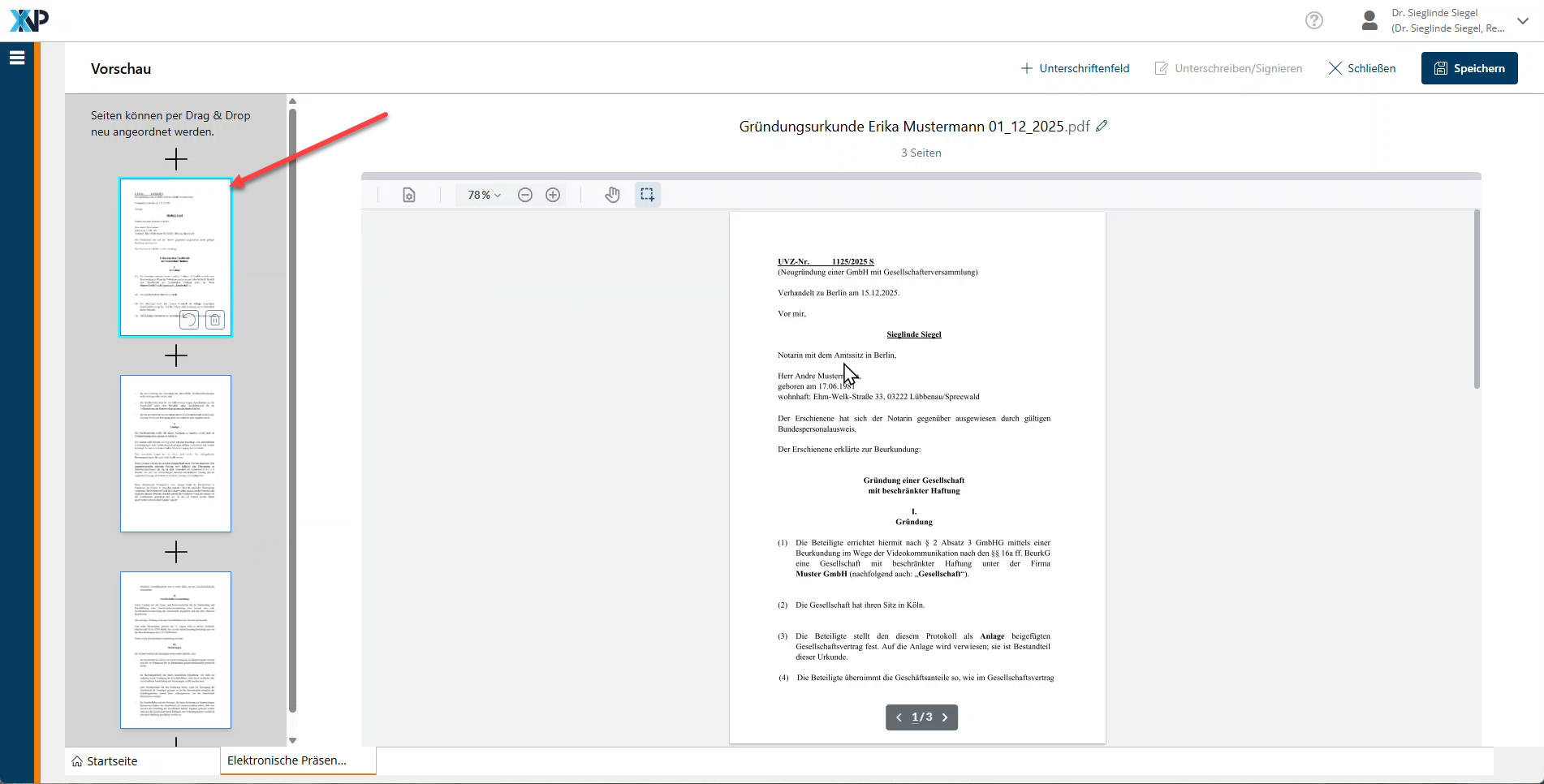
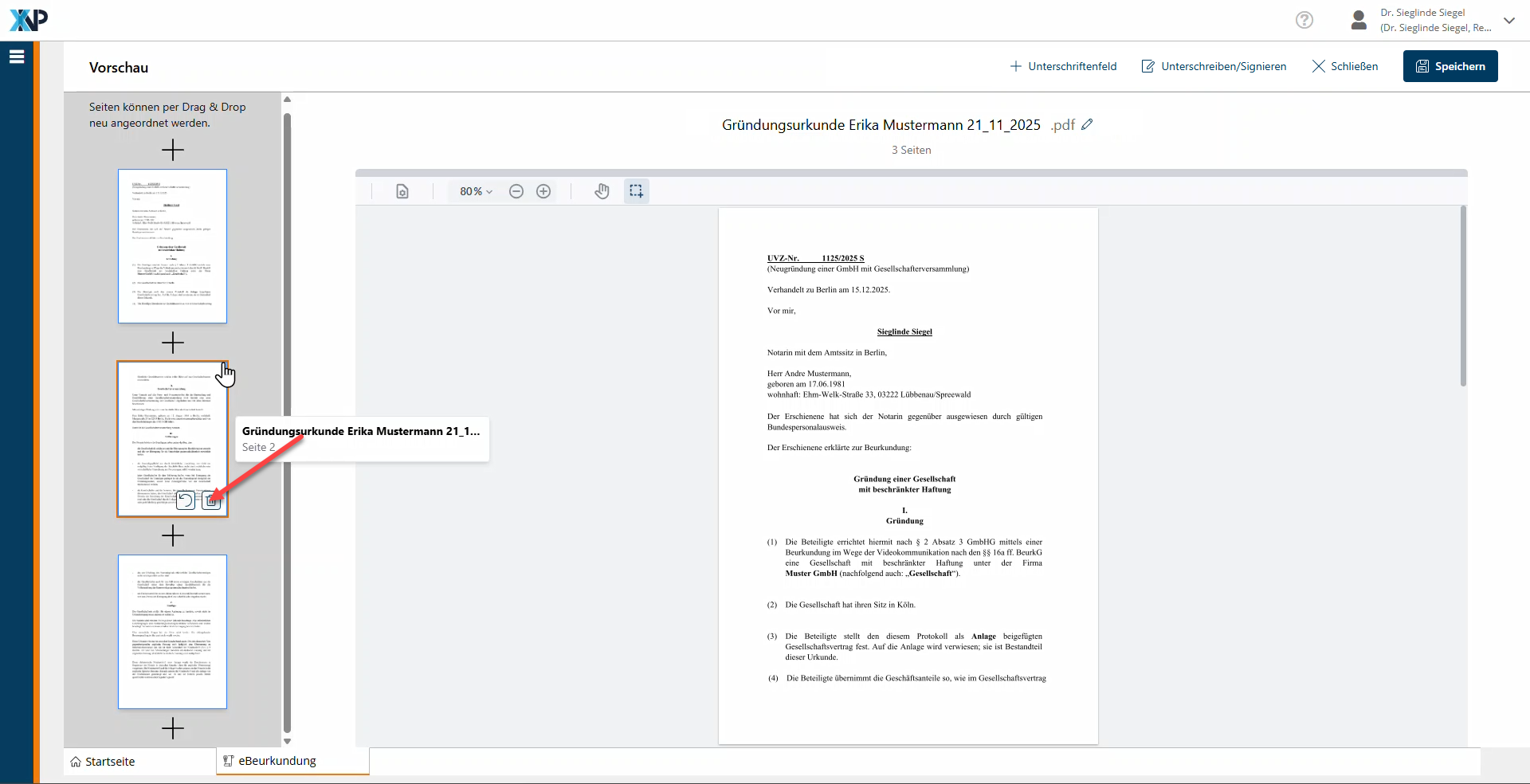
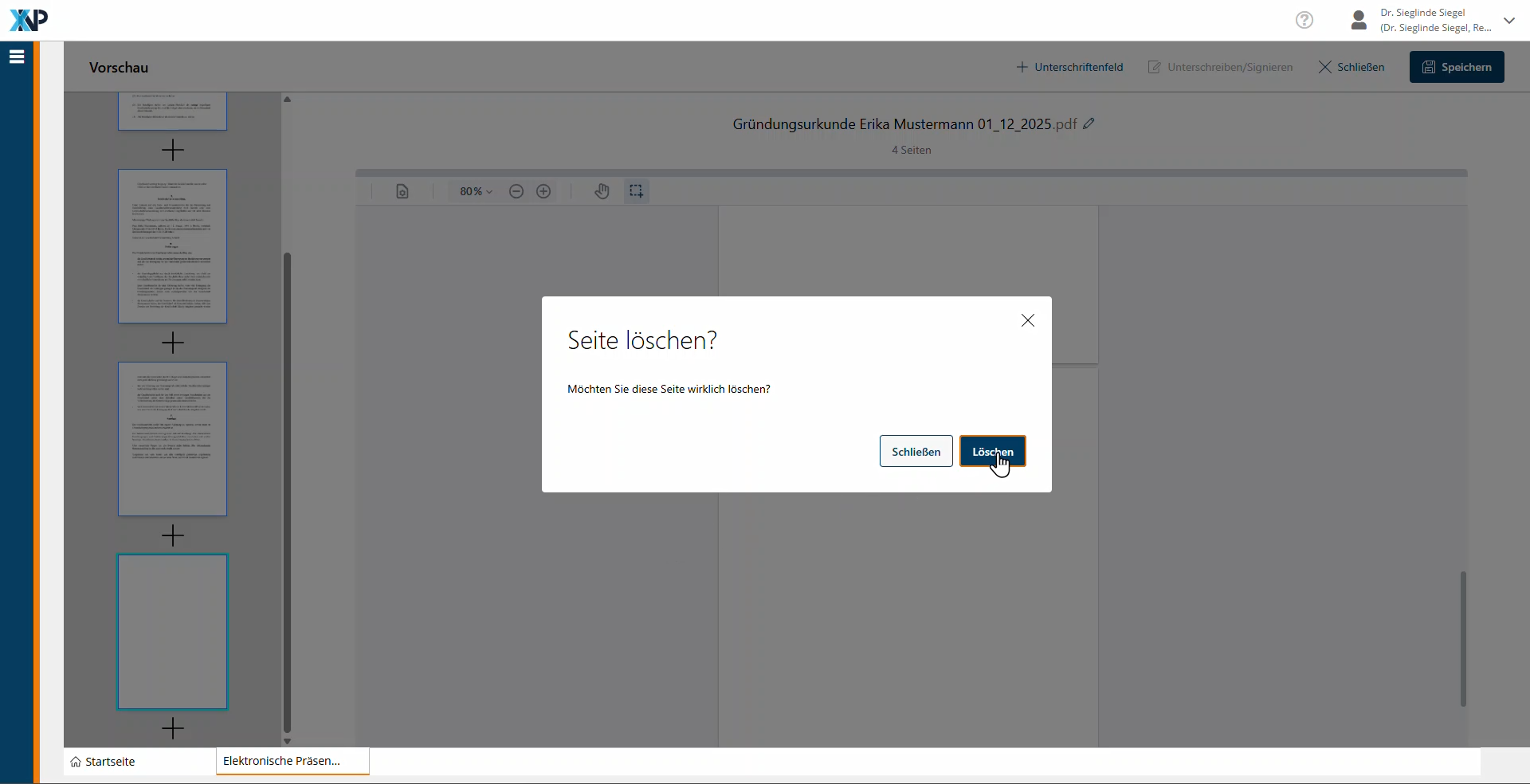
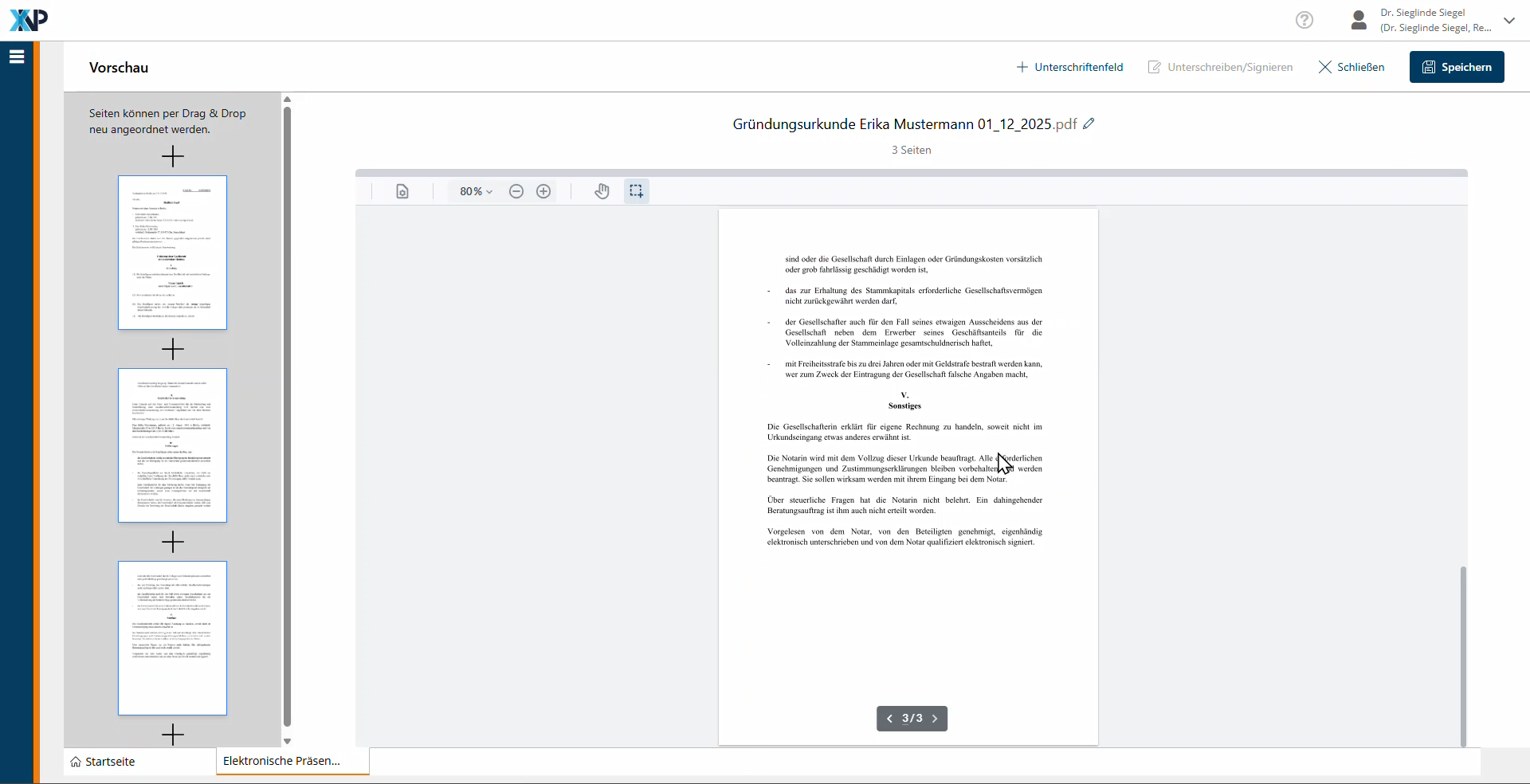
Wählen Sie die Seite aus, die Sie löschen wollen. Dies ist über das Mülleimersymbol unten rechts möglich.
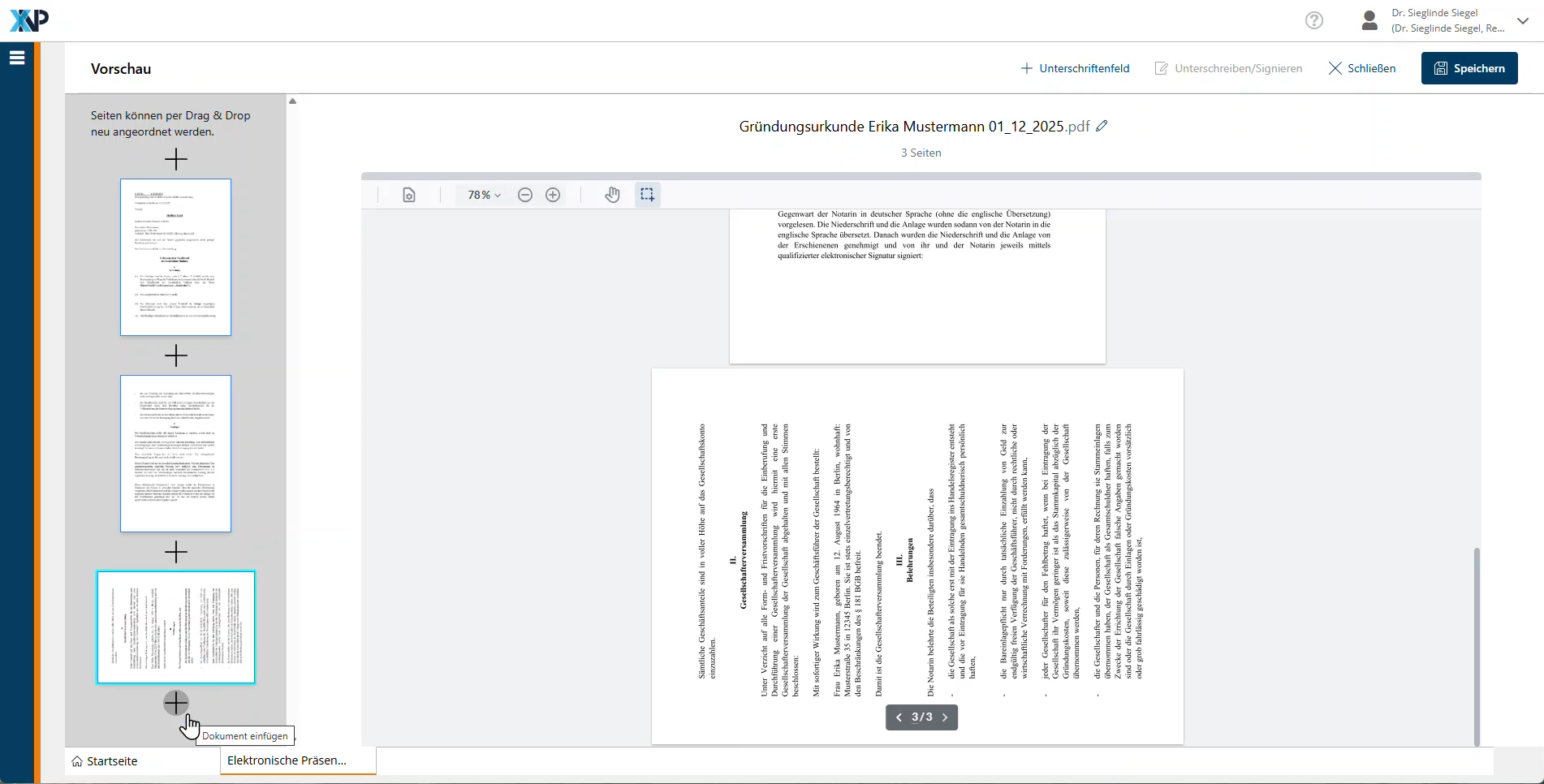
3. Seite drehen
Wählen Sie die Seite aus, die Sie drehen möchten. Mit der Auswahl wird das Drehen-Symbol unten rechts auf der Seite sichtbar. Klicken Sie auf Icon zum Drehen der Seite.
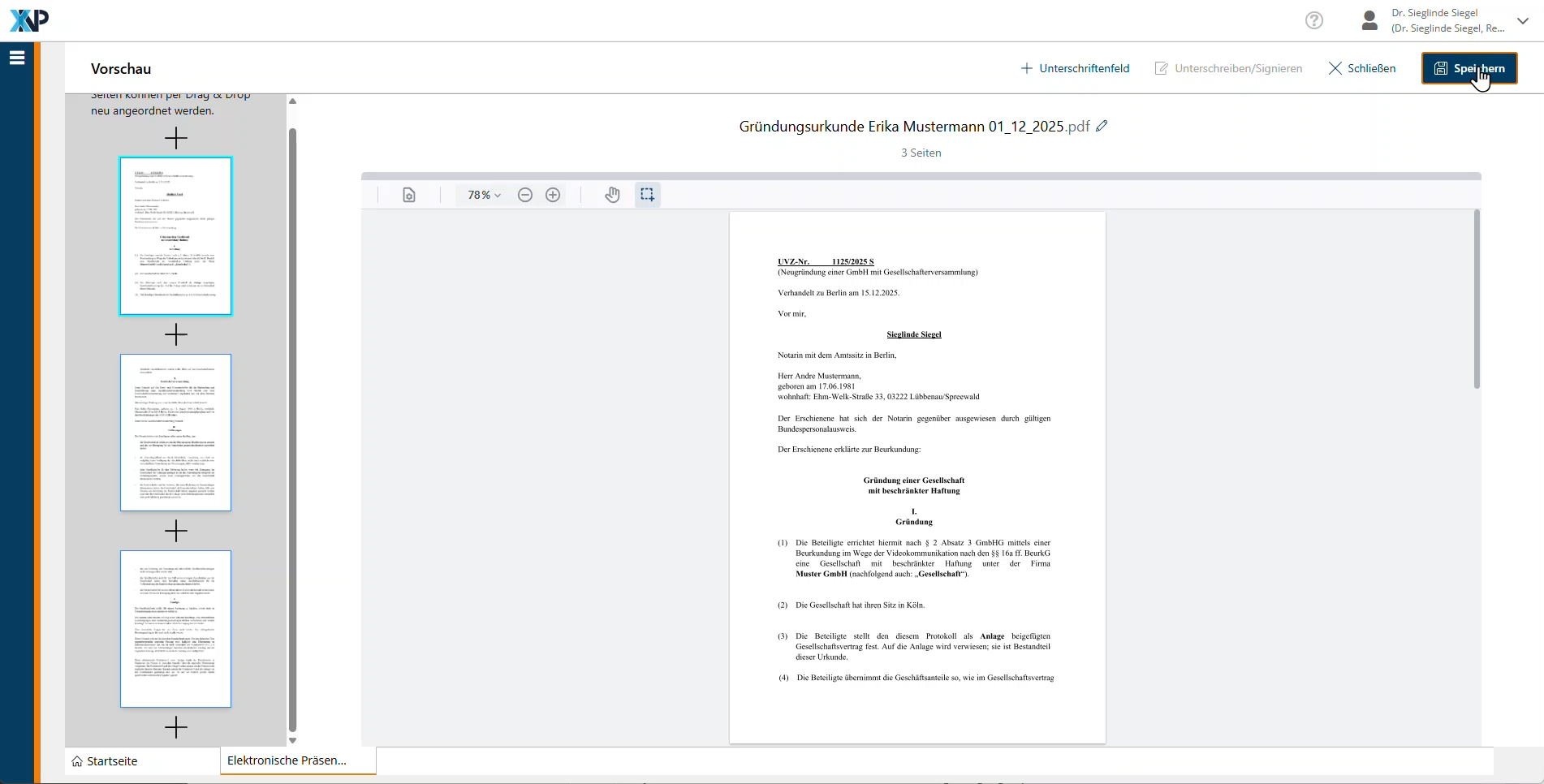
Sie können das Dokument jederzeit speichern.
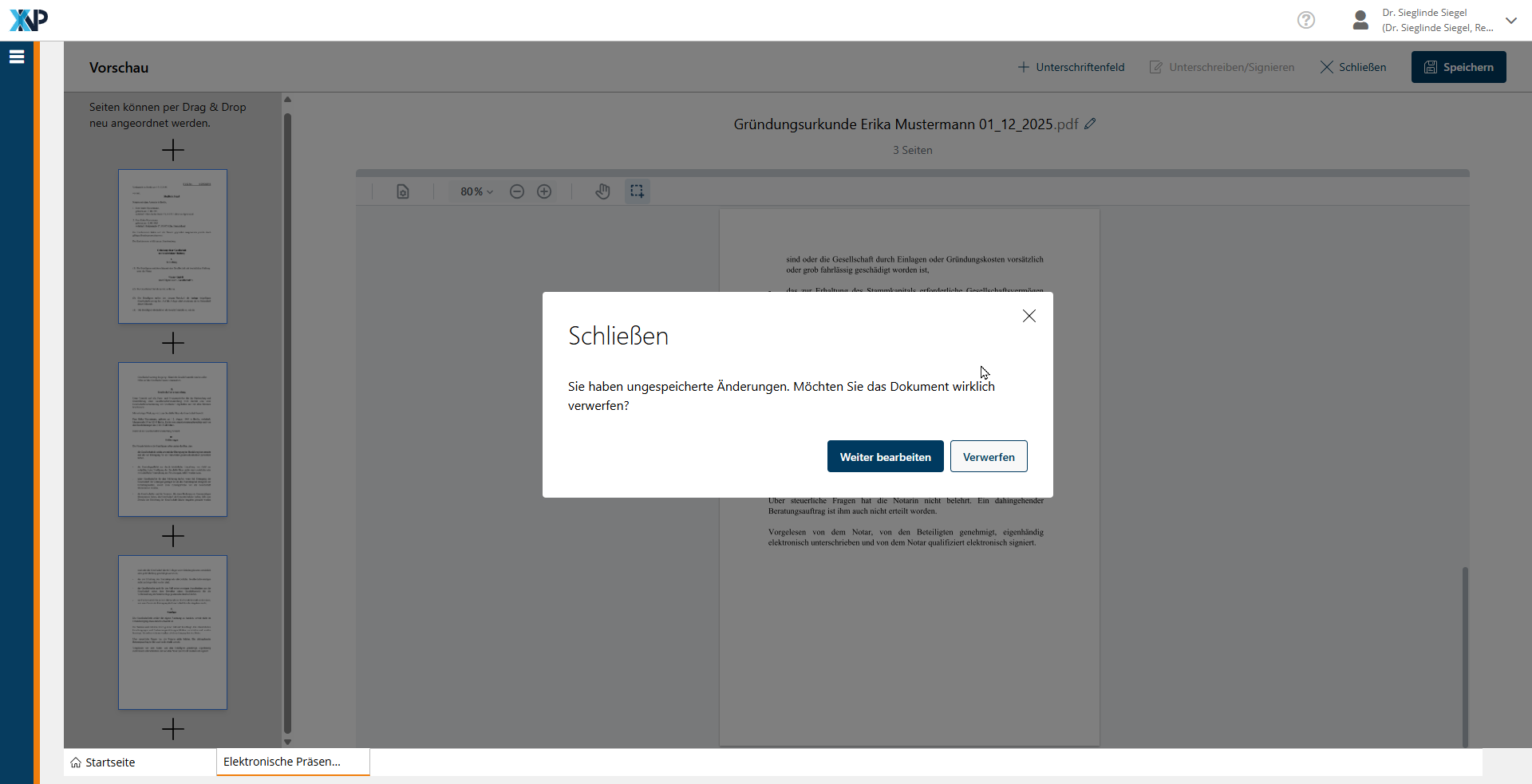
Über Schließen können Sie die Bearbeitung beenden. Nicht gespeicherte Änderungen können dabei verloren gehen. Sie gelangen hierüber wieder auf die Startseite der eBeurkundung.
Im nächsten Schritt können Sie jetzt die erforderlichen Unterschriftenfelder einfügen.
III. Dokumente zusammenfügen
Das Modul eBeurkundung bietet auch die Möglichkeit, mehrere Dokumente zusammenzufügen und auf diese Weise ein konsolidiertes Dokument zu öffnen.
Dabei weisen wir darauf hin, dass wir das Beifügen von Anlagen nicht mit dem Öffnen des Dokuments, sondern erst nach dem Einfügen der Unterschriftenfelder empfehlen. Auf diese Weise lassen sich sämtliche Unterschriftenfelder mit der Funktion Alle auf separatem Unterschriftenblatt positionieren nach dem Urkundentext und vor den Anlagen positionieren.
Weitere Informationen hierzu finden Sie unter Best Practice eBeurkundung.
Erklärvideo Dokumente zusammenfügen
1. Dokument auswählen
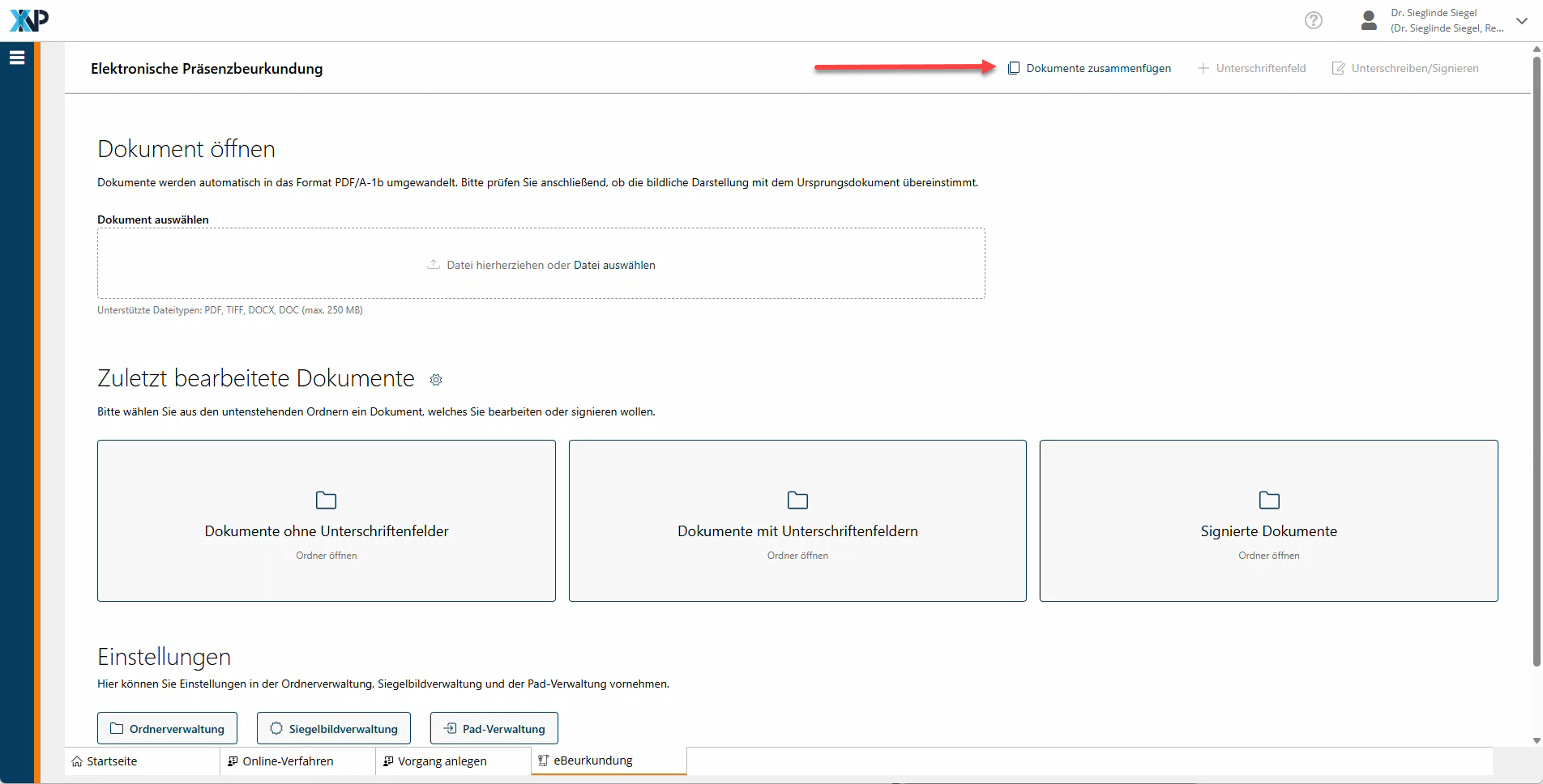
Über die Schaltfläche Dokumente zusammenfügen können Sie mehrere Dokumente zu einem neuen PDF-Ausgabedokument zusammenführen.
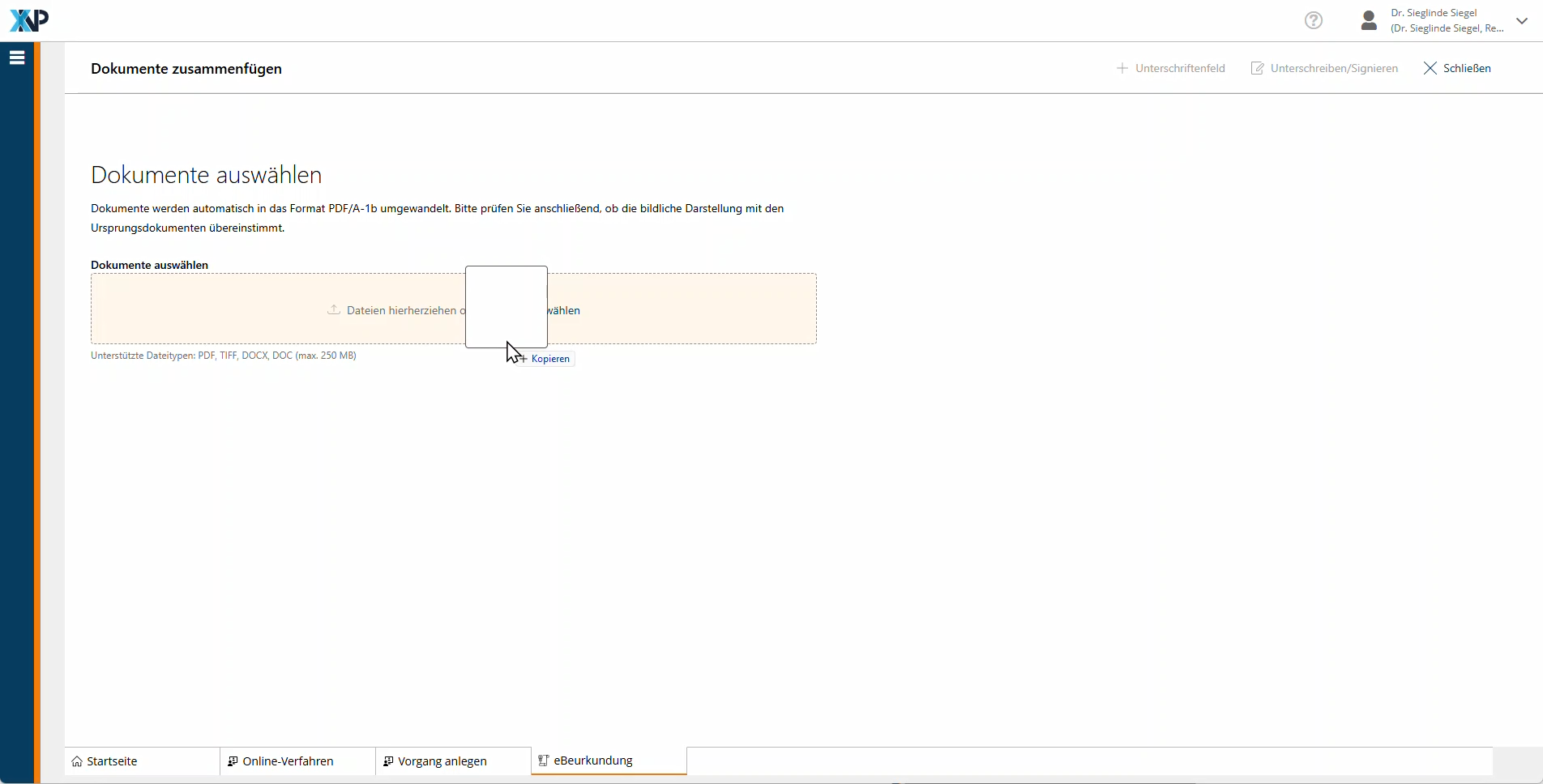
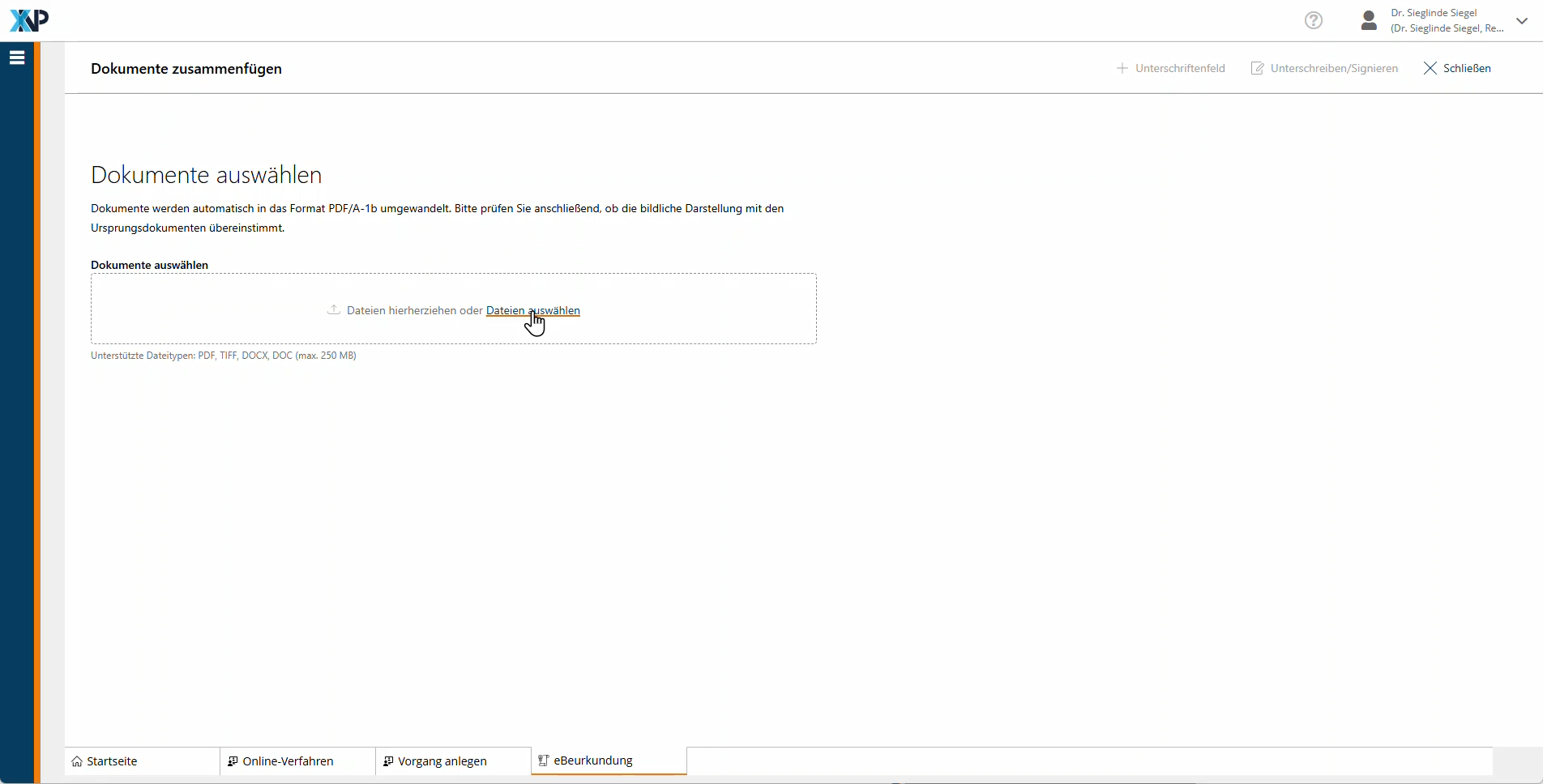
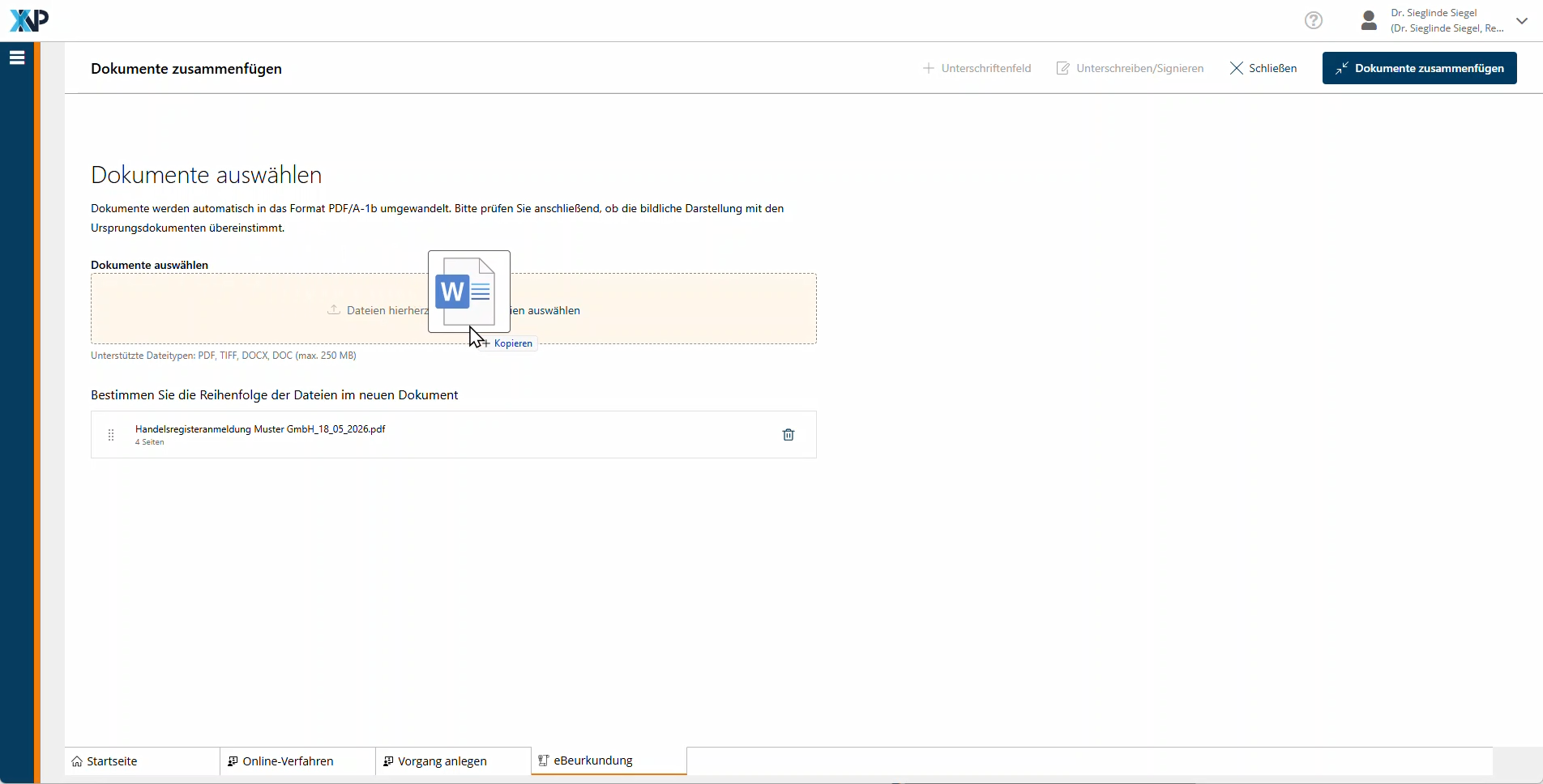
Es öffnet sich eine neue Seite über die Sie die entsprechenden Dateien auswählen können – entweder per „Drag & Drop“ oder über Dateien auswählen.
Beachten Sie dabei, dass die Dateigröße insgesamt nicht mehr als 250 MB beträgt.
Hinweis bei Umwandlung in PDF/A-1B
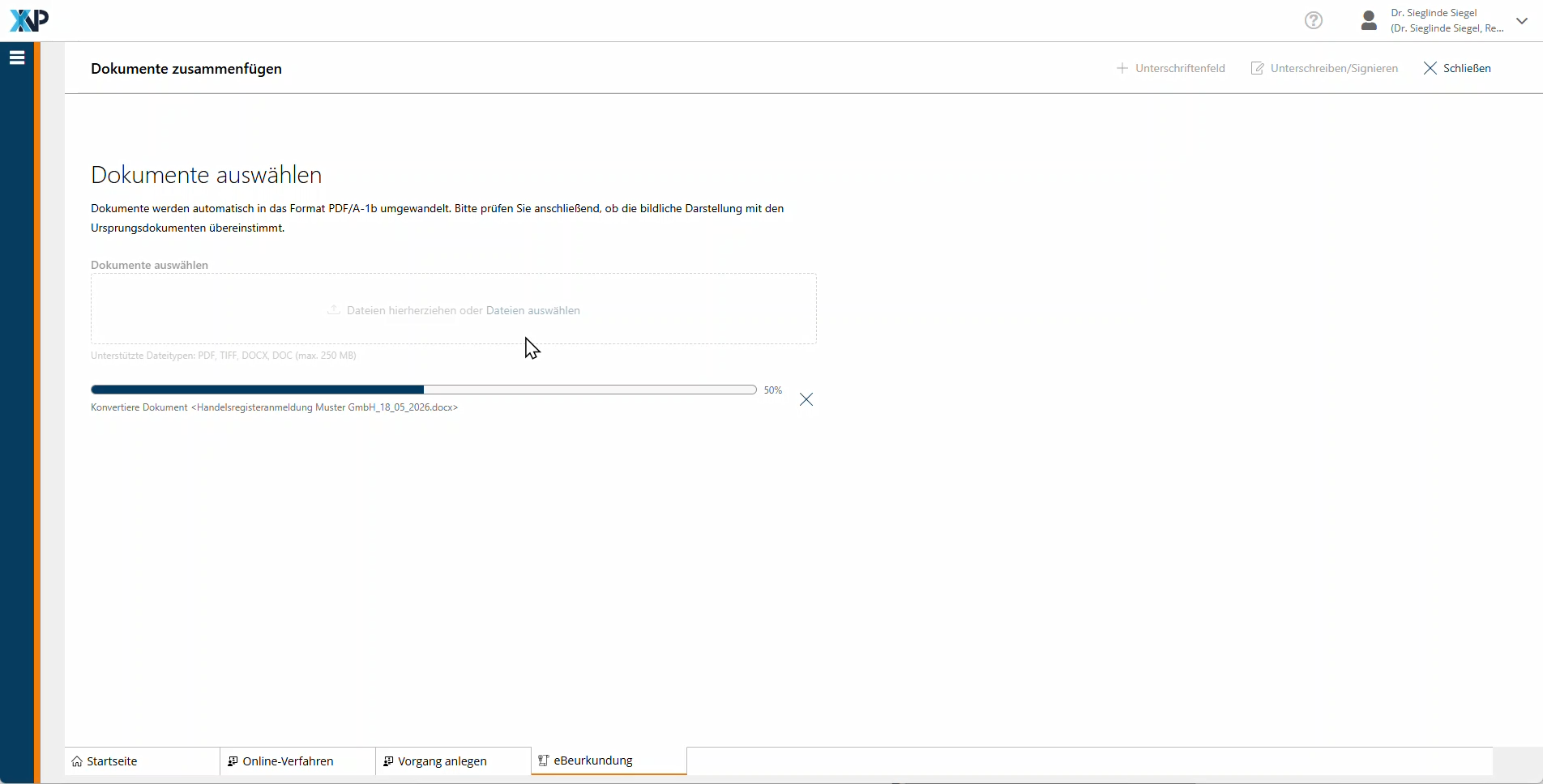
Sofern die ausgewählten Dokumente nicht bereits das Format PDF/A-1B haben, wird ein Hinweis angezeigt, dass die ausgewählten Dokumente umgewandelt wurden. Dies gilt auch für den Upload von .DOC/X oder .TIF(F) Dateien.
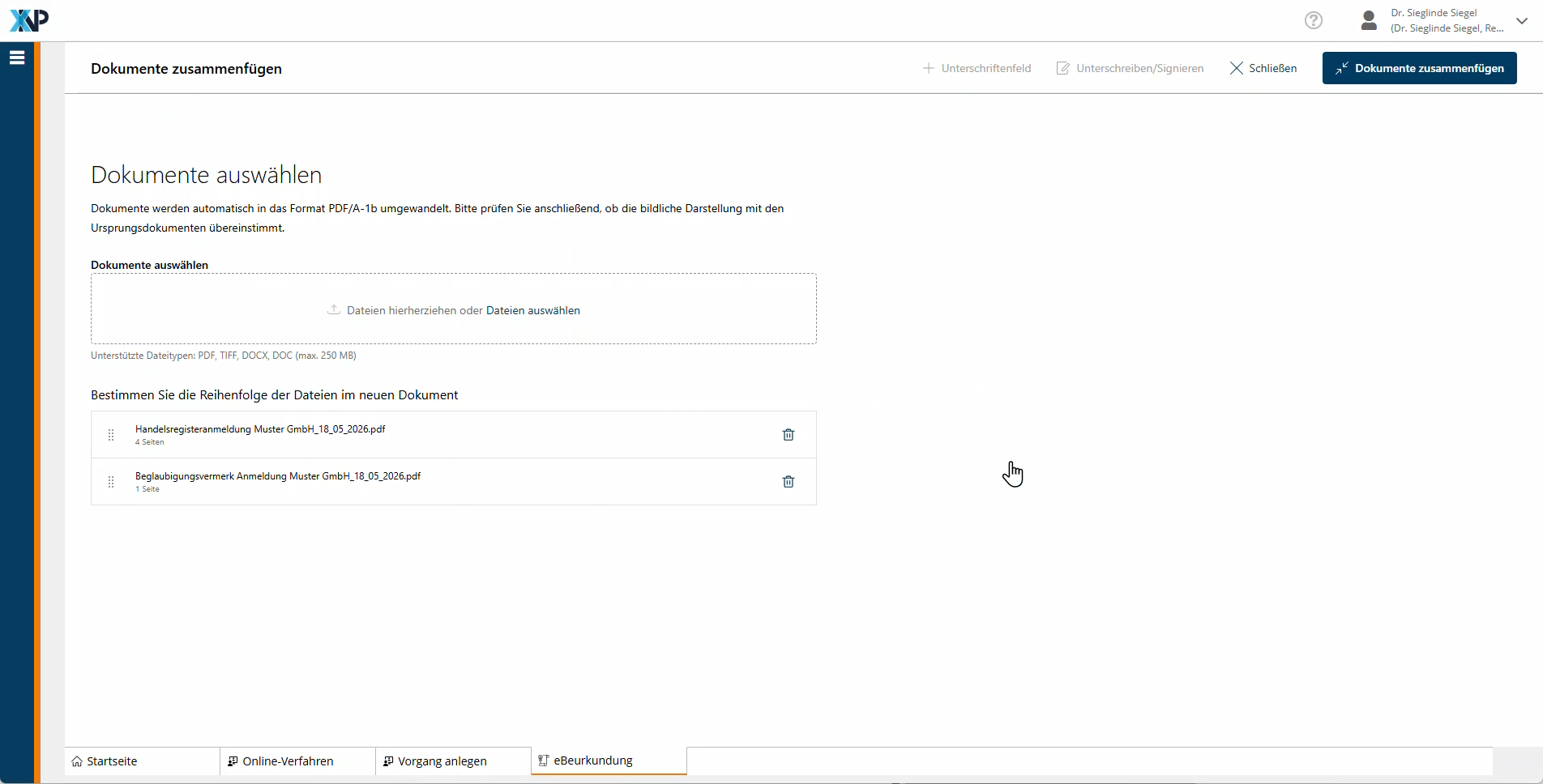
Sie können beliebig viele Dokumente auswählen, auch mehrere gleichzeitig. Bei Bedarf kann die Reihenfolge der ausgewählten Dokumente per „Drag & Drop“ verändert oder einzelne Dateien wieder entfernt werden.
2. Dokument zusammenfügen
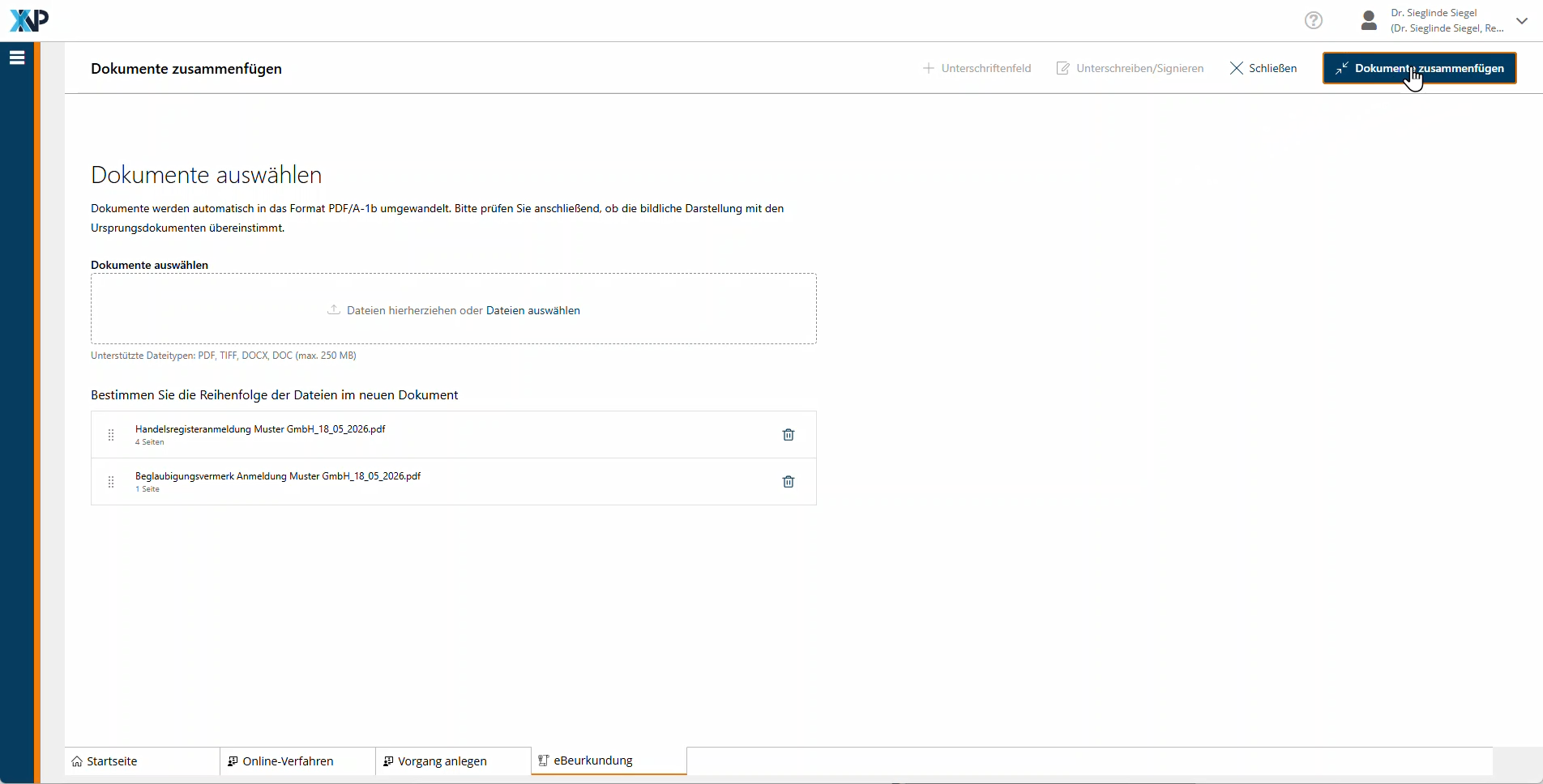
Haben Sie endgültige Reihenfolge festgelegt, klicken Sie anschließend auf die Schaltfläche Dokumente zusammenfügen.
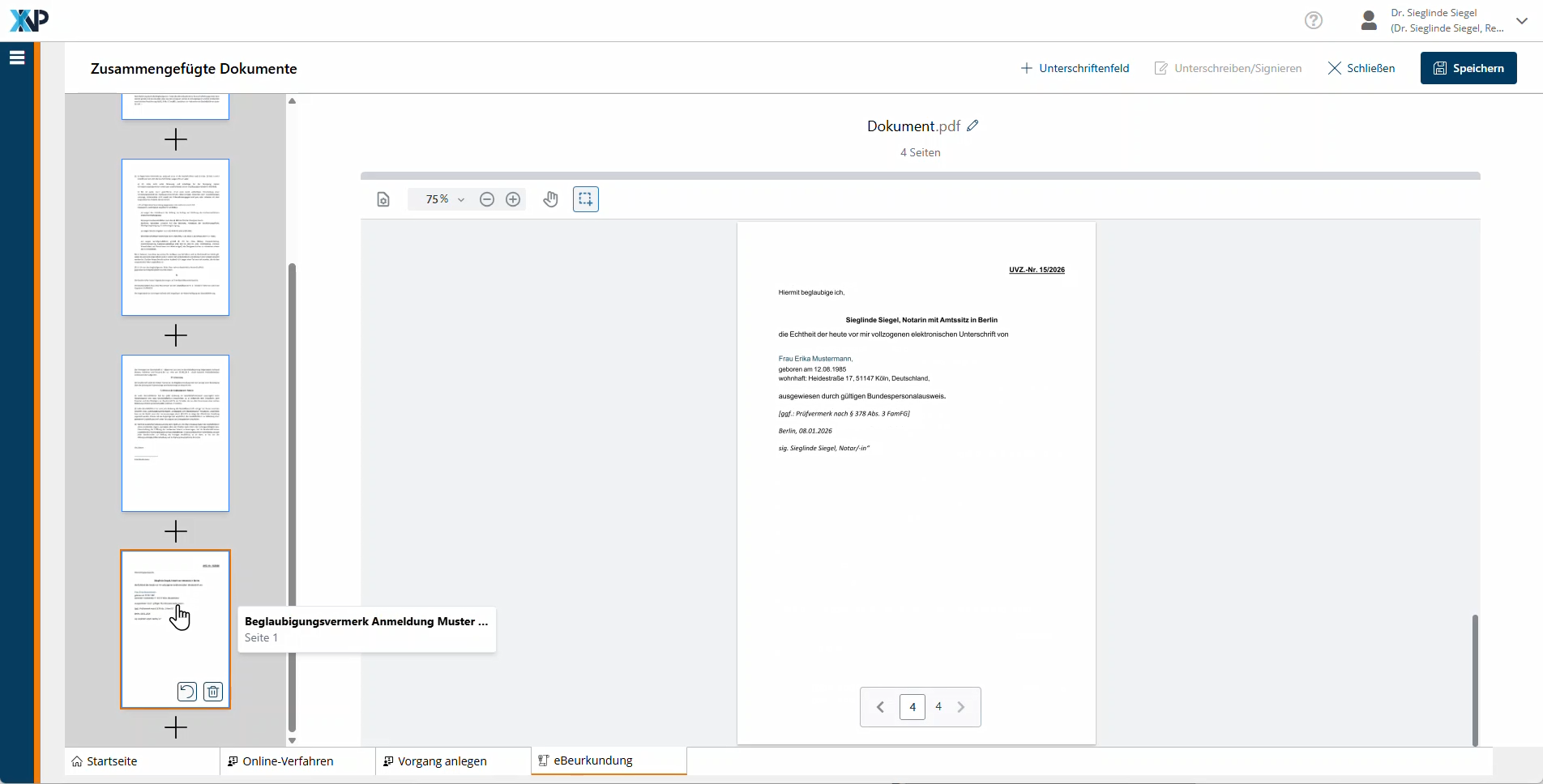
Das komplette Dokument wird Ihnen jetzt angezeigt.
Es sollte kontrolliert werden, dass sich beim Zusammenfügen keine ungewollten inhaltlichen oder optischen Änderungen ergeben haben.
Im nächsten Schritt können Sie jetzt die erforderlichen Unterschriftenfelder einfügen.
Cookie-Einstellungen
Wir verwenden analytische Cookies, um die Inhalte unserer Website kontinuierlich zu verbessern. Wenn Sie mehr über unsere Cookies erfahren möchten, klicken Sie auf „Individuelle Cookie-Einstellungen“. Durch einen Klick auf „Ich akzeptiere“ stimmen Sie der Verwendung aller Cookies zu. Sie können Ihre Einstellungen jederzeit ändern oder widerrufen.
Individuelle Cookie-Einstellungen
Datenschutzeinstellungen
Hier finden Sie eine Übersicht über alle verwendeten Cookies. Sie können Ihre Zustimmung zu ganzen Kategorien geben oder sich weitere Informationen anzeigen lassen und so nur bestimmte Cookies auswählen.
Notwendige Cookies
Diese Cookies ermöglichen grundlegende Funktionen und sind für die einwandfreie Funktion der Website erforderlich.
Cookie-Informationen anzeigen
Staticfilecache
| Cookiename: | staticfilecache |
| Laufzeit: | 1 Stunde |
Persistence
| Cookiename: | persistence |
| Laufzeit: | Session Cookie |
Typo3 Frontend User
| Cookiename: | fe_typo_user |
| Laufzeit: | Session Cookie |
waconcookiemanagement
speichert die hier getroffene Auswahl
| Anbieter: | Typo3 Extension: wacon_cookie_management |
| Cookiename: | waconcookiemanagement |
| Laufzeit: | 365 Tage |
| Datenschutzlink: | https://onlinehilfe.bnotk.de/datenschutzerklaerung-onlinehilfe.html |
Cookies für Statistiken
Statistik-Cookies erfassen Informationen anonym. Diese Informationen helfen uns zu verstehen, wie unsere Besucher unsere Website nutzen.
Cookie-Informationen anzeigen
Matomo
Unsere Webseite benutzt den Open Source Webanalysedienst Matomo. Matomo benutzt Technologien, die die seitenübergreifende Wiedererkennung des Nutzers zur Analyse des Nutzerverhaltens ermöglichen. So können die Anzahl der Seitenaufrufe und nutzerbezogene Informationen zu statistischen und analytischen Zwecken erhoben werden.
| Anbieter: | Matomo |
| Cookiename: | _pk_id; _pk_ses |
| Laufzeit: | 395 Tage (_pk_id); 30 Minuten (_pk_ses) |
| Datenschutzlink: | https://onlinehilfe.bnotk.de/datenschutzerklaerung-onlinehilfe.html |