Einrichtungen
Word-Add-in für die eBeurkundung
Bisher mussten Anwenderinnen und Anwender des Moduls wissen, an welchem Speicherort der Urkundsentwurf zu finden ist, um diesen z. B. per Drag & Drop zu öffnen. Künftig können Sie über ein Add-In für Word den Urkundsentwurf direkt in den Ordner Dokumente ohne Unterschriftenfelder kopieren. Dieses Add-in muss einmalig installiert und konfiguriert werden.
Herunterladen & Installieren
Laden Sie das Word-Add-in hier herunter und installieren Sie es auf Ihrem PC.
Bitte beachten Sie, dass Sie für die Installation einen Administrator benötigen.
Das zu installierende Add-in ist nur am jeweiligen Arbeitsplatz verfügbar und muss auf weiteren Arbeitsplätzen separat installiert werden.
Weitere Informationen findet Ihr Systembetreuer unter Hinweise zur Installation des Word-Add-ins.
Voraussetzungen und Kompatibilität
Folgende MS Office-Versionen werden unterstützt:
- Office 2019
- Office 2021
- Office 2024
- Office 365
Anleitung
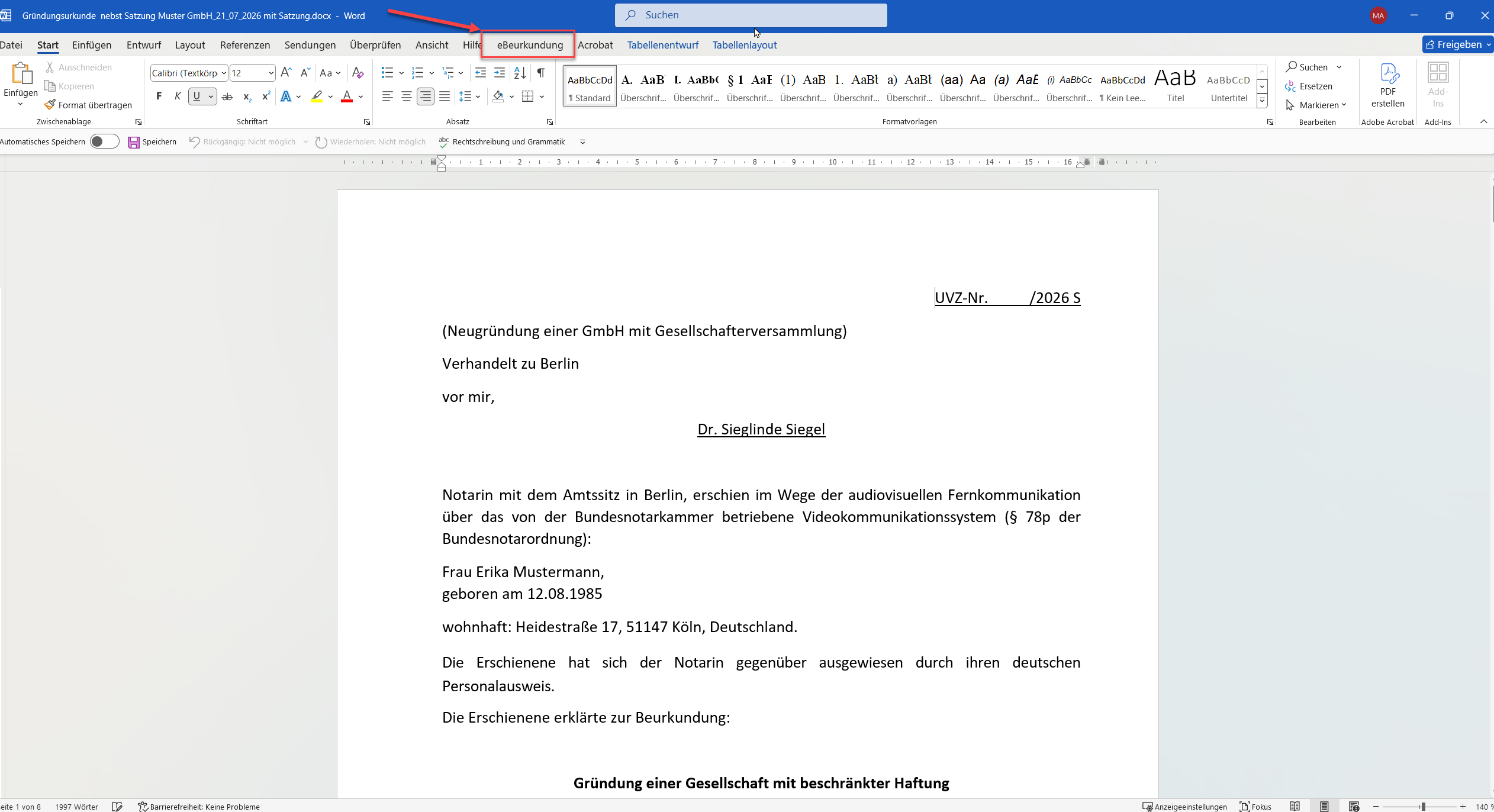
Öffnen Sie Ihr Word-Dokument. Ihnen wird oben bei den Registerkarten das Add-in eBeurkundung angezeigt. Klicken Sie auf die neue Registerkarte.
Einstellungen vornehmen
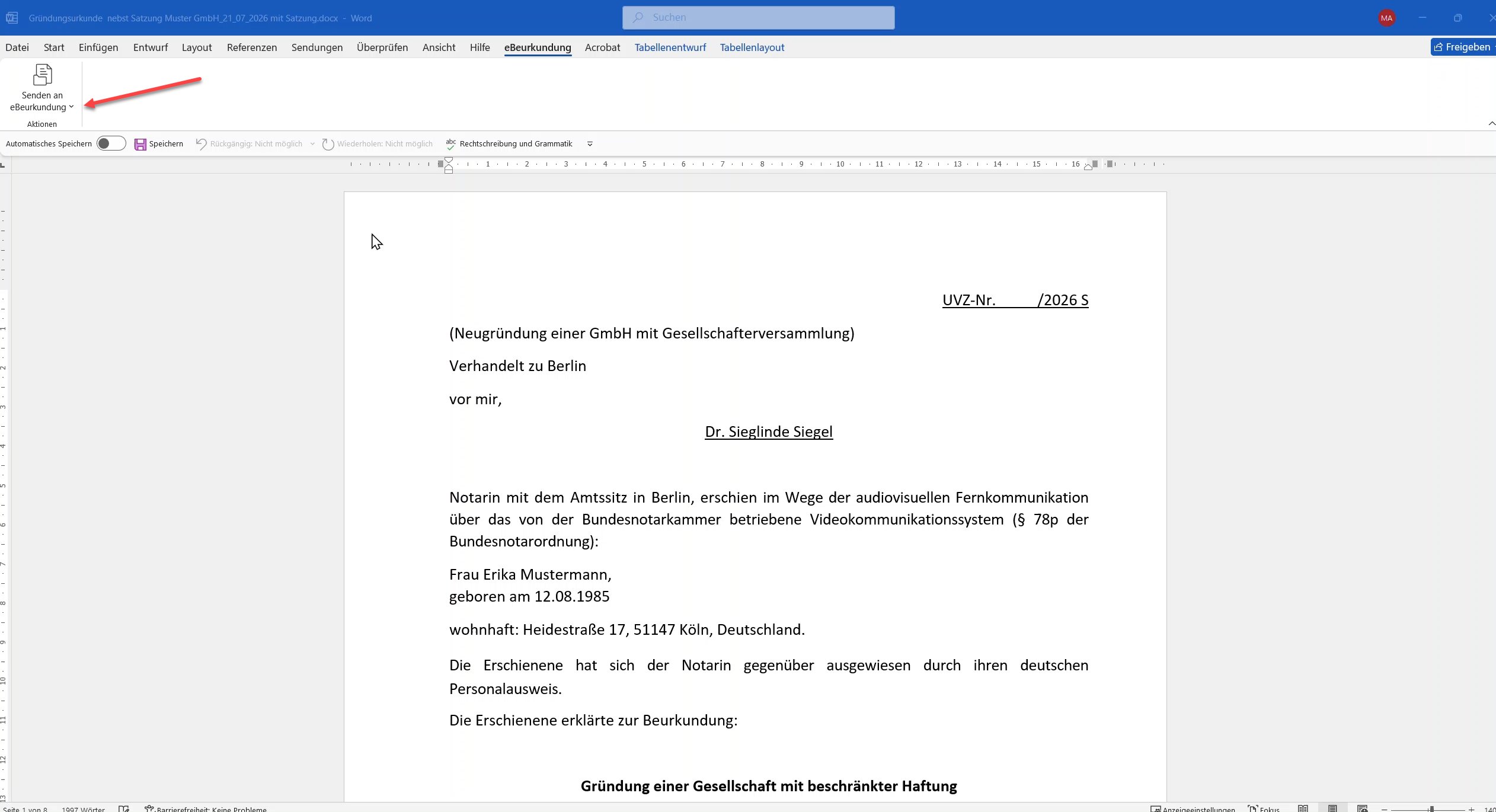
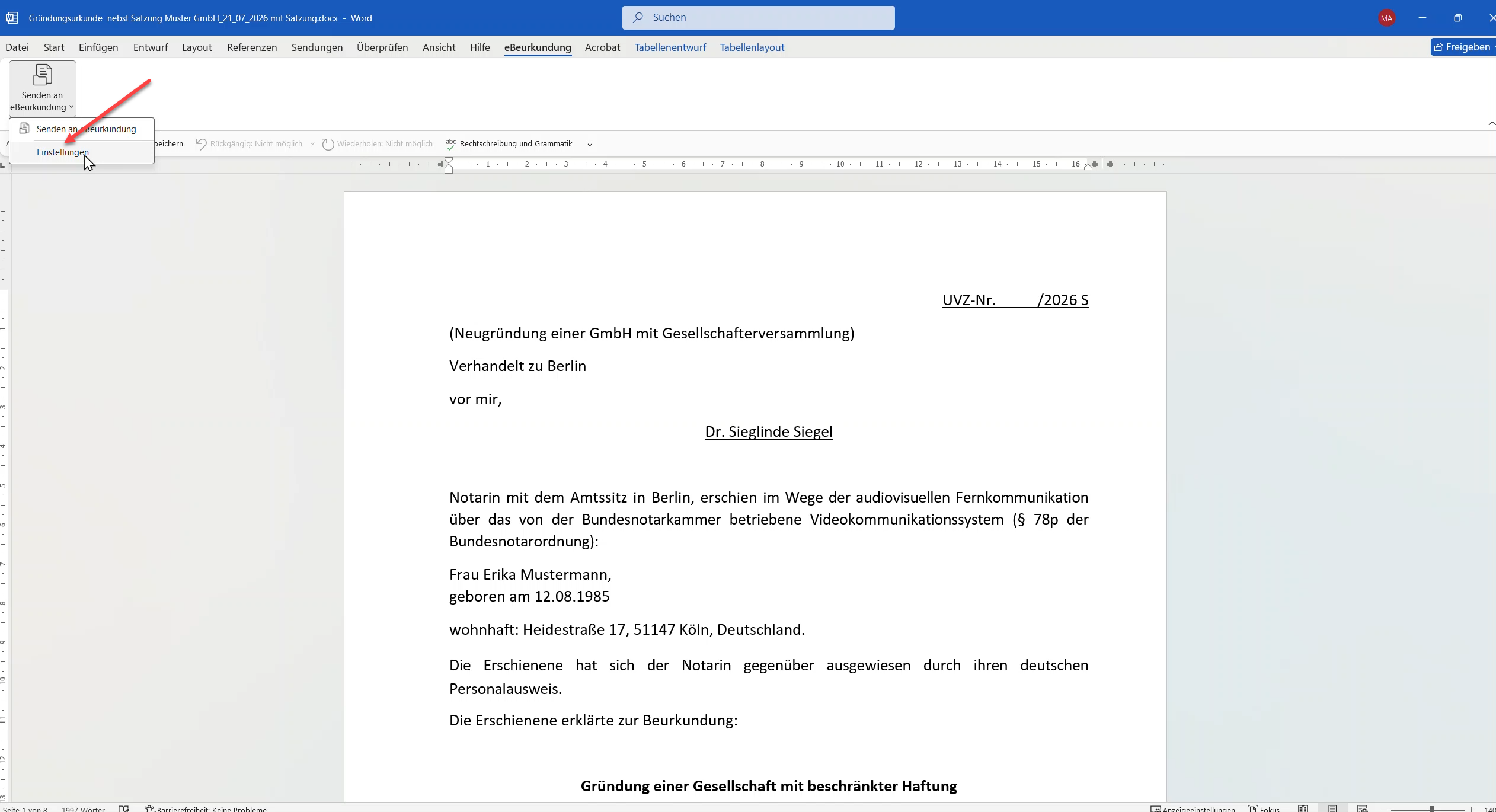
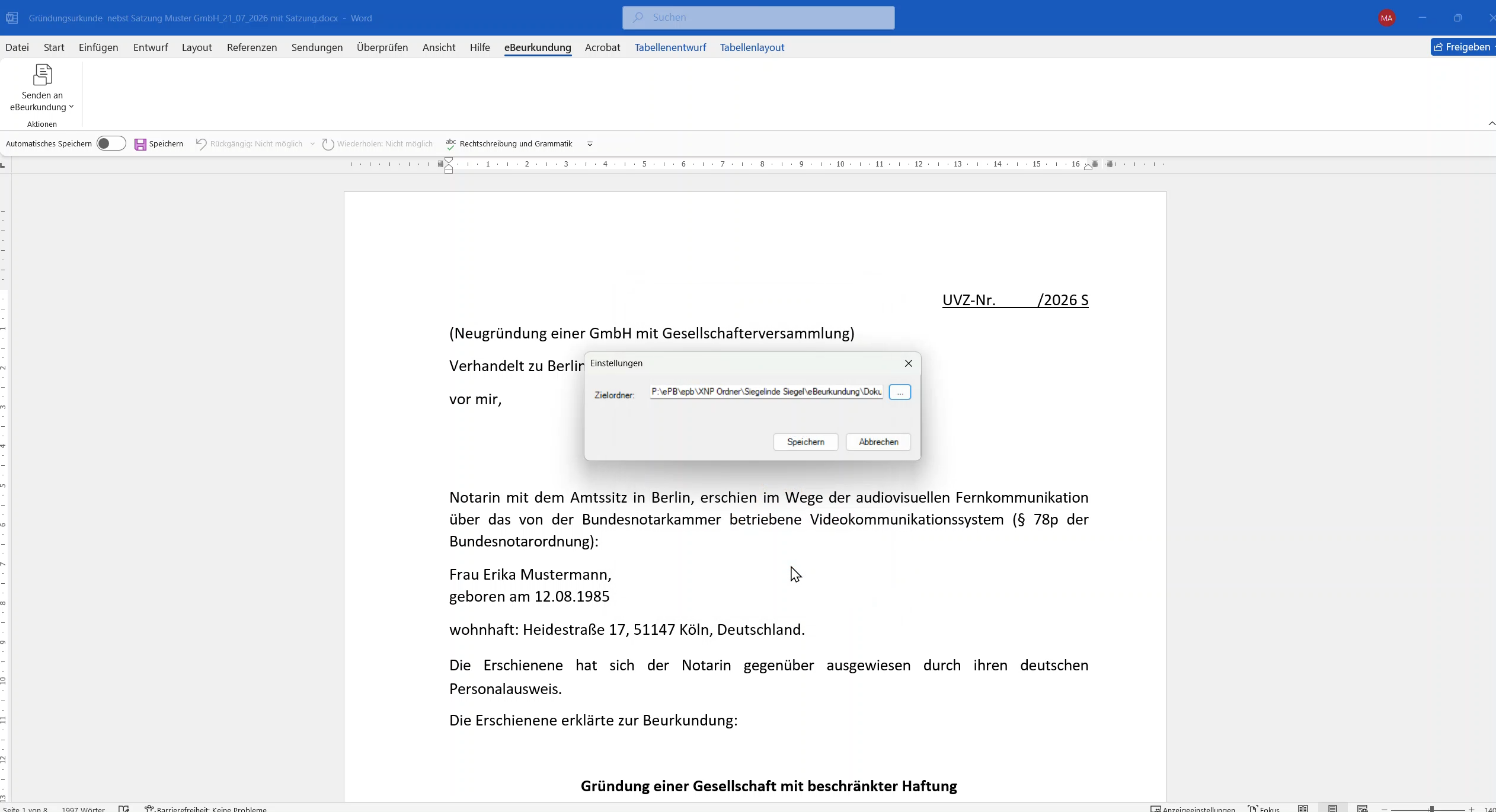
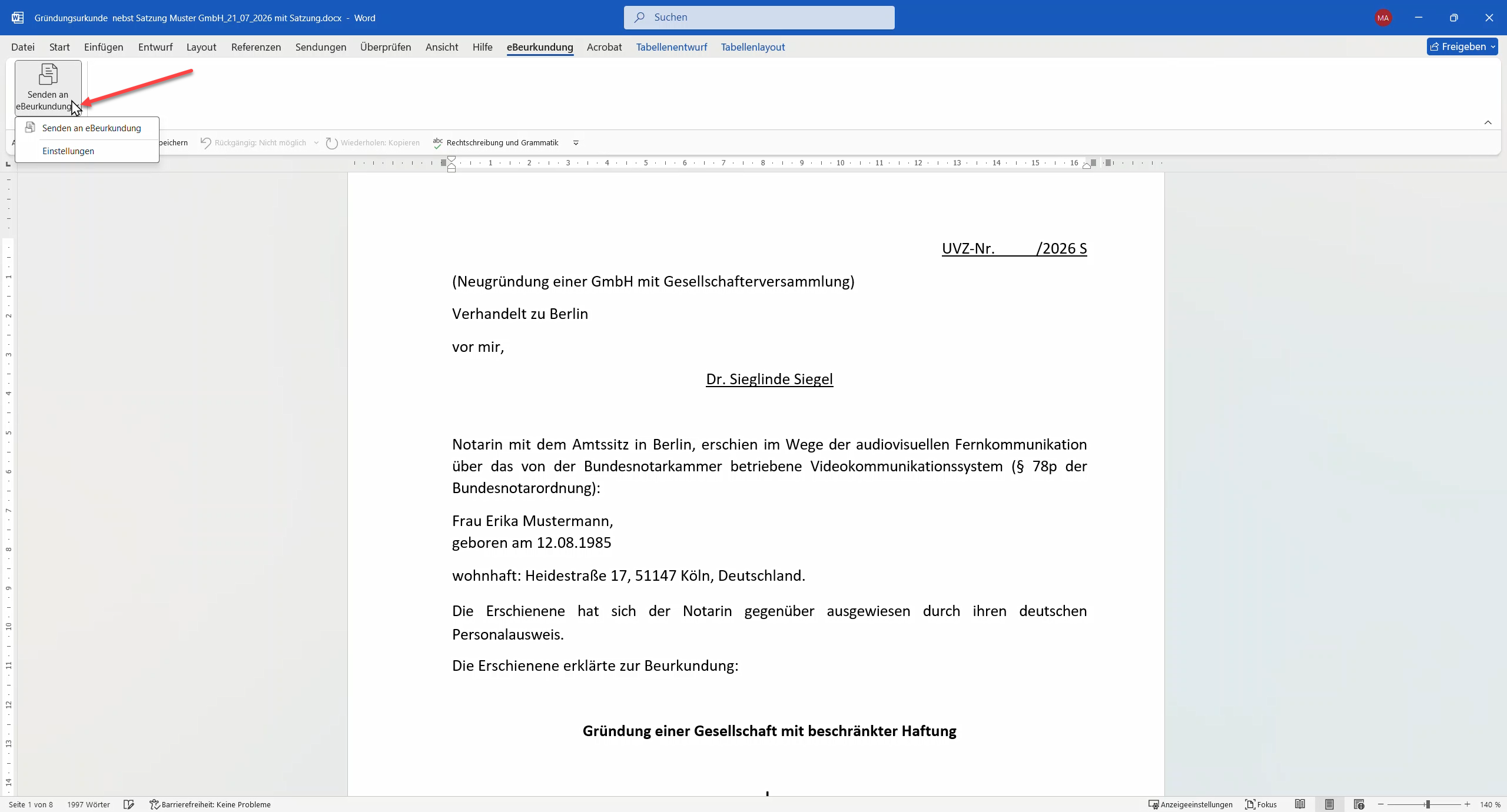
Legen Sie einmalig den dafür vorgesehenen Dateipfad an. Klicken Sie hierfür auf eBeurkundung. Sie sehen nun die Schaltfläche Senden an eBeurkundung. Klicken Sie darauf und wählen Sie anschließend die Funktion Einstellungen.
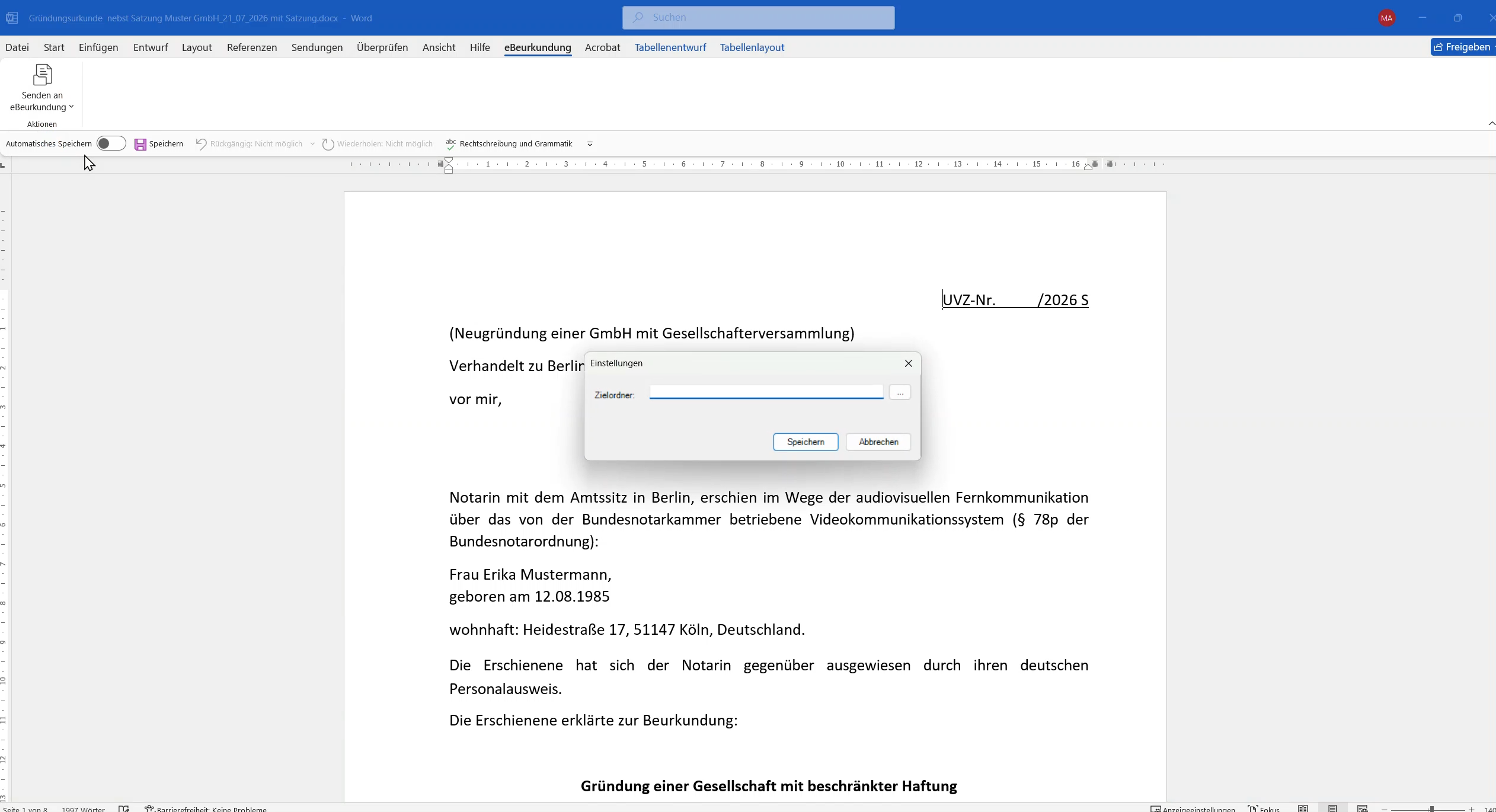
Es öffnet sich ein Dialogfenster. Hier können Sie den Zielordner für die eBeurkundung auswählen.
Wählen Sie als Zielverzeichnis den im Modul eBeurkundung für „Dokumente ohne Unterschriftenfelder“ definierten Ordner. In der Regel ist dies: XNP-Datenordner → AT-Ordner → eBeurkundung → Dokumente ohne Unterschriftenfelder.
Klicken Sie anschließend auf Speichern.
Senden an eBeurkundung
Speichern Sie das Dokument nach Fertigstellung aller Änderungen ab.
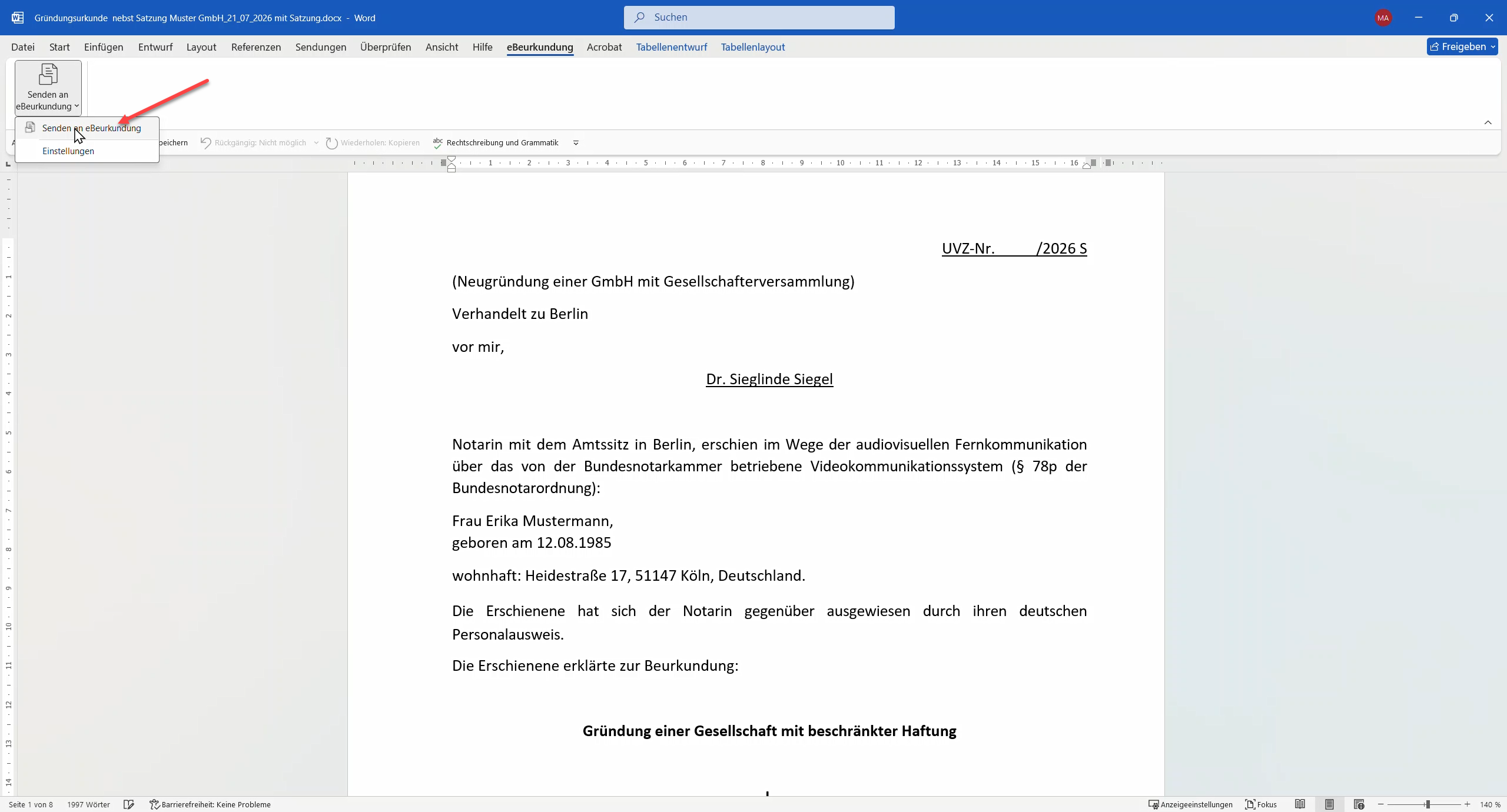
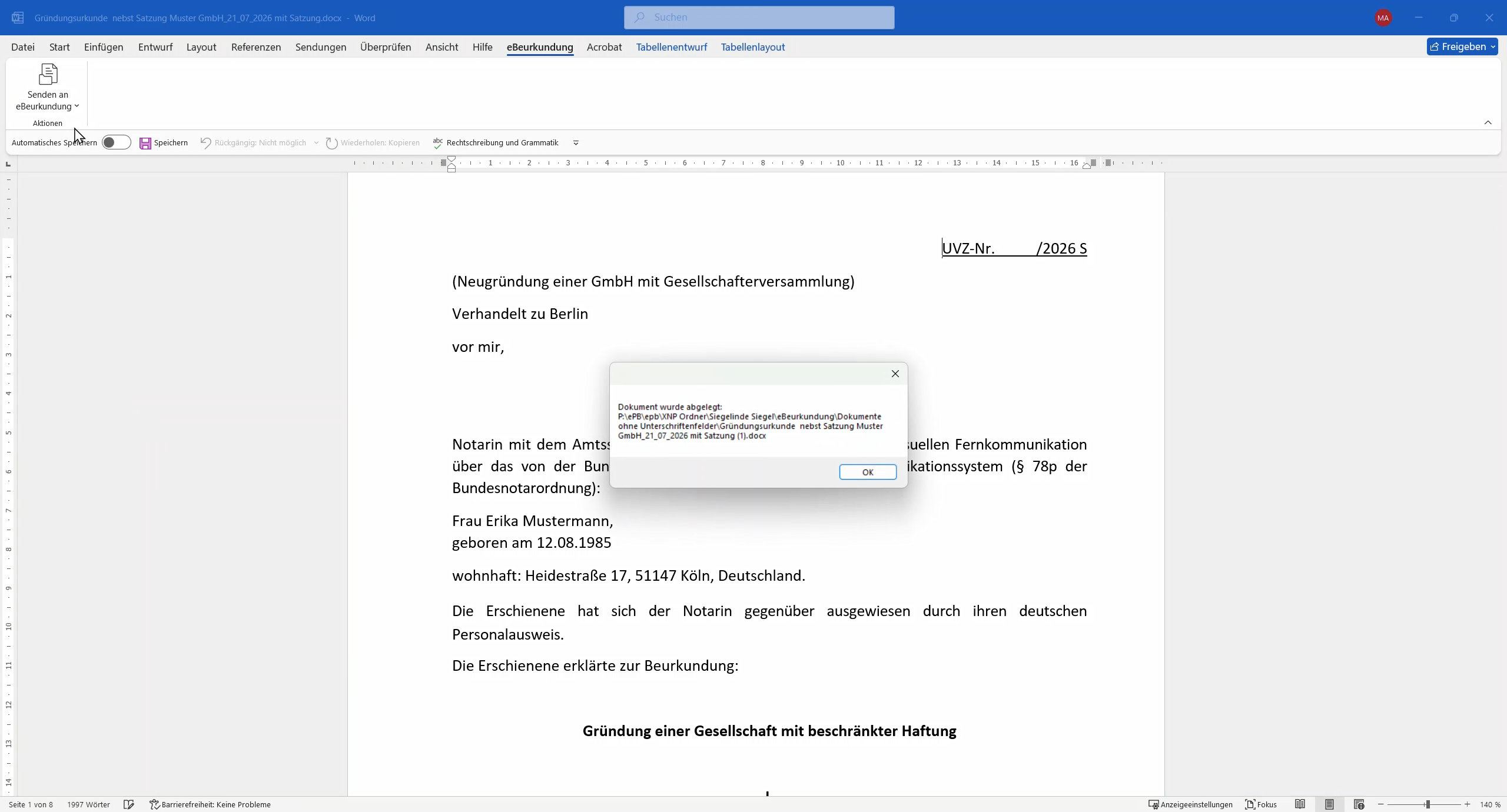
Ist das Dokument jetzt unterschriftenreif, klicken Sie in Word auf eBeurkundung und anschließend auf Senden an eBeurkundung, um das Dokument in dem von Ihnen ausgewählten Zielordner zu speichern.
Das Dokument bleibt am ursprünglichen Speicherort zusätzlich erhalten (es wird dupliziert, nicht verschoben).
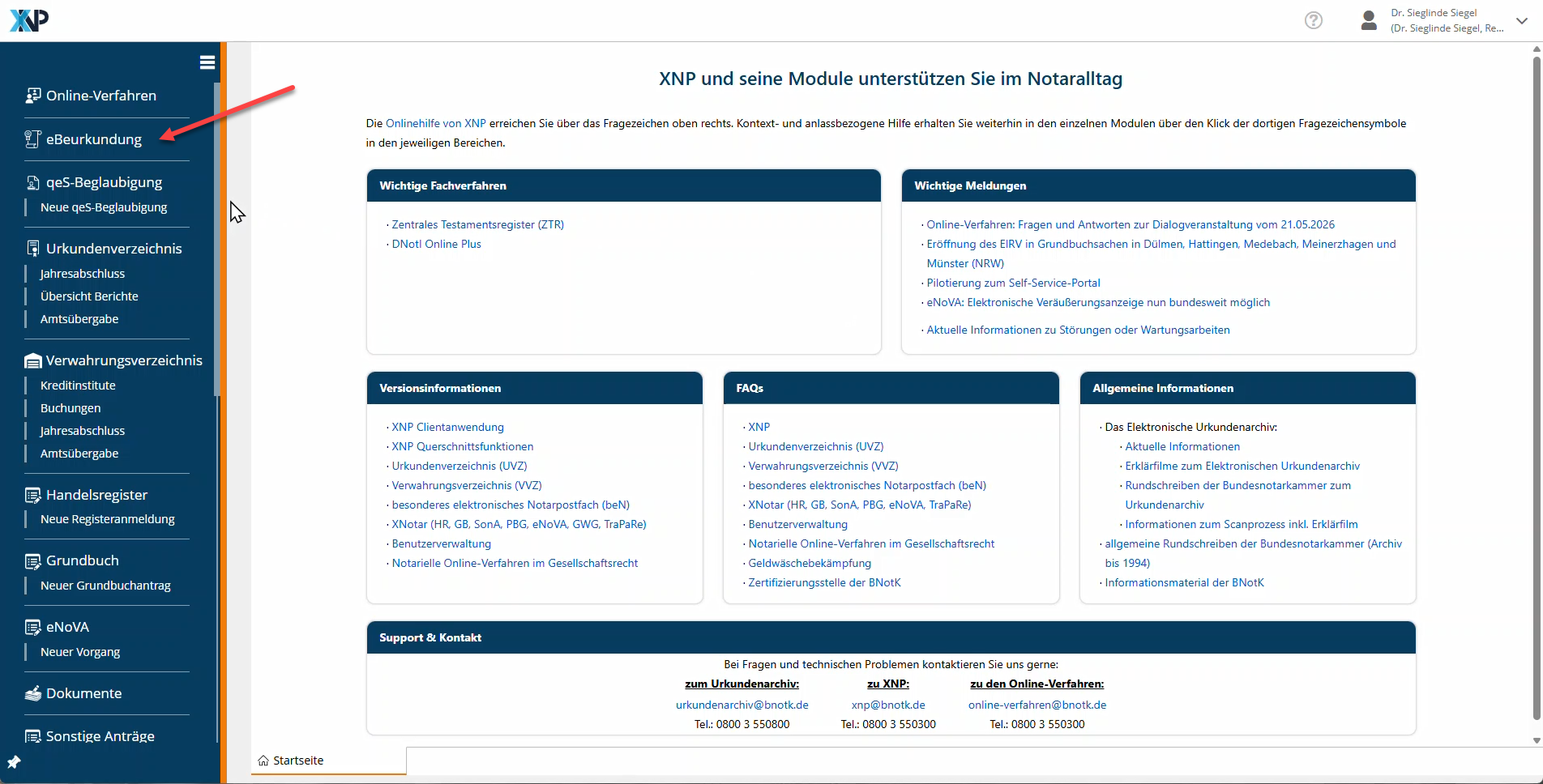
Öffnen Sie anschließend das Modul eBeurkundung in XNP.
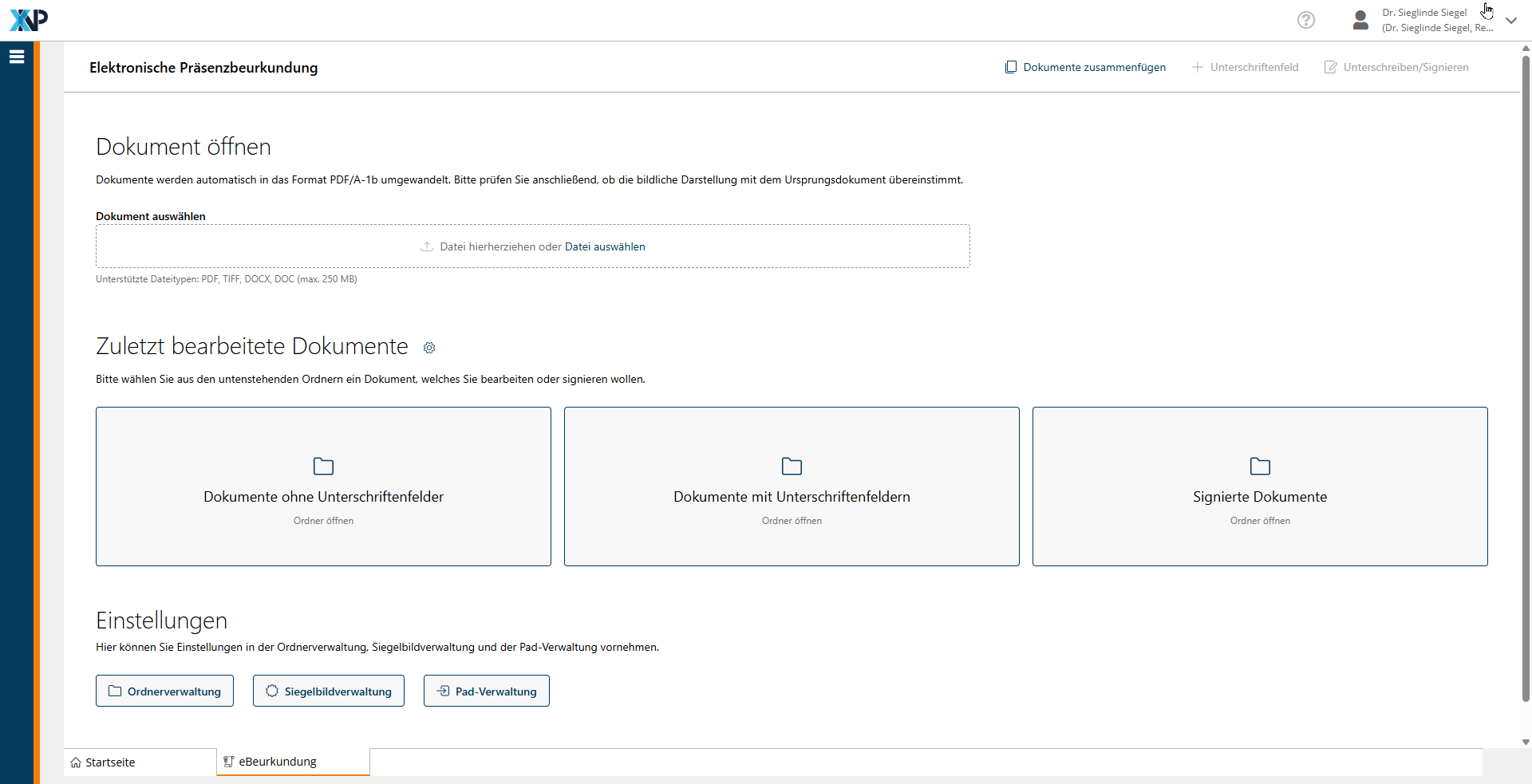
Wählen Sie den Ordner Dokumente ohne Unterschriftenfelder aus.
Hier können Sie das entsprechende Dokument auswählen und wie gewohnt im Modul eBeurkundung fortfahren.
Cookie-Einstellungen
Wir verwenden analytische Cookies, um die Inhalte unserer Website kontinuierlich zu verbessern. Wenn Sie mehr über unsere Cookies erfahren möchten, klicken Sie auf „Individuelle Cookie-Einstellungen“. Durch einen Klick auf „Ich akzeptiere“ stimmen Sie der Verwendung aller Cookies zu. Sie können Ihre Einstellungen jederzeit ändern oder widerrufen.
Individuelle Cookie-Einstellungen
Datenschutzeinstellungen
Hier finden Sie eine Übersicht über alle verwendeten Cookies. Sie können Ihre Zustimmung zu ganzen Kategorien geben oder sich weitere Informationen anzeigen lassen und so nur bestimmte Cookies auswählen.
Notwendige Cookies
Diese Cookies ermöglichen grundlegende Funktionen und sind für die einwandfreie Funktion der Website erforderlich.
Cookie-Informationen anzeigen
Staticfilecache
| Cookiename: | staticfilecache |
| Laufzeit: | 1 Stunde |
Persistence
| Cookiename: | persistence |
| Laufzeit: | Session Cookie |
Typo3 Frontend User
| Cookiename: | fe_typo_user |
| Laufzeit: | Session Cookie |
waconcookiemanagement
speichert die hier getroffene Auswahl
| Anbieter: | Typo3 Extension: wacon_cookie_management |
| Cookiename: | waconcookiemanagement |
| Laufzeit: | 365 Tage |
| Datenschutzlink: | https://onlinehilfe.bnotk.de/datenschutzerklaerung-onlinehilfe.html |
Cookies für Statistiken
Statistik-Cookies erfassen Informationen anonym. Diese Informationen helfen uns zu verstehen, wie unsere Besucher unsere Website nutzen.
Cookie-Informationen anzeigen
Matomo
Unsere Webseite benutzt den Open Source Webanalysedienst Matomo. Matomo benutzt Technologien, die die seitenübergreifende Wiedererkennung des Nutzers zur Analyse des Nutzerverhaltens ermöglichen. So können die Anzahl der Seitenaufrufe und nutzerbezogene Informationen zu statistischen und analytischen Zwecken erhoben werden.
| Anbieter: | Matomo |
| Cookiename: | _pk_id; _pk_ses |
| Laufzeit: | 395 Tage (_pk_id); 30 Minuten (_pk_ses) |
| Datenschutzlink: | https://onlinehilfe.bnotk.de/datenschutzerklaerung-onlinehilfe.html |