Einrichtungen
Anmeldung im Zentralen Vorsorgeregister
Rufen Sie die Anmeldeseite des Zentralen Vorsorgeregisters auf. Wird die Anmeldeseite nicht angezeigt, überprüfen Sie bitte den Anschluss Ihrer Register- oder Notarnetzbox.
Melden Sie sich mit Ihrem Benutzernamen und Kennwort an. Verfügen Sie noch nicht über ein Benutzerkonto oder haben Sie Ihre Kennungsdaten verlegt, finden Sie weiterführende Informationen in der Anleitung Benutzerkonto einrichten und verwalten.

Verwendung des UVZ-Import Buttons
Grunddaten der Registrierung aus dem UVZ importieren
Voraussetzungen für die Nutzung der neuen Funktion:
Damit die neue Funktion verwendet werden kann, muss das ZVR über die XNP-Basisanwendung aufgerufen werden - unabhängig davon, ob mit oder ohne N- bzw. M-Karte (mind. mit UVZ-Berechtigung).
Achtung: Das reine Öffnen des ZVRs im Webbrowser unterstützt die neue Funktion nicht.
Bitte beachten Sie außerdem, dass der zu registrierende Vorgang im Urkundenverzeichnis (inkl. Beteiligtendaten, etc.) vorab angelegt und gespeichert sein muss. Eine Anleitung zur Erstellung eines neuen UVZ-Eintrags finden Sie in der Onlinehilfe im Kapitel UVZ-Eintrag anlegen.
Anleitung zur Nutzung des UVZ-Imports
Starten der Anwendung
Öffnen Sie die ZVR-Anwendung in der XNP-Basisanwendung nachdem der UVZ-Eintrag erstellt wurde.
Auswahl der Vorsorgeangelegenheit(en)
Wählen Sie wie gewohnt, die einzutragenden Vorsorgeangelegenheiten aus.
Dateneingabeseite
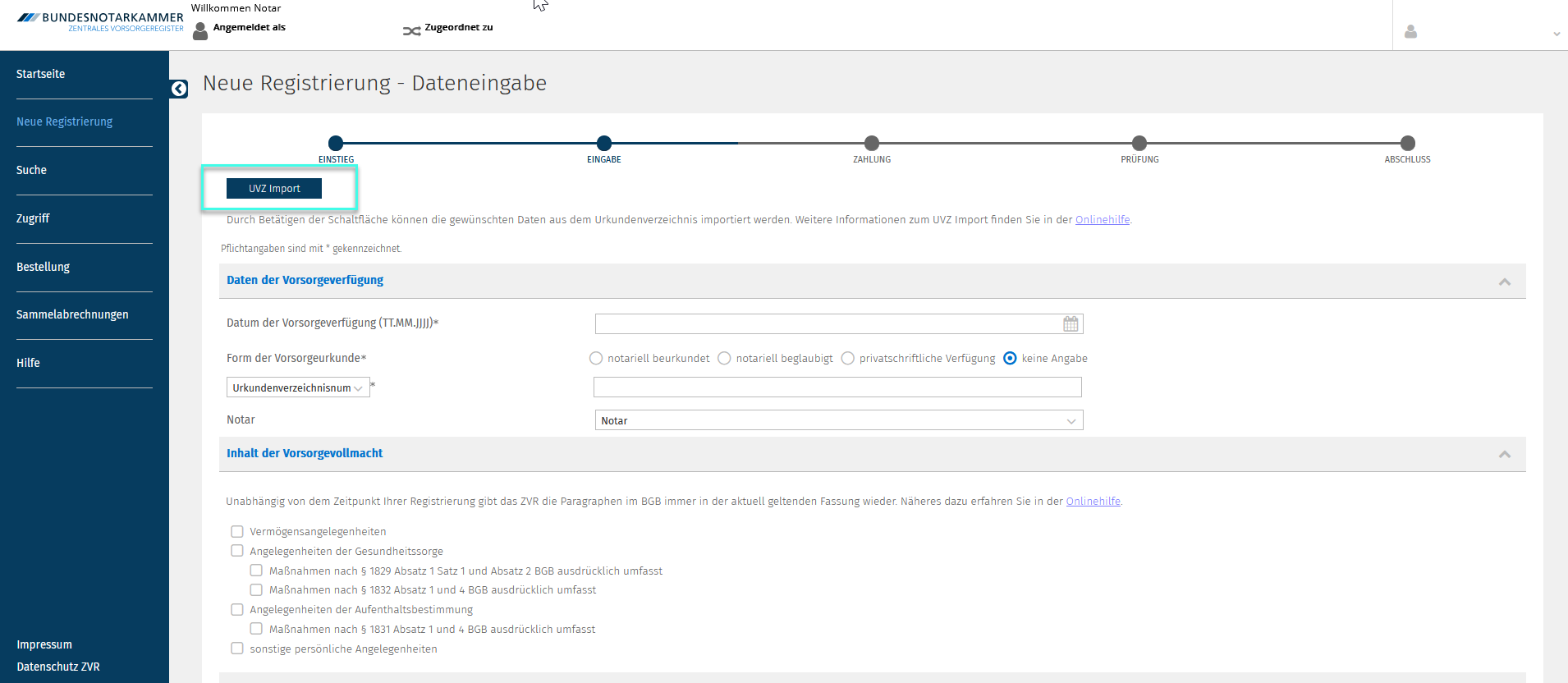
Auf der Dateneingabeseite finden Sie im oberen linken Bereich - über der Sektion “Daten der Vorsorgeverfügung” - den neuen Button “UVZ-Import”.
Daten für den Import eingeben
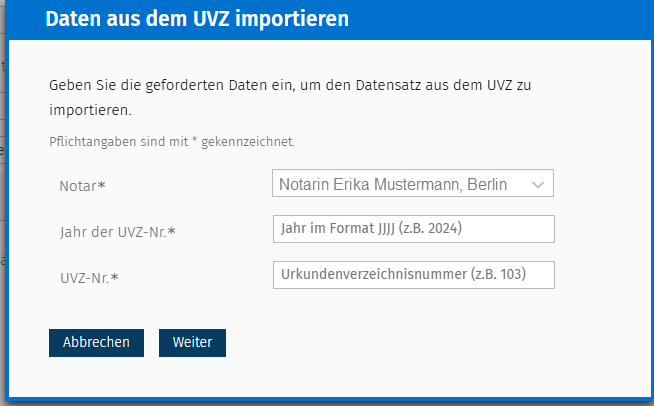
Nach Klick auf den Button öffnet sich ein Pop-up-Fenster. Tragen Sie dort folgende Angaben der zu registrierenden Urkunde ein:
- Name des Notars/der Notarin
- Jahr der UVZ-Nr.
- UVZ-Nr.
Alle Angaben sind verpflichtend. Klicken Sie anschließend auf “Weiter”.
Fehlermeldung oder technisches Problem
Sollte der UVZ-Import aus technischen Gründen nicht funktionieren, versuchen Sie es bitte zu einem späteren Zeitpunkt erneut oder geben die Daten manuell ein.
Erfolgreicher Import
Nach erfolgreichem Import wird das Fenster automatisch geschlossen. Die importierten Daten werden in die entsprechenden Felder übernommen und angezeigt. Bereits vorhandene Einträge bleiben bestehen, sofern sie nicht durch importierte Daten überschrieben werden.
Sie können zusätzliche Angaben, wie z.B. Vertrauenspersonen ergänzen. Bitte überprüfen Sie alle Daten sorgfältig auf ihre Richtigkeit.
Dateneingabe abschließen
Schließen Sie die Dateneingabeseite gemäß den Anweisungen in der Sektion “Dateneingabe abschließen”, wie gewohnt.
Systemvorraussetzungen
Bitte beachten Sie, dass sie für das Zentralen Vorsorgeregister (ZVR) folgende Kriterien erfüllen müssen, um dieses zu nutzen.
- ein aktuelles Betriebssystem
- eine aktuelle Browserversion
- der Internet Explorer wird nicht unterstützt
Cookie-Einstellungen
Wir verwenden analytische Cookies, um die Inhalte unserer Website kontinuierlich zu verbessern. Wenn Sie mehr über unsere Cookies erfahren möchten, klicken Sie auf „Individuelle Cookie-Einstellungen“. Durch einen Klick auf „Ich akzeptiere“ stimmen Sie der Verwendung aller Cookies zu. Sie können Ihre Einstellungen jederzeit ändern oder widerrufen.
Individuelle Cookie-Einstellungen
Datenschutzeinstellungen
Hier finden Sie eine Übersicht über alle verwendeten Cookies. Sie können Ihre Zustimmung zu ganzen Kategorien geben oder sich weitere Informationen anzeigen lassen und so nur bestimmte Cookies auswählen.
Notwendige Cookies
Diese Cookies ermöglichen grundlegende Funktionen und sind für die einwandfreie Funktion der Website erforderlich.
Cookie-Informationen anzeigen
Staticfilecache
| Cookiename: | staticfilecache |
| Laufzeit: | 1 Stunde |
Persistence
| Cookiename: | persistence |
| Laufzeit: | Session Cookie |
Typo3 Frontend User
| Cookiename: | fe_typo_user |
| Laufzeit: | Session Cookie |
waconcookiemanagement
speichert die hier getroffene Auswahl
| Anbieter: | Typo3 Extension: wacon_cookie_management |
| Cookiename: | waconcookiemanagement |
| Laufzeit: | 365 Tage |
| Datenschutzlink: | https://onlinehilfe.bnotk.de/datenschutzerklaerung-onlinehilfe.html |
Cookies für Statistiken
Statistik-Cookies erfassen Informationen anonym. Diese Informationen helfen uns zu verstehen, wie unsere Besucher unsere Website nutzen.
Cookie-Informationen anzeigen
Matomo
Unsere Webseite benutzt den Open Source Webanalysedienst Matomo. Matomo benutzt Technologien, die die seitenübergreifende Wiedererkennung des Nutzers zur Analyse des Nutzerverhaltens ermöglichen. So können die Anzahl der Seitenaufrufe und nutzerbezogene Informationen zu statistischen und analytischen Zwecken erhoben werden.
| Anbieter: | Matomo |
| Cookiename: | _pk_id; _pk_ses |
| Laufzeit: | 395 Tage (_pk_id); 30 Minuten (_pk_ses) |
| Datenschutzlink: | https://onlinehilfe.bnotk.de/datenschutzerklaerung-onlinehilfe.html |