Einrichtungen
Jahresexport archivieren
Der Export der Eintragungen im Urkundenverzeichnis ist nach § 19 Abs. 2 S. 2 NotAktVV im Elektronischen Urkundenarchiv zu speichern.
In diesem Artikel beschreiben wir, wie Sie den Jahresexport im Urkundenverzeichnis erstellen und im Elektronischen Urkundenarchiv archivieren.
I. Jahresexport erstellen
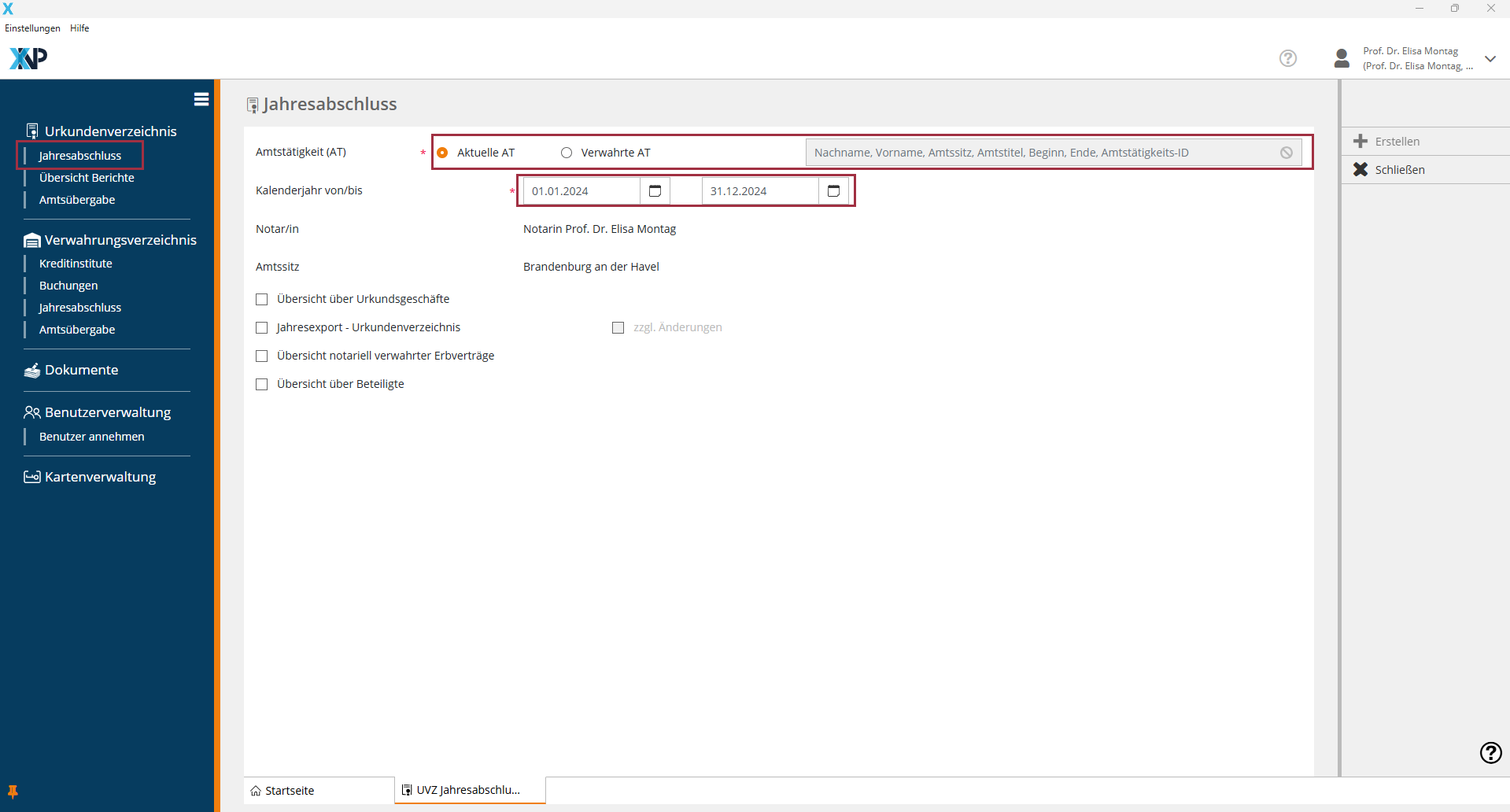
- Klicken Sie in der Navigationsleiste unter Urkundenverzeichnis auf Jahresabschluss.
- Wählen Sie aus, ob Sie den Jahresexport für Ihre eigene oder eine verwahrte Amtstätigkeit erstellen wollen. Soll der Export über die Eintragungen zu einer verwahrten Amtstätigkeit vorgenommen werden, geben Sie zusätzlich den jeweiligen Namen im vorgesehenen Suchfeld ein und wählen Sie die Amtstätigkeit aus der Ergebnisliste aus.
- Erfassen Sie den zu berichtenden Zeitraum. Der Vorjahreszeitraum ist voreingestellt.
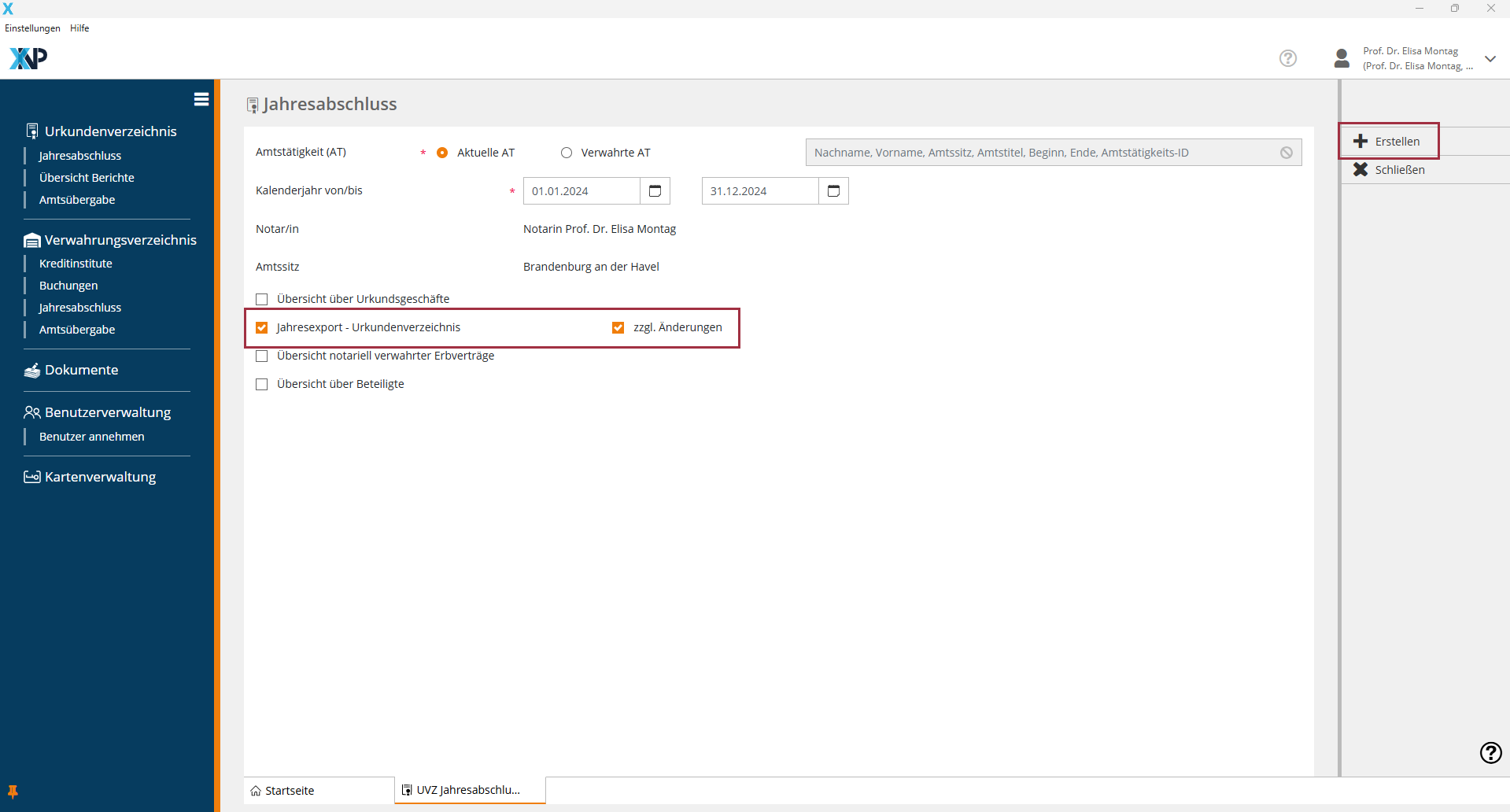
- Wählen Sie die Checkboxen Jahresexport-Urkundenverzeichnis und zzgl. Änderungen aus und betätigen Sie in der Aktionsleiste die Schaltfläche Erstellen.
II. Jahresexport signieren
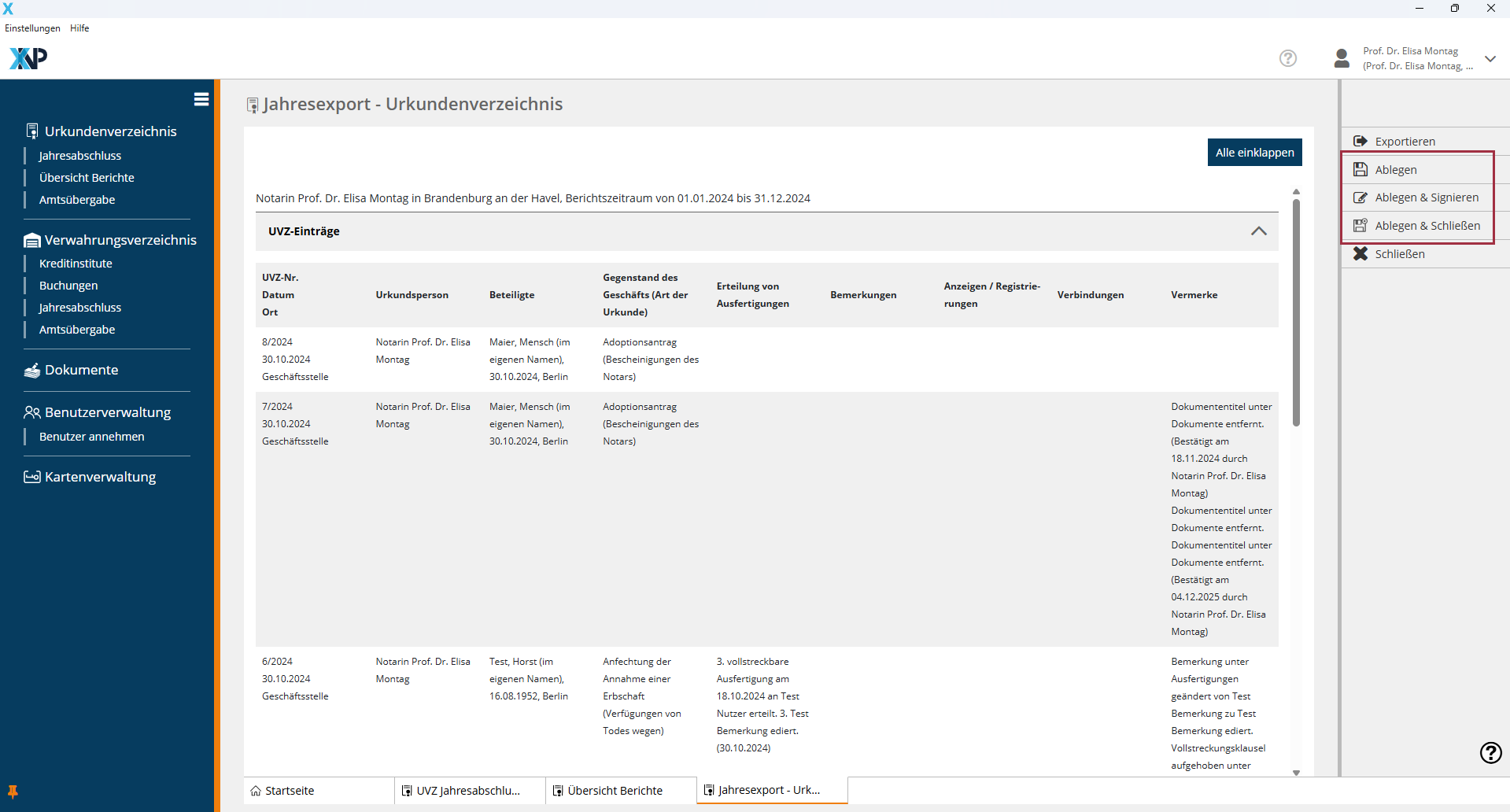
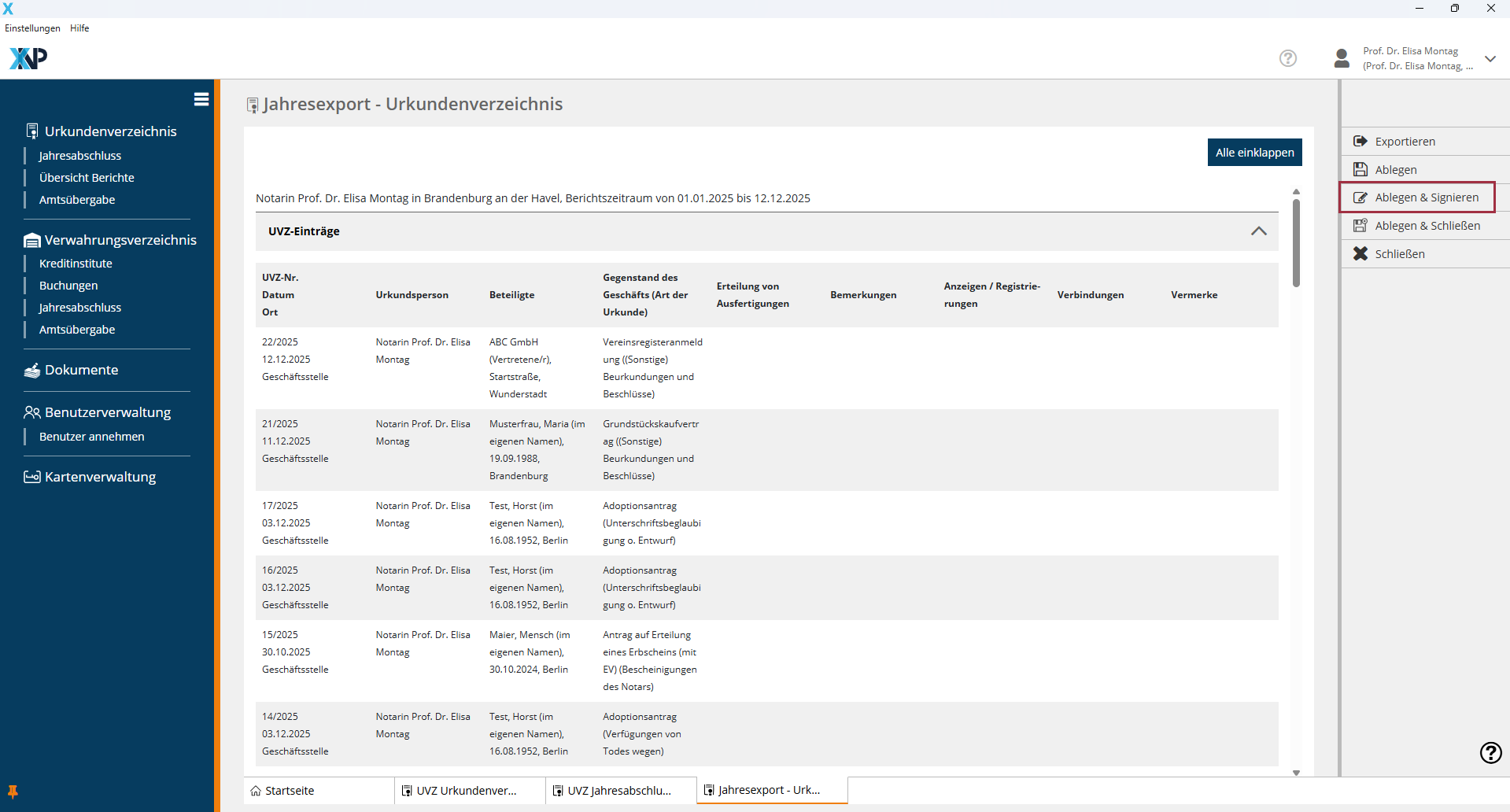
Es öffnet sich der Reiter Jahresexport – Urkundenverzeichnis.
Hier werden die im gewählten Zeitraum erfolgten Eintragungen in das Urkundenverzeichnis tabellarisch dargestellt.
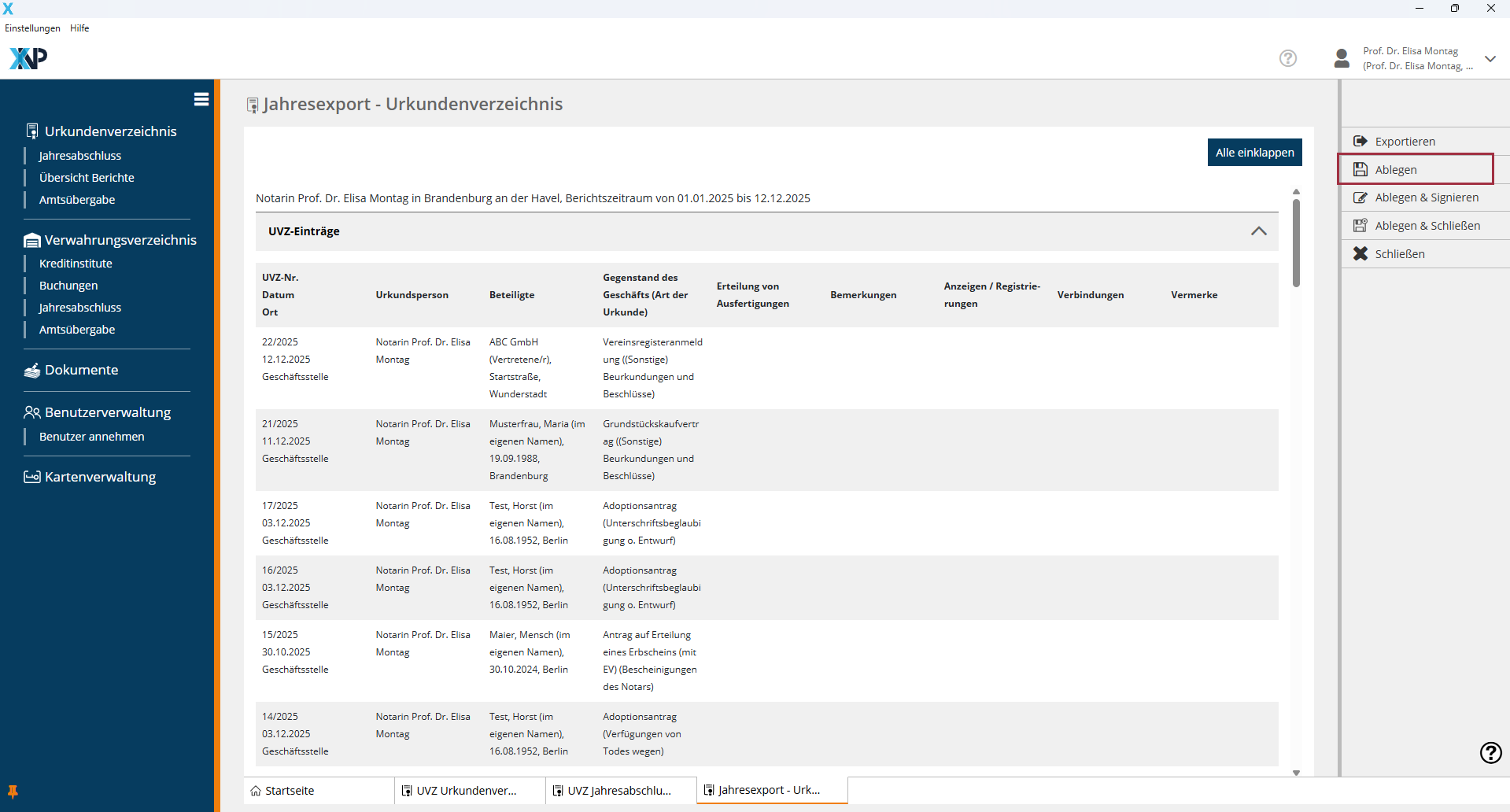
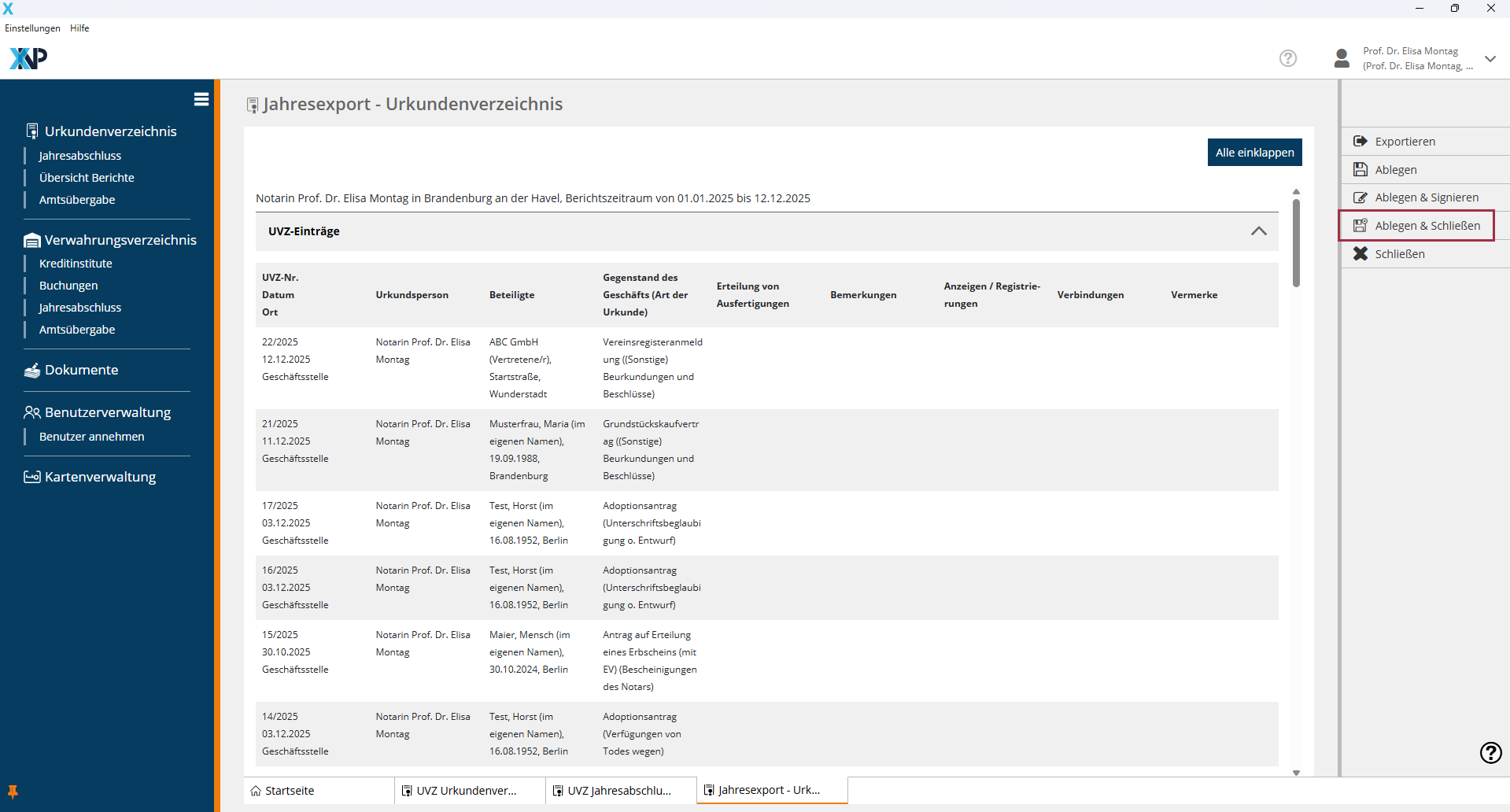
Um den Export über die Eintragungen im Urkundenverzeichnis zu archivieren, haben Sie die Möglichkeit, den Jahresexport über Ablegen & Signieren (1.) zu signieren und unmittelbar zu archivieren. Alternativ können Sie den Export über die Funktion Ablegen (2.) oder Ablegen & Schließen (3.) zunächst ablegen und diesen zu einem späteren Zeitpunkt signieren und archivieren.
Hinweis für Mitarbeitende:
Mitarbeitende haben die Möglichkeit die Funktionen Ablegen oder Ablegen & Schließen auszuwählen. Die Option Ablegen & Signieren, steht Ihnen nicht zur Verfügung, da die erforderliche Signatur nur durch die Amtstätigkeit selbst erfolgen kann.
Hinweis:
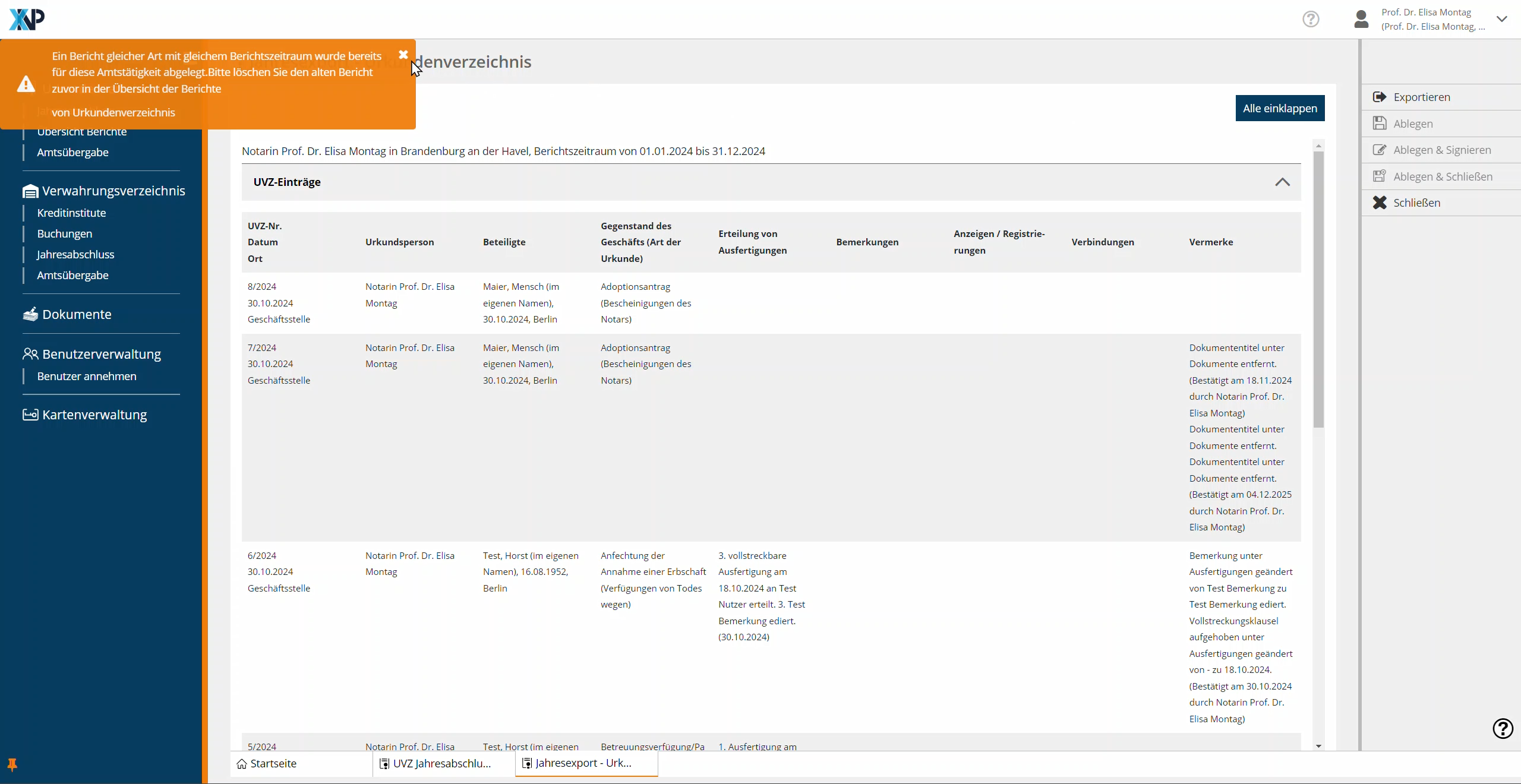
Für jeden Berichtszeitraum kann nur ein Jahresexport archiviert werden.
Sollten Sie bereits einen Jahresexport für denselben Berichtszeitraum erstellt und in der Übersicht Berichte abgelegt haben, erscheint beim Versuch der Ablage eine Fehlermeldung.
Um den erstellten Jahresexport abzulegen und zu archivieren, löschen Sie zunächst den alten Bericht in der Übersicht Berichte.
Option 1: Ablegen & Signieren
Klicken Sie in der Aktionsleiste auf Ablegen & Signieren, um den erstellen Jahresexport unmittelbar zu signieren und zu archivieren.
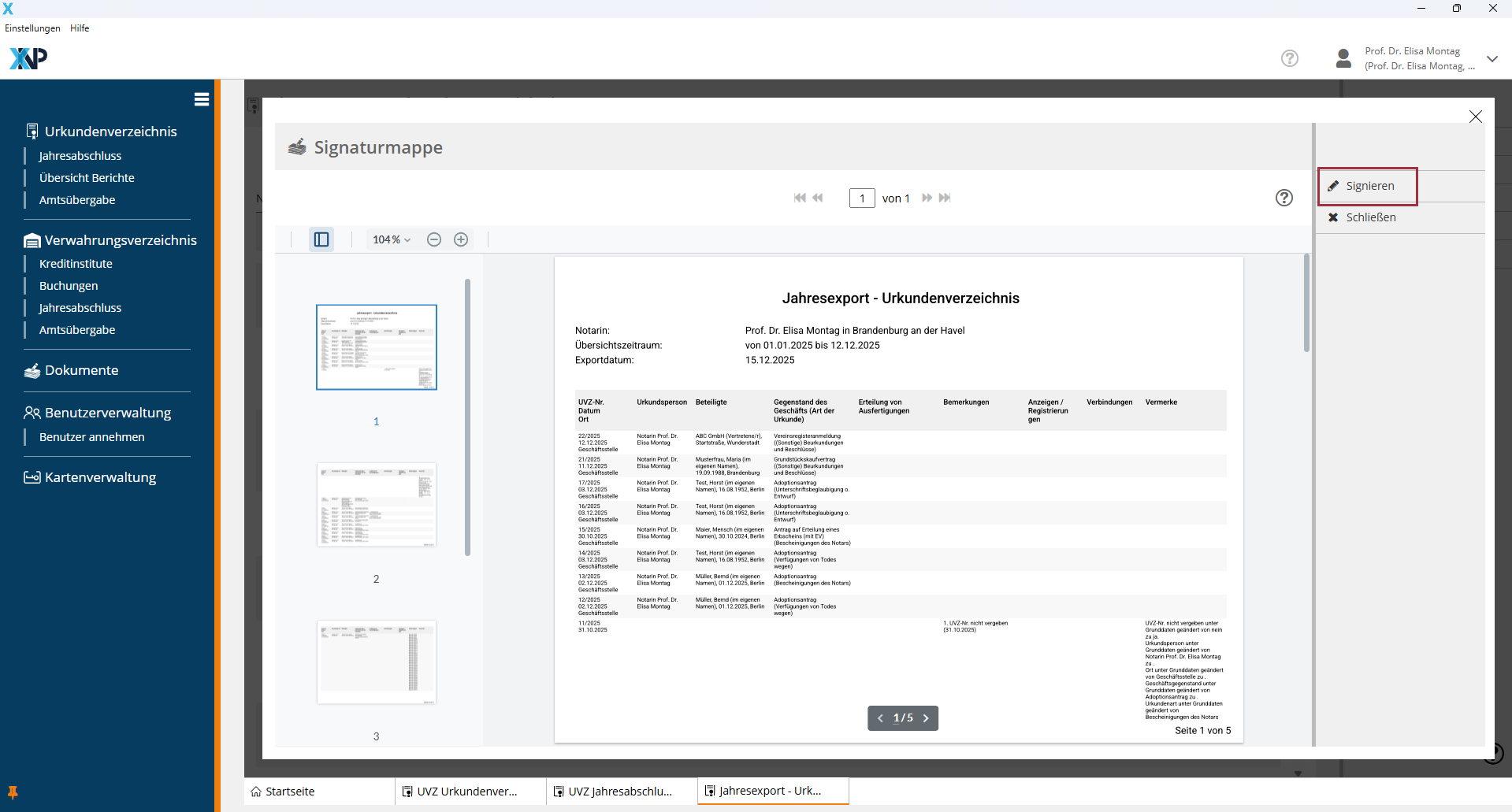
- Es öffnet sich die Signaturmappe. Hier wird Ihnen eine Vorschau des Dokuments angezeigt.
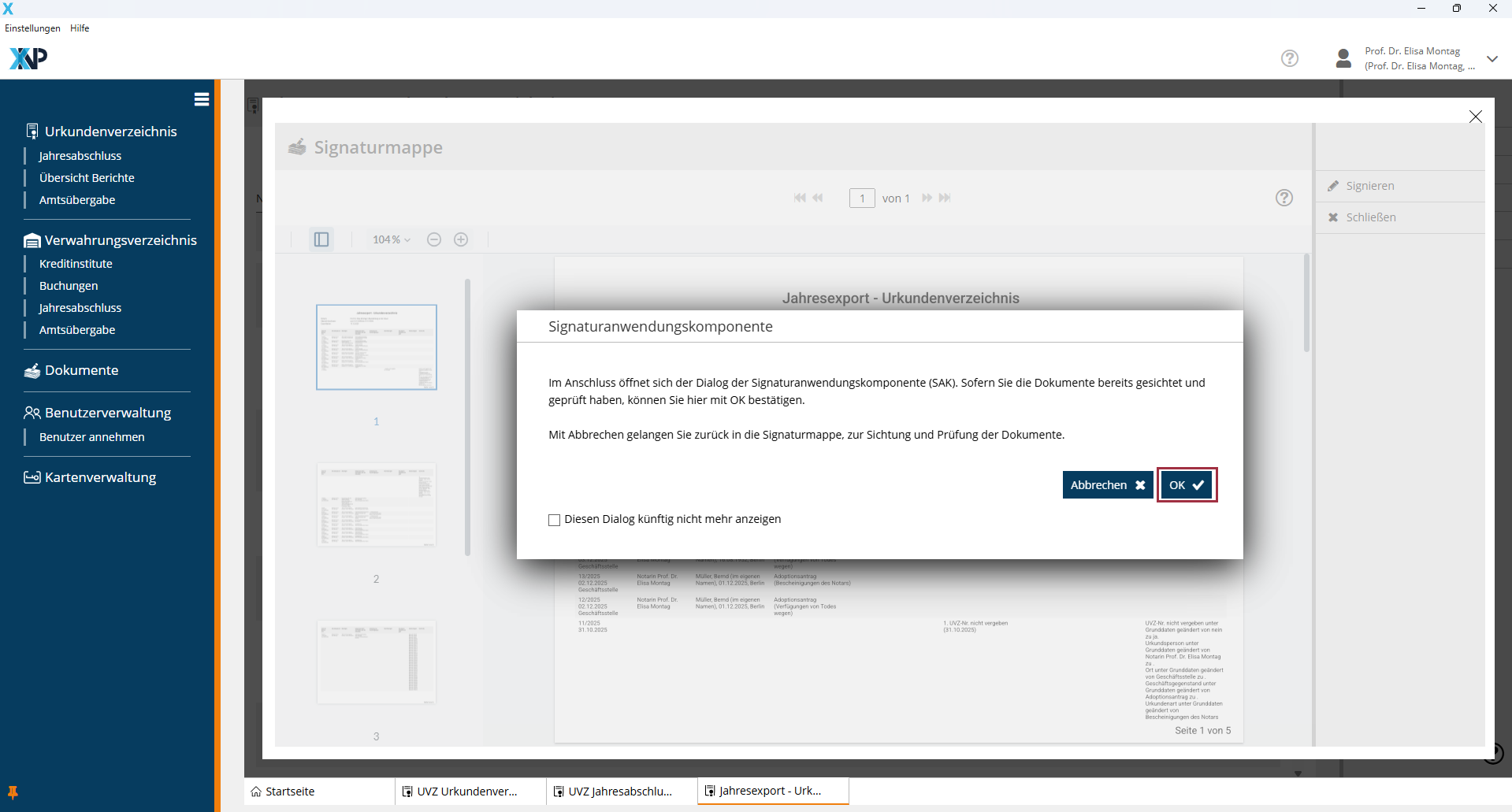
- Klicken Sie auf Signieren und bestätigen Sie mit Ok.
- Folgen Sie den Anweisungen der Anwendung und geben Sie am Kartenlesegerät die PIN Ihrer N-Karte ein.
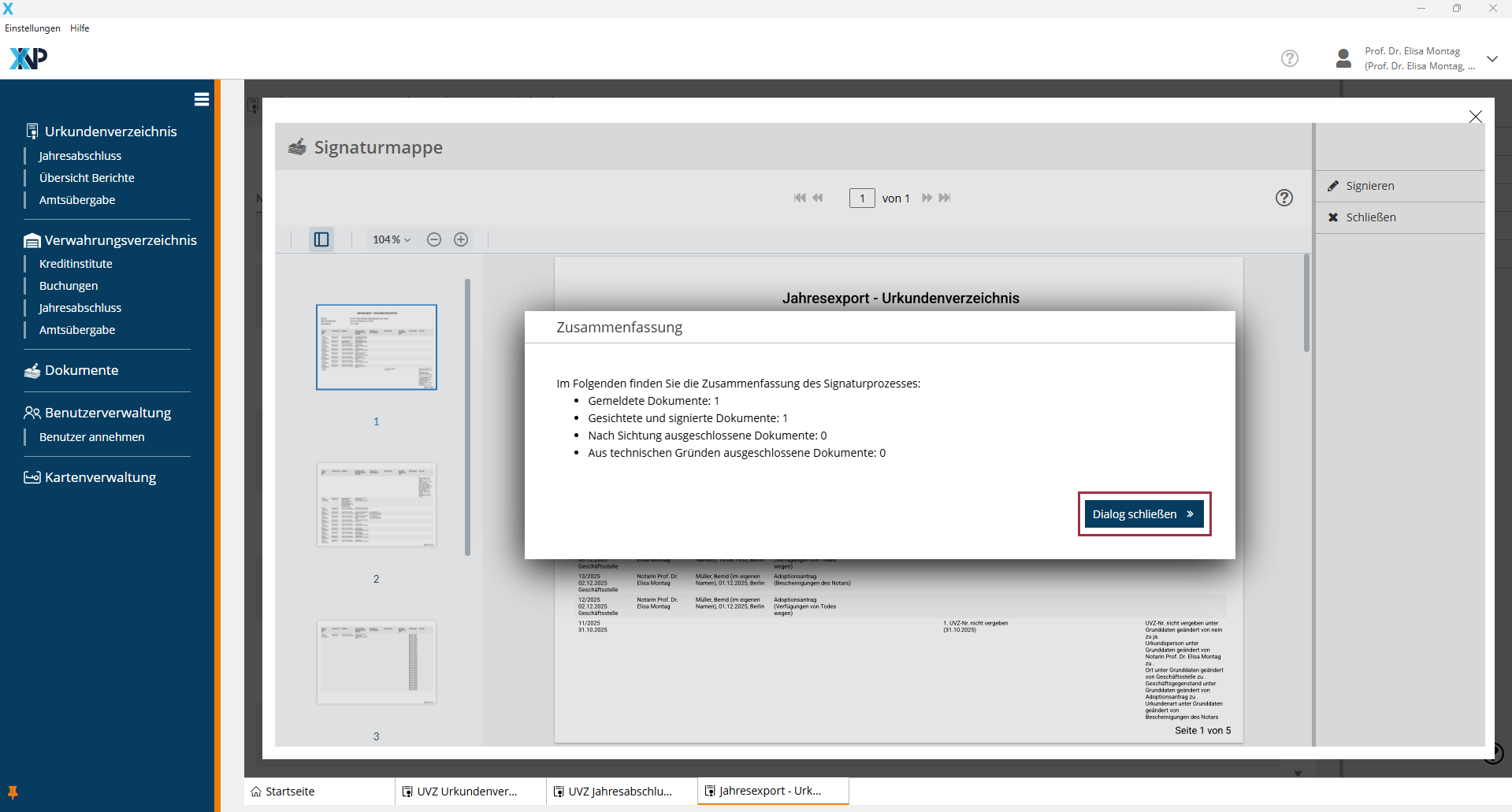
- Klicken Sie auf Dialog schließen.
Option 2: Ablegen
- Klicken Sie in der Aktionsleiste auf Ablegen, um den Jahresexport zunächst nur abzulegen.
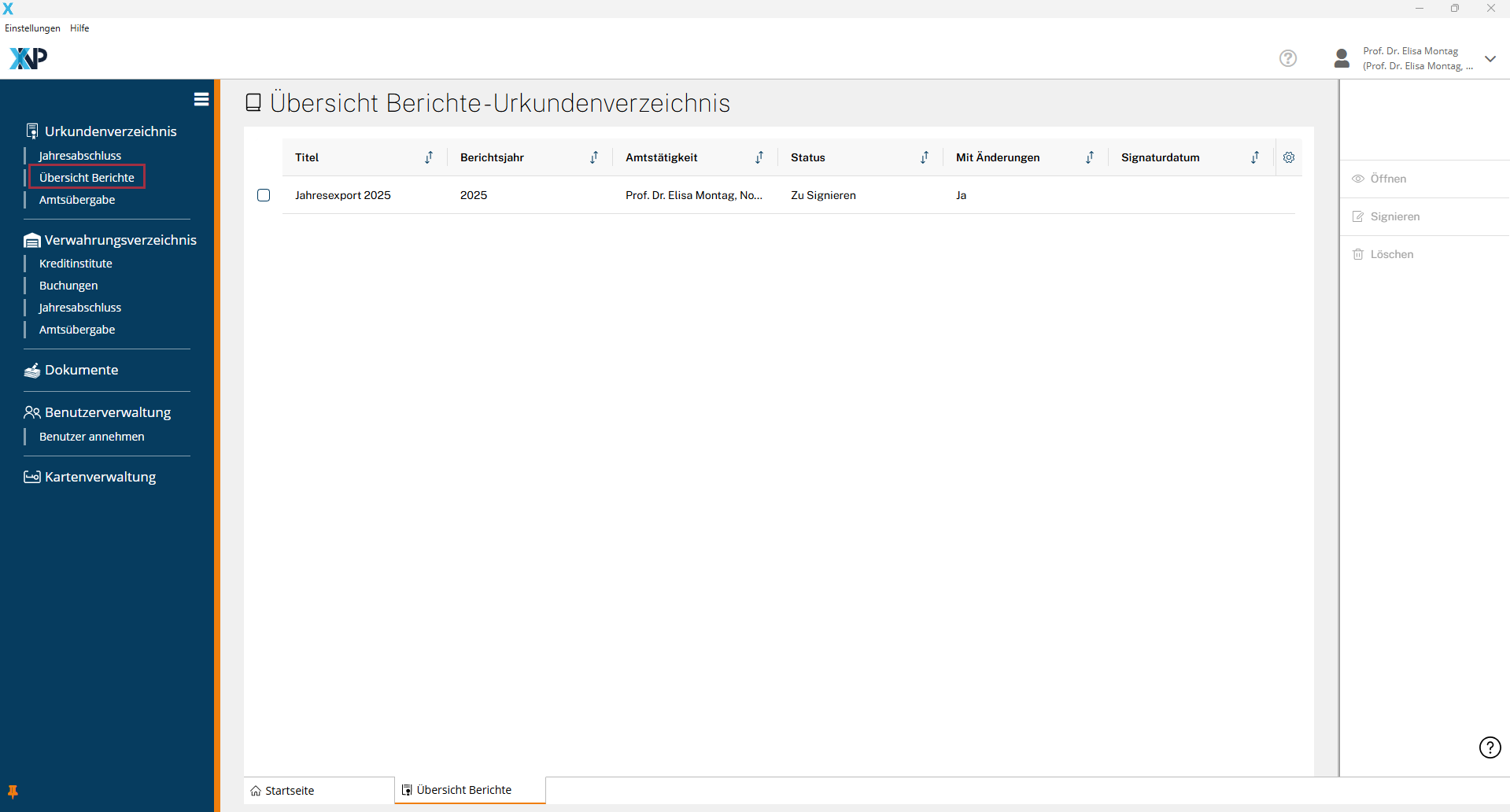
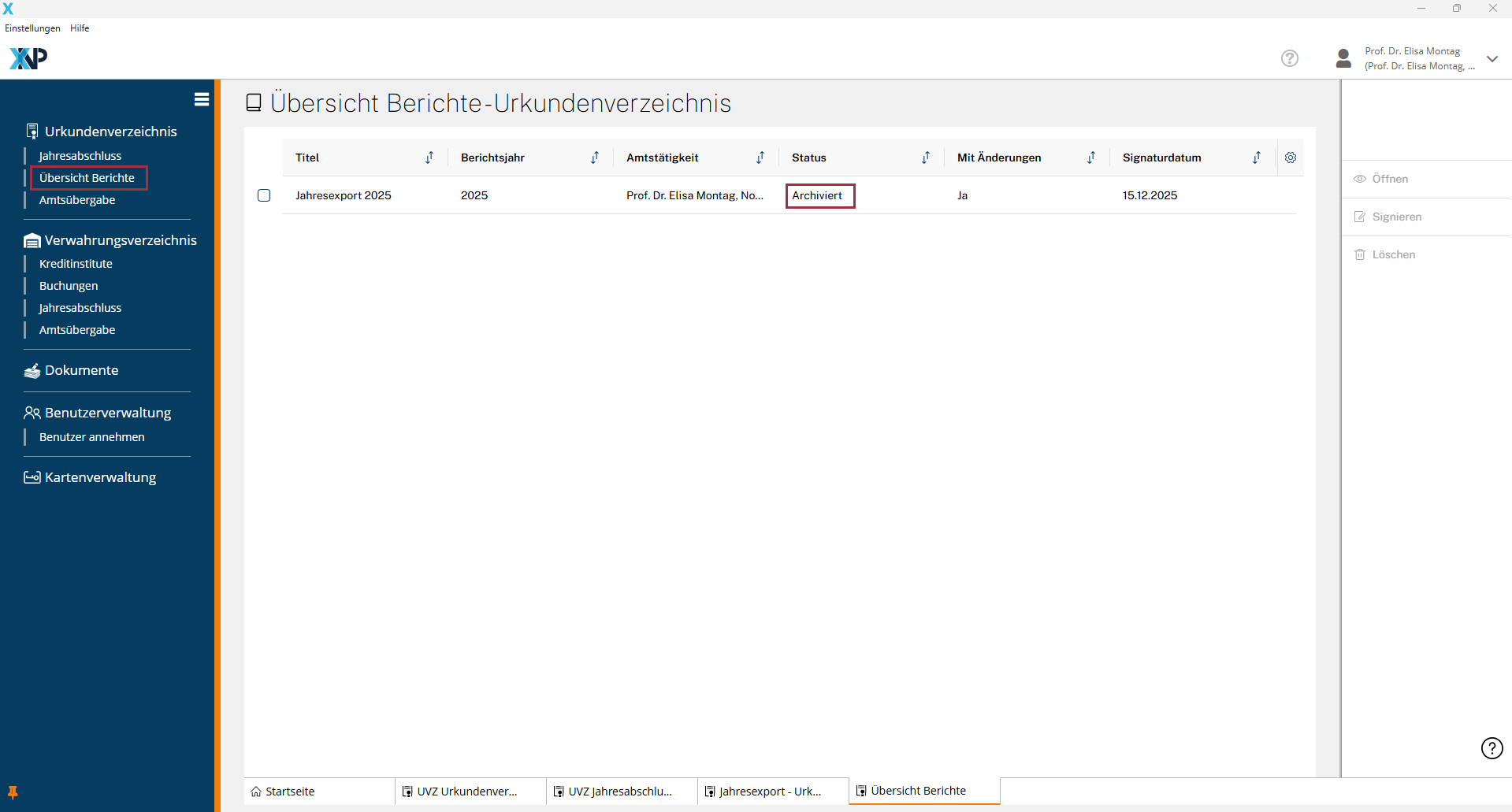
- Um den abgelegten Export zu signieren und zu archivieren, klicken Sie unter Urkundenverzeichnis auf Übersicht Berichte.
Hier finden Sie eine Übersicht mit allen abgelegten Jahresexporten.
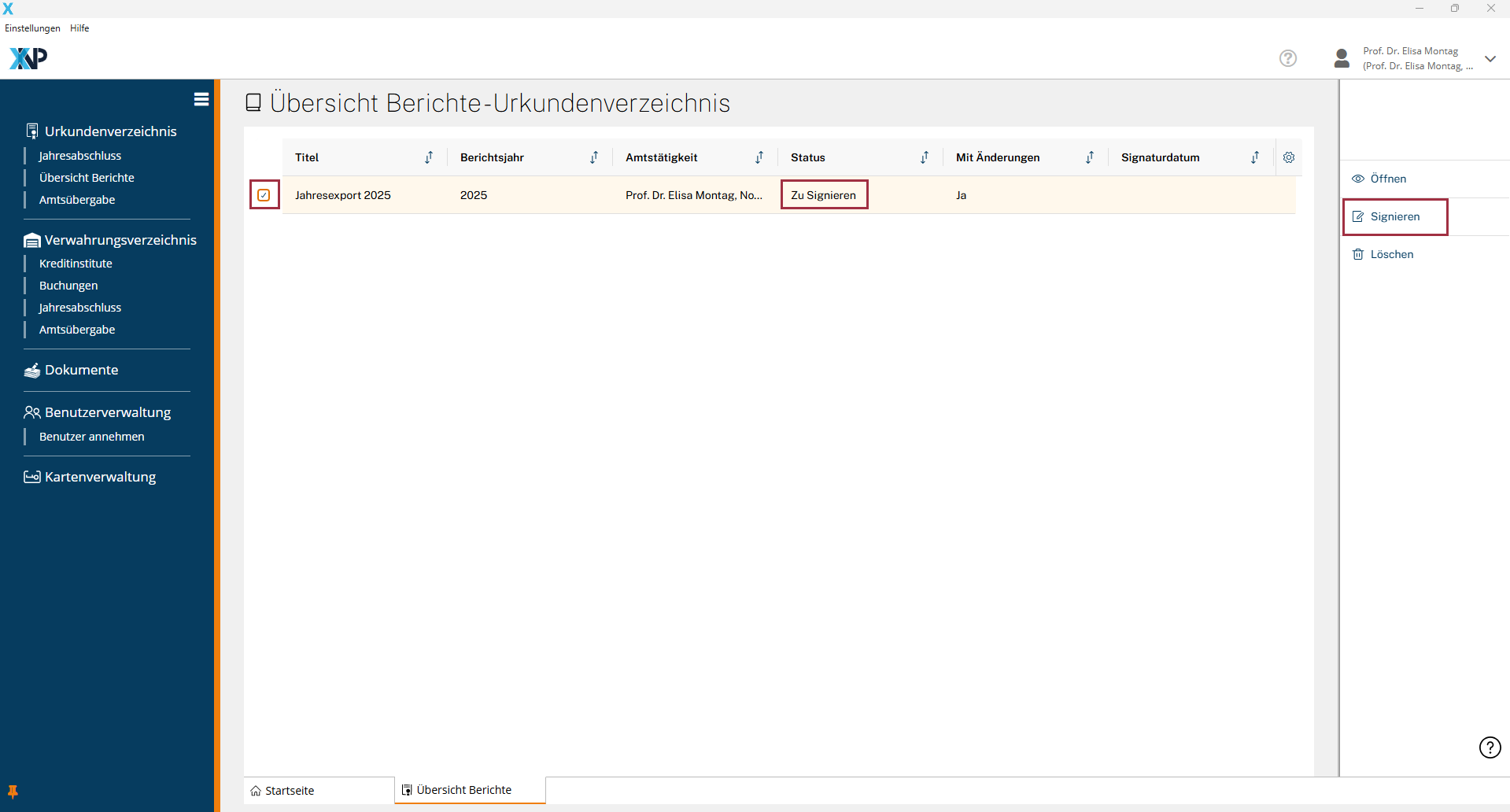
- Wählen Sie den zu signierenden Export über die Checkbox aus und klicken Sie in der Aktionsleiste auf Signieren.
- Es öffnet sich die Signaturmappe. Hier wird Ihnen eine Vorschau des Dokuments angezeigt.
- Klicken Sie nun auf Signieren und bestätigen Sie mit Ok.
- Folgen Sie den Anweisungen der Anwendung und geben Sie am Kartenlesegerät die PIN Ihrer N-Karte ein.
- Klicken Sie auf Dialog schließen.
Option 3: Ablegen & Schließen
- Klicken Sie in der Aktionsleiste auf Ablegen & Schließen, um den erstellten Jahresexport abzulegen und den Reiter Jahresexport - Urkundenverzeichnis zu schließen.
- Um den abgelegten Export zu signieren und zu archivieren, gehen Sie vor, wie unter Option 2: Ablegen beschrieben.
III. Archivierung
Nach dem Anbringen der Signatur erfolgt die Archivierung des Jahresexports automatisch. Während der Archivierung befindet sich der Jahresexport im Status Zur Archivierung vorgemerkt.
Nach erfolgreicher Archivierung wird der Status des Jahresexports in der Übersicht Berichte mit Archiviert ausgewiesen.
Ist die Archivierung fehlgeschlagen, können Sie die Archivierung über das Icon “Wiederholungspfeil” erneut anstoßen.
Cookie-Einstellungen
Wir verwenden analytische Cookies, um die Inhalte unserer Website kontinuierlich zu verbessern. Wenn Sie mehr über unsere Cookies erfahren möchten, klicken Sie auf „Individuelle Cookie-Einstellungen“. Durch einen Klick auf „Ich akzeptiere“ stimmen Sie der Verwendung aller Cookies zu. Sie können Ihre Einstellungen jederzeit ändern oder widerrufen.
Individuelle Cookie-Einstellungen
Datenschutzeinstellungen
Hier finden Sie eine Übersicht über alle verwendeten Cookies. Sie können Ihre Zustimmung zu ganzen Kategorien geben oder sich weitere Informationen anzeigen lassen und so nur bestimmte Cookies auswählen.
Notwendige Cookies
Diese Cookies ermöglichen grundlegende Funktionen und sind für die einwandfreie Funktion der Website erforderlich.
Cookie-Informationen anzeigen
Staticfilecache
| Cookiename: | staticfilecache |
| Laufzeit: | 1 Stunde |
Persistence
| Cookiename: | persistence |
| Laufzeit: | Session Cookie |
Typo3 Frontend User
| Cookiename: | fe_typo_user |
| Laufzeit: | Session Cookie |
waconcookiemanagement
speichert die hier getroffene Auswahl
| Anbieter: | Typo3 Extension: wacon_cookie_management |
| Cookiename: | waconcookiemanagement |
| Laufzeit: | 365 Tage |
| Datenschutzlink: | https://onlinehilfe.bnotk.de/datenschutzerklaerung-onlinehilfe.html |
Cookies für Statistiken
Statistik-Cookies erfassen Informationen anonym. Diese Informationen helfen uns zu verstehen, wie unsere Besucher unsere Website nutzen.
Cookie-Informationen anzeigen
Matomo
Unsere Webseite benutzt den Open Source Webanalysedienst Matomo. Matomo benutzt Technologien, die die seitenübergreifende Wiedererkennung des Nutzers zur Analyse des Nutzerverhaltens ermöglichen. So können die Anzahl der Seitenaufrufe und nutzerbezogene Informationen zu statistischen und analytischen Zwecken erhoben werden.
| Anbieter: | Matomo |
| Cookiename: | _pk_id; _pk_ses |
| Laufzeit: | 395 Tage (_pk_id); 30 Minuten (_pk_ses) |
| Datenschutzlink: | https://onlinehilfe.bnotk.de/datenschutzerklaerung-onlinehilfe.html |